
Tu primera ventana en Pyzed Design
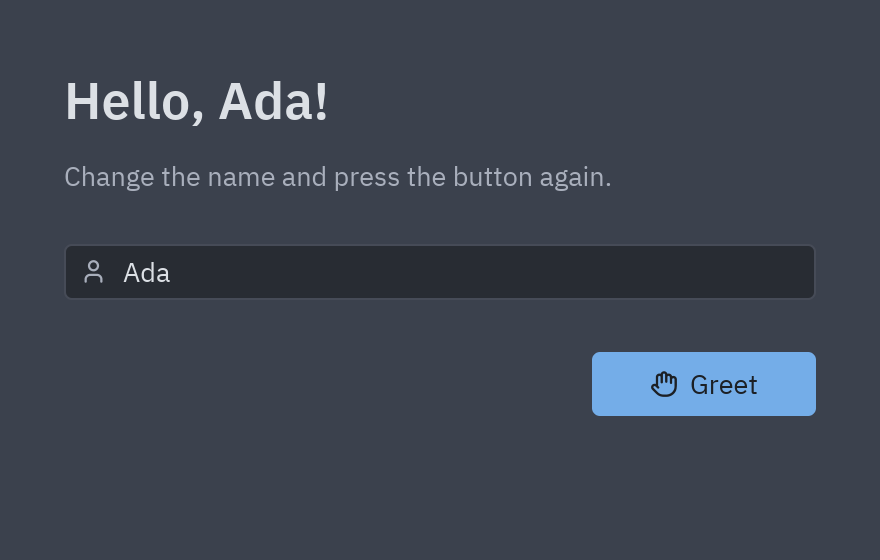
Vas a construir una ventana pequeña que te saluda por tu nombre. La vas a dibujar con el mouse, como en Visual Basic o Qt Designer, y a ejecutarla con una tecla. No hay que escribir código hasta el último paso (que es opcional), y ese paso es una línea.
| Objetivo | Tiempo | Nivel | Necesitas |
|---|---|---|---|
| Una ventana con un título, un cuadro de texto y un botón | 15 minutos | Básico · sin código | Pyzed Design (abajo) |
Qué vas a aprender
Sección titulada «Qué vas a aprender»- Abrir Pyzed Design y crear un formulario (una ventana de tu app).
- Colocar controles desde las Herramientas y cambiarlos en el panel Propiedades.
- Hacer que un control se estire cuando la ventana crece, con anclajes.
- Guardar y ejecutar el formulario con F5.
- Conectar un botón a un manejador de eventos de Python (opcional).
Antes de empezar
Sección titulada «Antes de empezar»Pyzed Design es el editor visual de Pyzed. Instálalo de una de estas formas:
uv tool install "pyzed-ui[designer]" # instala el comando pyzedpyzed design hello.pzformpython3 -m venv .venvsource .venv/bin/activatepython -m pip install "pyzed-ui[designer]"pyzed design hello.pzformpy -m venv .venv.venv\Scripts\Activate.ps1python -m pip install "pyzed-ui[designer]"pyzed design hello.pzformpython -m pyzed.designer hello.pzform # lo mismo, sin el comando pyzed en el PATH-
Crea el formulario. En Pyzed Design pulsa Ctrl+N (o ☰ → Nueva). Elige la tarjeta Formulario (Form), escribe
hellocomo Nombre (Name),Hellocomo Título (Title), deja la plantilla En blanco (Blank) y pulsa Crear (Create). Si abriste el editor conpyzed design hello.pzform, el formulario vacío ya está abierto.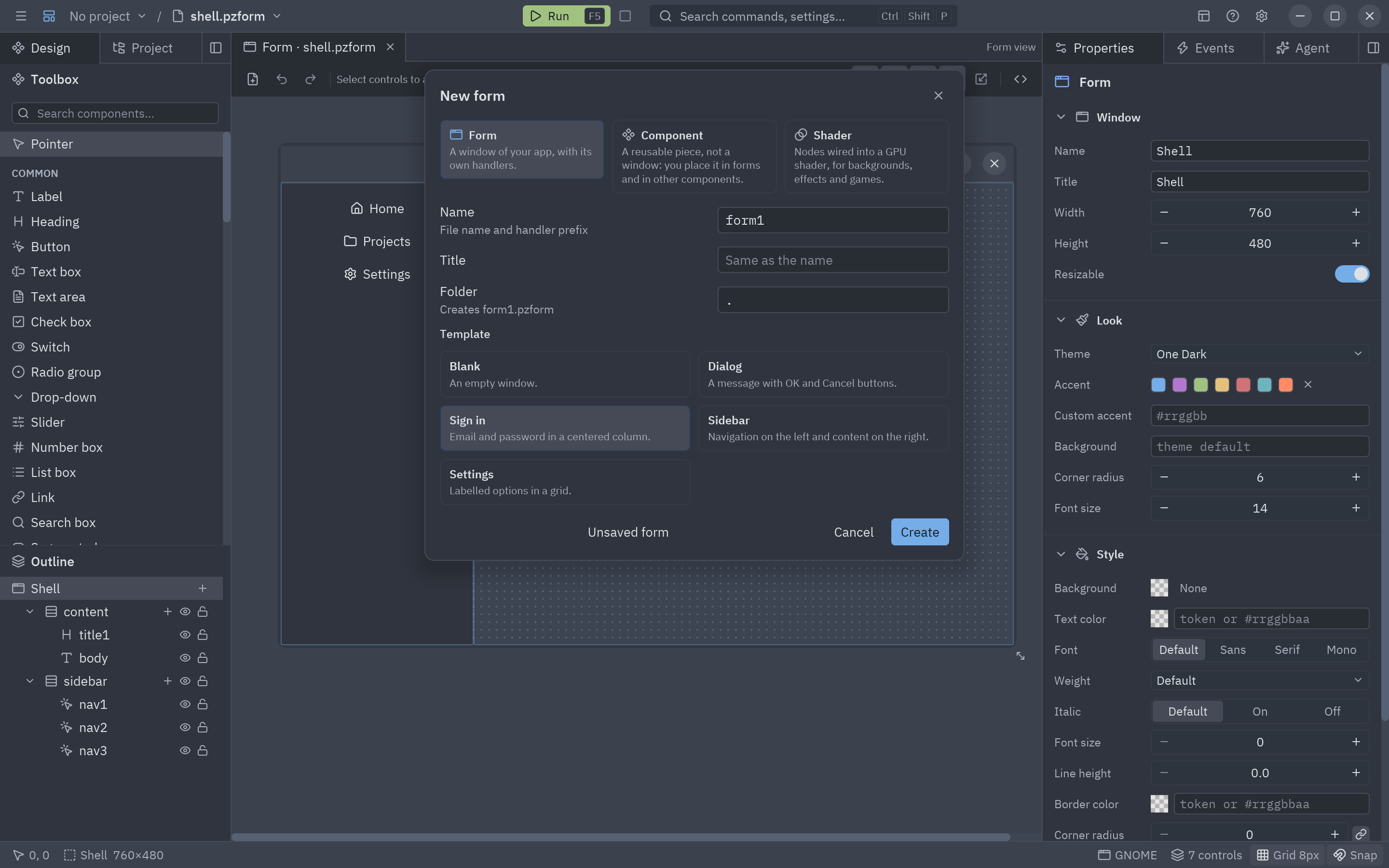
El diálogo Nueva: un formulario, un componente o un shader. -
Añade un título. En las Herramientas (Toolbox) de la izquierda, busca Título (Heading; escríbelo en Buscar componentes…) y arrástralo al formulario. Con él seleccionado, mira el panel Propiedades (Properties) de la derecha y cambia:
- Nombre:
headline(pulsa Enter). Así lo llamará tu código más adelante. - Texto (Text):
Hello, Pyzed!
- Nombre:
-
Añade una etiqueta y un cuadro de texto. Arrastra una Etiqueta de texto (Label) debajo del título y pon en su Texto
Type your name and press the button.y en su Colortext_muted(un gris más suave que sigue al tema). Luego arrastra un Cuadro de texto (Text box) debajo, llámaloyour_namey pon en su Texto de ayuda (Placeholder)Your namey en su Icono (Icon)user.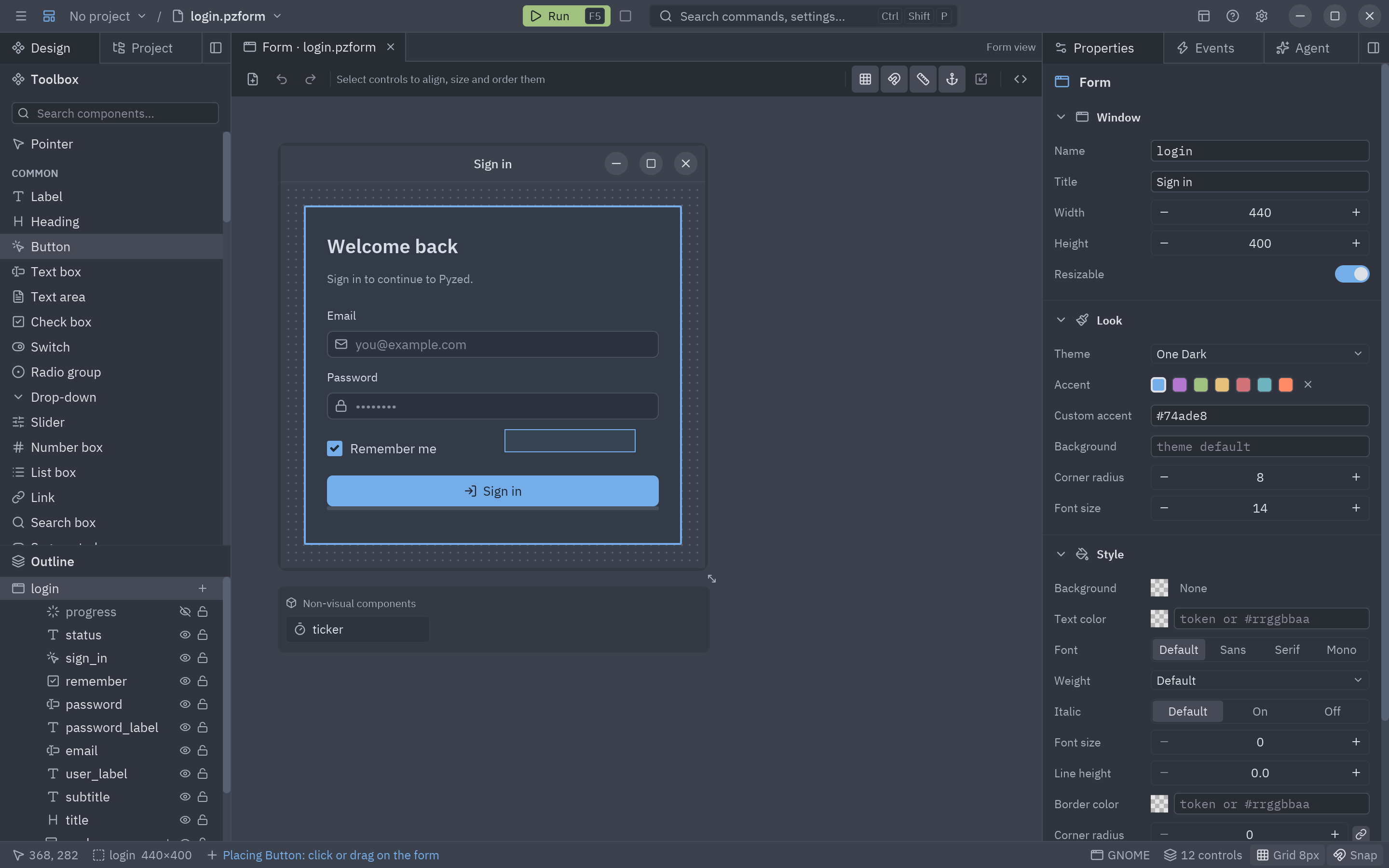
Haz clic en un control de las Herramientas y luego haz clic o arrastra un rectángulo en el formulario. -
Añade el botón. Arrastra un Botón (Button) debajo del cuadro de texto, llámalo
greet, pon en su TextoGreet, en su Variante (Variant)solidy en su Iconohand. -
Alinea todo. Arrastra los controles hasta que las guías inteligentes rojas muestren que sus bordes izquierdos coinciden. Selecciona varios (arrastra un recuadro alrededor) y usa Alinear a la izquierda (Align left) en la barra de herramientas para una línea perfecta.
-
Haz que se estire. Selecciona el cuadro de texto y abre la sección Posición (Position) de Propiedades. En la cuadrícula de presets de anclaje elige el que estira a izquierda y derecha. Haz lo mismo con el título y la etiqueta. Para el botón elige arriba · derecha, así sigue al borde derecho.
-
Guarda y ejecuta. Pulsa Ctrl+S: el editor escribe
hello.pzform(el diseño) yhello.py(su código, todavía vacío). Pulsa F5: tu formulario se abre como una ventana de verdad. Cambia su tamaño y mira cómo se estira el cuadro de texto.

Extra: que el botón haga algo
Sección titulada «Extra: que el botón haga algo»-
Haz doble clic en el botón en el lienzo. El panel Eventos (Events) conecta su evento
clicka una función nueva,greet_click, y la abre en el editor de código de abajo.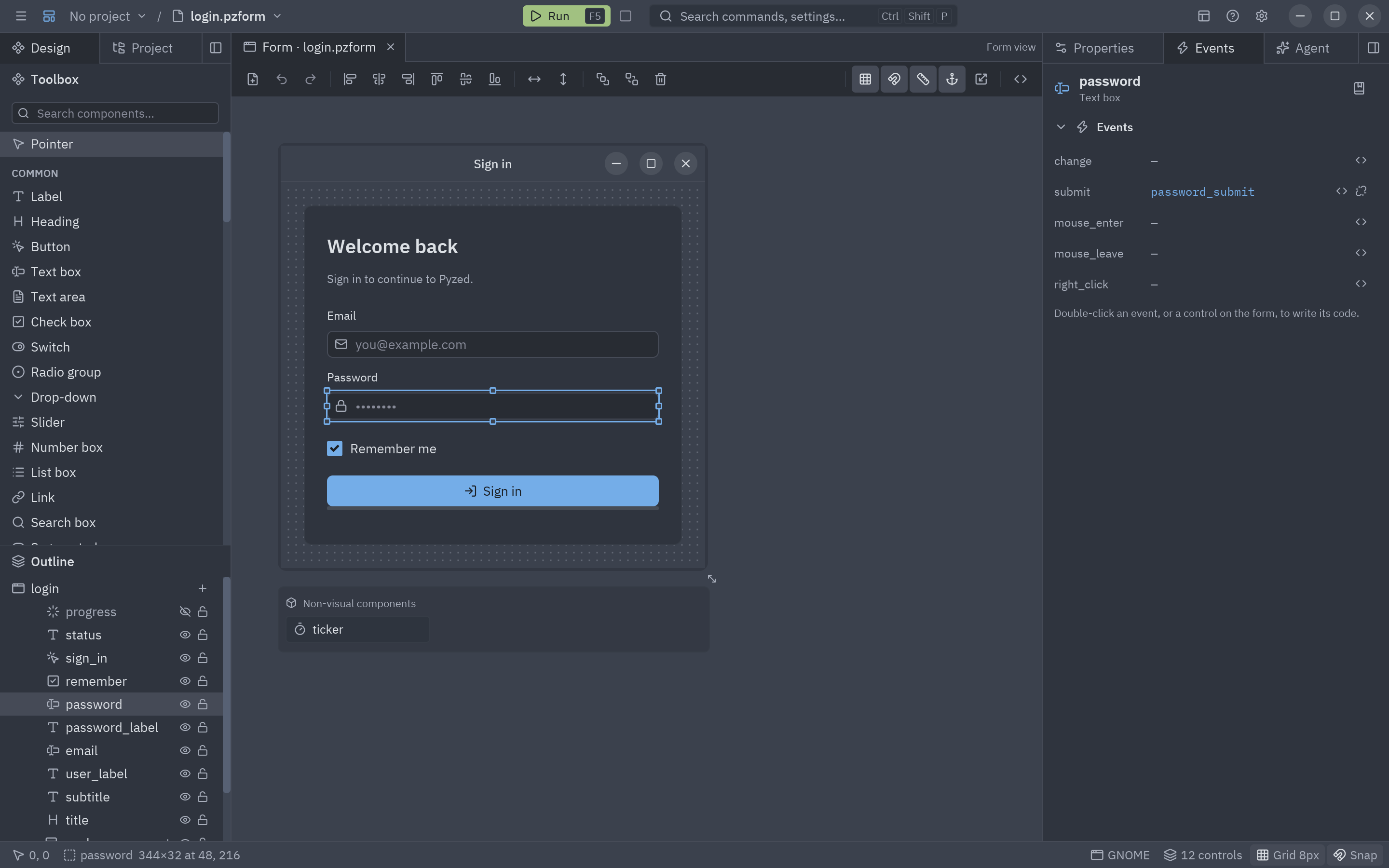
Panel Eventos: haz doble clic en un evento (o en el control) para escribir su código. -
Escribe una línea (dos, si quieres) dentro de la función:
def greet_click(form, event):form.headline.text = f"Hello, {form.your_name.text}!"formes la ventana en ejecución: cada control es un atributo (form.your_name), y al cambiar una propiedad (.text) se redibuja enseguida. Escribeform.y el editor te lista tus controles. -
Conecta también Enter. Selecciona el cuadro de texto, abre Eventos y haz doble clic en su evento
submit(pulsar Enter). En la nueva funciónyour_name_submit, llama al manejador del botón:def your_name_submit(form, event):return greet_click(form, event) -
Guarda (Ctrl+S). Si el formulario sigue en ejecución se actualiza en el sitio; si no, pulsa F5 otra vez. Escribe tu nombre y pulsa Greet.
Los archivos terminados
Sección titulada «Los archivos terminados»El formulario son dos archivos juntos: hello.pzform (un JSON que describe la ventana, lo escribe el diseñador) y
hello.py (tu código). Los dos están en
examples/tutorial/designer.
"""Event handlers for the hello form (tutorial: Your first window in Pyzed Design).
    pyzed run examples/tutorial/designer/hello.pzform      # run it    pyzed design examples/tutorial/designer/hello.pzform   # open it in the designer
Each function receives the running ``form`` (controls are attributes: ``form.your_name.text``)and an ``event`` with ``event.sender``, ``event.name`` and ``event.value``."""

def greet_click(form, event):    """Runs when greet is clicked."""    name = form.your_name.text.strip() or "stranger"    form.headline.text = f"Hello, {name}!"    form.subtitle.text = "Change the name and press the button again."

def your_name_submit(form, event):    """Runs when Enter is pressed in your_name: the same as clicking the button."""    return greet_click(form, event)
Ejecuta el ejemplo terminado sin abrir el diseñador:
uv run --with pyzed-ui pyzed run examples/tutorial/designer/hello.pzformpython3 -m venv .venvsource .venv/bin/activatepython -m pip install pyzed-uipyzed run examples/tutorial/designer/hello.pzformpy -m venv .venv.venv\Scripts\Activate.ps1python -m pip install pyzed-uipyzed run examples\tutorial\designer\hello.pzformpython3 -m pyzed run examples/tutorial/designer/hello.pzformpy -m pyzed run examples\tutorial\designer\hello.pzformEventos de este tutorial
Sección titulada «Eventos de este tutorial»| Control | Evento | Handler | Qué hace aquí |
|---|---|---|---|
greet (Botón) |
click |
greet_click |
Escribe el saludo en headline. |
your_name (Caja de texto) |
submit |
your_name_submit |
Enter hace lo mismo que el botón. |
Prueba más eventos
Sección titulada «Prueba más eventos»Haz doble clic en un evento del panel Eventos para crear su handler y pega el cuerpo:
def your_name_change(form, event):          # cada tecla: event.value es el texto    form.greet.enabled = bool(event.value.strip())

def headline_double_click(form, event):     # una etiqueta tiene click y double_click    form.headline.text = "¡Hola!"    form.your_name.text = ""

def form_key(form, event):                  # cualquier tecla en la ventana: event.value es la combinación    if event.value == "escape":        return form.close()
Todo control tiene además mouse_enter, mouse_leave y right_click. La lista completa de cada control está en
Eventos y handlers, y cómo reciben sus eventos formularios, apps y componentes en
Apps, ventanas, formularios y componentes.
Siguiente
Sección titulada «Siguiente»- Un formulario que hace algo: varios campos, validación y la consola.
- El manual de Pyzed Design: cada panel del editor en detalle.
- Herramientas y lienzo: todas las formas de colocar, seleccionar y alinear controles.