
Descargar Pyzed Design
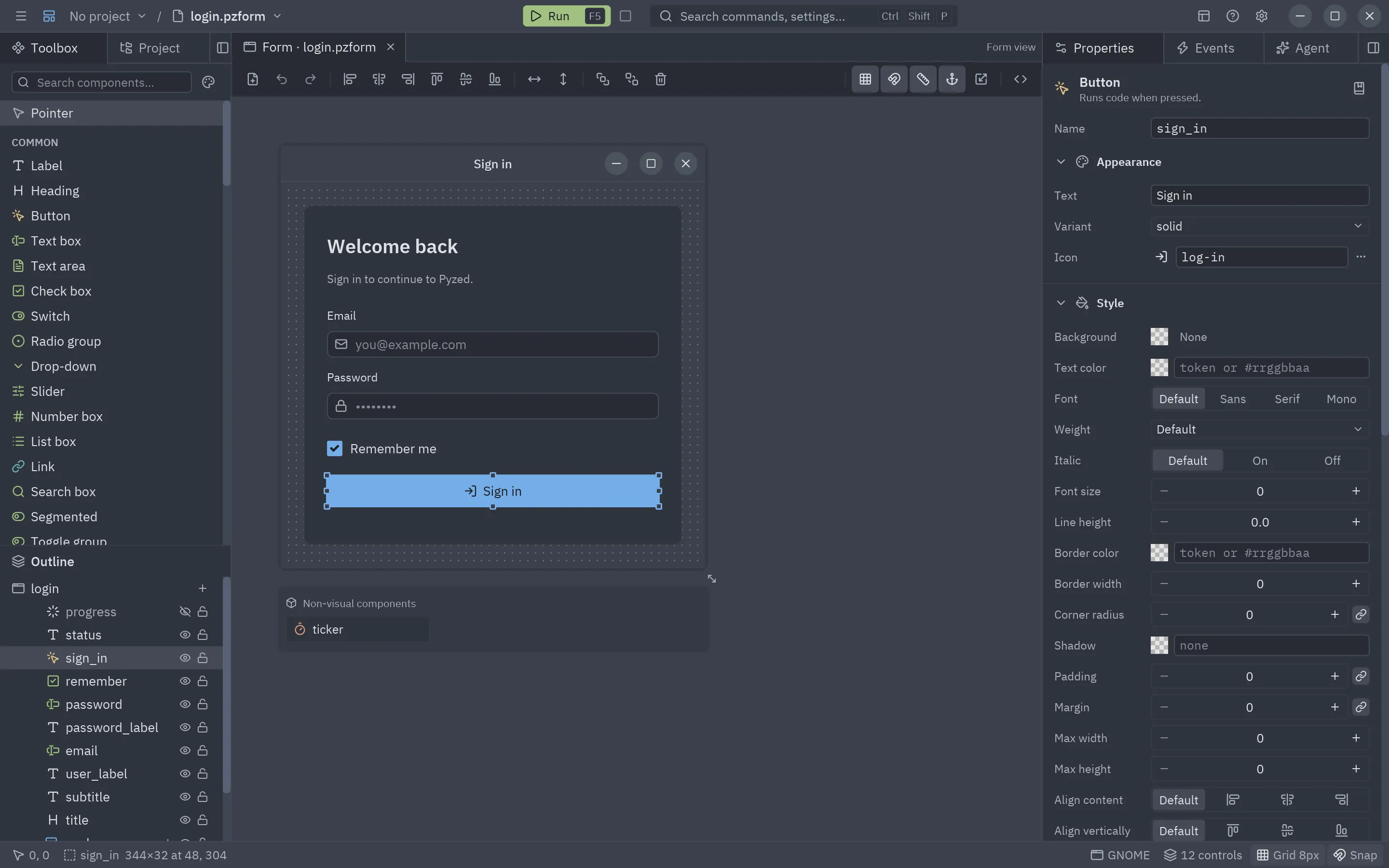
Pyzed Design es el diseñador visual de Pyzed como app independiente: dibuja ventanas y componentes, escribe su código con autocompletado y diagnósticos, gestiona las dependencias de tu proyecto y ejecútalo todo con F5. Elige tu plataforma; seleccionamos la que estás usando.
Última versión estable: v1.9.0 · 2026-10-22Novedades →
Pyzed Design para Windows
Windows 10 u 11, 64 bits · Archivo: pyzed-design-windows-x86_64-setup.exe (v1.9.0)
Instalación
- Descarga el instalador y ábrelo. Se instala para tu usuario, sin permisos de administrador.
- Abre Pyzed Design desde el menú Inicio (o el acceso del escritorio, si lo marcaste).
- Se actualiza solo. Para quitarlo: Configuración → Aplicaciones.
Si SmartScreen avisa de una app no reconocida, pulsa Más información → Ejecutar de todas formas.
Pyzed Design para macOS
Mac con chip M1 o posterior · Archivo: pyzed-design-macos-arm64.dmg (v1.9.0)
Instalación
- Descarga el
.dmgy ábrelo. - Arrastra Pyzed Design a la carpeta Aplicaciones.
- La primera vez, haz clic derecho (o Control-clic) en la app → Abrir y confirma.
Si Gatekeeper no te deja abrirla, ejecuta xattr -dr com.apple.quarantine "/Applications/Pyzed Design.app". En Macs con Intel, instálala con pip (abajo).
Pyzed Design para Linux
Distribución reciente de 64 bits · Archivo: pyzed-design-linux-x86_64.zip (v1.9.0)
Instalación
- Instálalo desde una terminal:
curl -fsSL https://albakore.github.io/pyzed/install.sh | sh - Ábrelo desde el menú de aplicaciones o con
pyzed-design. Se actualiza solo. - ¿Prefieres la versión portable? Descarga el zip con el botón y descomprímelo donde quieras.
Funciona en X11 y Wayland. Si no hay GPU usa el renderizador por software (tiny-skia).
Cómo se instala
Sección titulada «Cómo se instala»Pyzed Design se instala con la herramienta habitual de cada sistema y luego se mantiene al día solo:
| Sistema | Instalador | Dónde queda |
|---|---|---|
| Windows | pyzed-design-windows-x86_64-setup.exe |
%LOCALAPPDATA%\Programs\Pyzed Design, solo para tu usuario (sin permisos de administrador), con entrada en el menú Inicio, acceso directo opcional en el escritorio y los archivos .pzform asociados. Se desinstala desde Configuración → Aplicaciones. |
| macOS | pyzed-design-macos-arm64.dmg (Intel: -x86_64.dmg) |
Arrastra la app a Aplicaciones. |
| Linux | curl -fsSL https://albakore.github.io/pyzed/install.sh | sh |
~/.local/share/pyzed-design, con el comando pyzed-design en ~/.local/bin y una entrada en el menú de aplicaciones. |
El script de Linux comprueba la descarga con el SHA256SUMS de la release y no necesita root. Ejecútalo otra vez
para reinstalar, o con --uninstall para quitar la app (curl -fsSL https://albakore.github.io/pyzed/install.sh | sh -s -- --uninstall).
PYZED_VERSION=1.3.0 instala una versión concreta.
Cada release trae también un zip portable por plataforma (pyzed-design-<so>-<arq>.zip): descomprímelo donde
quieras y ejecútalo. Ese zip es el que descarga el actualizador de la app. Las versiones hasta la 1.2.0 solo tienen
los zips.
Qué incluye
Sección titulada «Qué incluye»Cada instalador y cada zip llevan todo lo que necesita Pyzed Design, así que no hay que instalar nada más:
- Python y pyzed-ui, de la misma versión que la release que descargas.
- El binario de uv, que se usa para crear proyectos (
uv init), añadir dependencias (uv add) y ejecutar tus formularios en el.venvde cada proyecto. Consulta Proyectos. - Las fuentes IBM Plex y los iconos Lucide.
Los servidores de lenguaje del editor de código (ty y ruff) se instalan en cada proyecto con
uv add --dev ty ruff, desde la pestaña Proyecto; consulta el editor de código.
Actualizaciones
Sección titulada «Actualizaciones»Pyzed Design se actualiza solo, así que nunca tienes que volver a descargarlo a mano. Busca en GitHub una versión nueva al abrirse (una vez al día) y cada pocas horas mientras está abierto (desactívalo en Ayuda → Buscar actualizaciones automáticamente, o búscala ahora con Ayuda → Buscar actualizaciones). La versión nueva se descarga en segundo plano, verificada con el SHA-256 de la release, y arriba a la derecha de la barra de título aparece un botón Reiniciar para actualizar con un parpadeo suave: cambia la app por la versión nueva. Con la búsqueda automática desactivada, el botón dice Actualizar a X.Y.Z y la descarga al pulsarlo. Ayuda → Novedades muestra las notas de la versión cuando quieras. Tus proyectos y tu configuración viven fuera de la app, así que se conservan.
Hay dos canales: estable (por defecto) recibe las versiones finales y preliminar
también las pre-releases (X.Y.Z-rc.N) para probar lo que viene. Cámbialo con
Ayuda → Recibir versiones preliminares.
Los instaladores dejan la app en una carpeta tuya (en Windows, Configuración → Aplicaciones muestra la versión nueva tras actualizar). Si la app no puede escribir en su propia carpeta, descarga el instalador o el zip nuevo desde esta página. Las novedades cuentan qué ha cambiado y todas las versiones están en GitHub. Más en Proyectos → Actualizaciones.
Instalar con pip
Sección titulada «Instalar con pip»Si ya usas Python (3.10 o posterior), o tu plataforma no tiene descarga precompilada (por ejemplo un Mac con chip Intel o Linux en ARM), instala la librería y abre el diseñador desde ella:
uv tool install "pyzed-ui[designer]"pyzed designpython3 -m venv .venvsource .venv/bin/activatepip install "pyzed-ui[designer]"pyzed designpy -m venv .venv.venv\Scripts\Activate.ps1pip install "pyzed-ui[designer]"pyzed designpython3 -m pip install "pyzed-ui[designer]"python3 -m pyzed designpy -m pip install "pyzed-ui[designer]"py -m pyzed designEl extra designer añade los servidores de lenguaje ty y ruff; un simple pip install pyzed-ui también sirve.
Dentro de un proyecto, uv run pyzed design abre el diseñador con el entorno de ese proyecto. Consulta la
instalación para más detalles.
Compilarlo tú mismo
Sección titulada «Compilarlo tú mismo»Las descargas las genera scripts/build_designer.py con PyInstaller, en cada sistema operativo:
uv syncuv run --with pyinstaller --with uv python scripts/build_designer.py # dist/Pyzed Design/ y dist/pyzed-design-<os>-<arch>.zipuv run --with pyinstaller --with uv python scripts/build_designer.py --installer # además el setup .exe (requiere Inno Setup 6) o el .dmgpython3 -m venv .venvsource .venv/bin/activatepip install pyzed-ui pyinstaller uvpython scripts/build_designer.py # dist/Pyzed Design/ y dist/pyzed-design-<os>-<arch>.zippython scripts/build_designer.py --installer # además el setup .exe (requiere Inno Setup 6) o el .dmgpy -m venv .venv.venv\Scripts\Activate.ps1pip install pyzed-ui pyinstaller uvpython scripts/build_designer.py # dist/Pyzed Design/ y dist/pyzed-design-<os>-<arch>.zippython scripts/build_designer.py --installer # además el setup .exe (requiere Inno Setup 6) o el .dmgpython3 -m pip install pyzed-ui pyinstaller uvpython3 scripts/build_designer.py # dist/Pyzed Design/ y dist/pyzed-design-<os>-<arch>.zippython3 scripts/build_designer.py --installer # además el setup .exe (requiere Inno Setup 6) o el .dmgpy -m pip install pyzed-ui pyinstaller uvpy scripts/build_designer.py # dist/Pyzed Design/ y dist/pyzed-design-<os>-<arch>.zippy scripts/build_designer.py --installer # además el setup .exe (requiere Inno Setup 6) o el .dmg