
Layout y estilo
Filas y columnas
Sección titulada «Filas y columnas»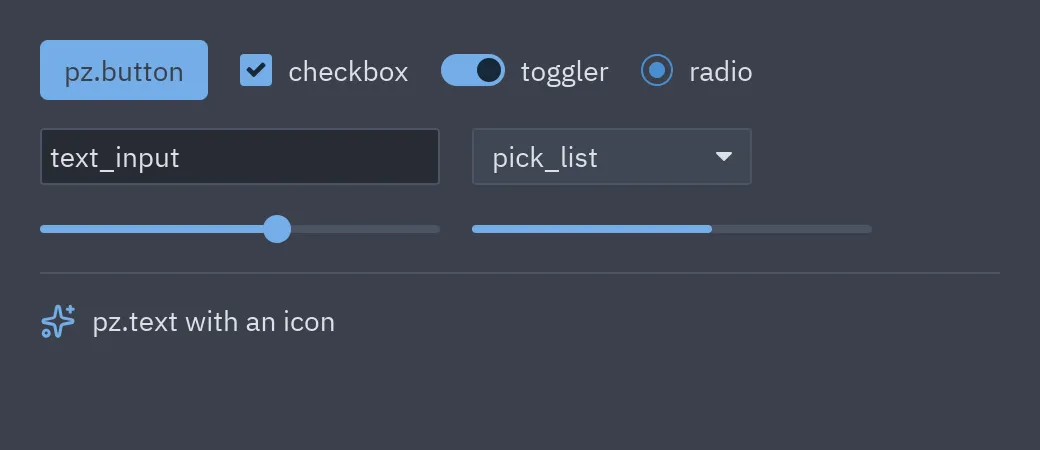
pz.column([a, b, c], spacing=8, padding=16) # verticalpz.row([a, b, c], spacing=8, align="center") # horizontalchildrenacepta listas anidadas y omiteNoneyFalse, así que puedes escribirself.error and ui.label(self.error, color="error").- Un texto o un número como hijo se convierte en
pz.text. alignalinea los hijos en el eje cruzado:"start","center","end".
Tamaños
Sección titulada «Tamaños»width y height aceptan:
| Valor | Significado |
|---|---|
240 |
Píxeles fijos. |
"shrink" |
Lo justo para el contenido. |
"fill" |
Todo el espacio disponible. |
"fill:2" |
Una proporción del espacio: dos "fill:1" y un "fill:2" reparten 25/25/50. |
pz.row([ pz.container(sidebar, width=240), pz.container(contenido, width="fill"),])Empuja elementos a los extremos con un hueco flexible:
pz.row([ui.label("Título"), pz.hspace(), ui.button("Cerrar", self.cerrar)])Relleno
Sección titulada «Relleno»padding acepta 8 (todos los lados), (vertical, horizontal) o (arriba, derecha, abajo, izquierda).
Contenedores
Sección titulada «Contenedores»pz.container envuelve un hijo para darle tamaño, alineación y estilo:
pz.container( contenido, padding=(12, 16), width="fill", max_width=720, align_x="center", bg="#2f343e", border_color="#464b57", border_width=1, radius=8, shadow=("#00000066", (0, 4), 16), # (color, (dx, dy), desenfoque) clip=True,)pz.center(contenido) lo centra en todo el espacio. pz.container(None, width=8, height=8, bg=...)
es un rectángulo de color.
Colores
Sección titulada «Colores»Los colores aceptan "#rgb", "#rrggbb", "#rrggbbaa", tuplas (r, g, b) / (r, g, b, a) o
"transparent". En los componentes de pyzed.ui también puedes usar un token del tema
("accent", "text_muted"…). Para colores derivados:
from pyzed.theme import alpha, mix
alpha(self.resolved_theme().accent, 0.2) # 20 % de opacidadmix(self.resolved_theme().editor, "#ffffff", 0.05) # un 5 % más claropz.text("Hola", size=16, weight="semibold", color="#dce0e5")pz.text("código", font="mono")pz.text("una línea muy larga…", wrap=False)Fuentes incluidas: IBM Plex Sans ("sans", por defecto), IBM Plex Mono ("mono") y Lucide
("icons"). Ver iconos y fuentes.
Superposiciones y scroll
Sección titulada «Superposiciones y scroll»pz.stack([abajo, arriba])superpone widgets;pz.opaque(w)evita que los clics lo atraviesen.pz.scrollable(contenido, direction="vertical" | "horizontal" | "both")añade scroll. Conanchor_bottom=Truese queda pegado al final.pz.hover(base, encima)muestraencimasolo al pasar el ratón.pz.mouse_area(w, on_right_press=..., on_double_click=..., cursor="pointer")detecta eventos del ratón.
Rejillas
Sección titulada «Rejillas»pz.grid(hijos, columns=2) sigue dando una rejilla uniforme. Si pasas pistas, se
convierte en una rejilla al estilo CSS: cada pista es un tamaño en píxeles, una parte del
espacio libre ("1fr", "2fr") o "auto" (tan grande como su contenido). Las pistas pueden
ser una lista o un texto.
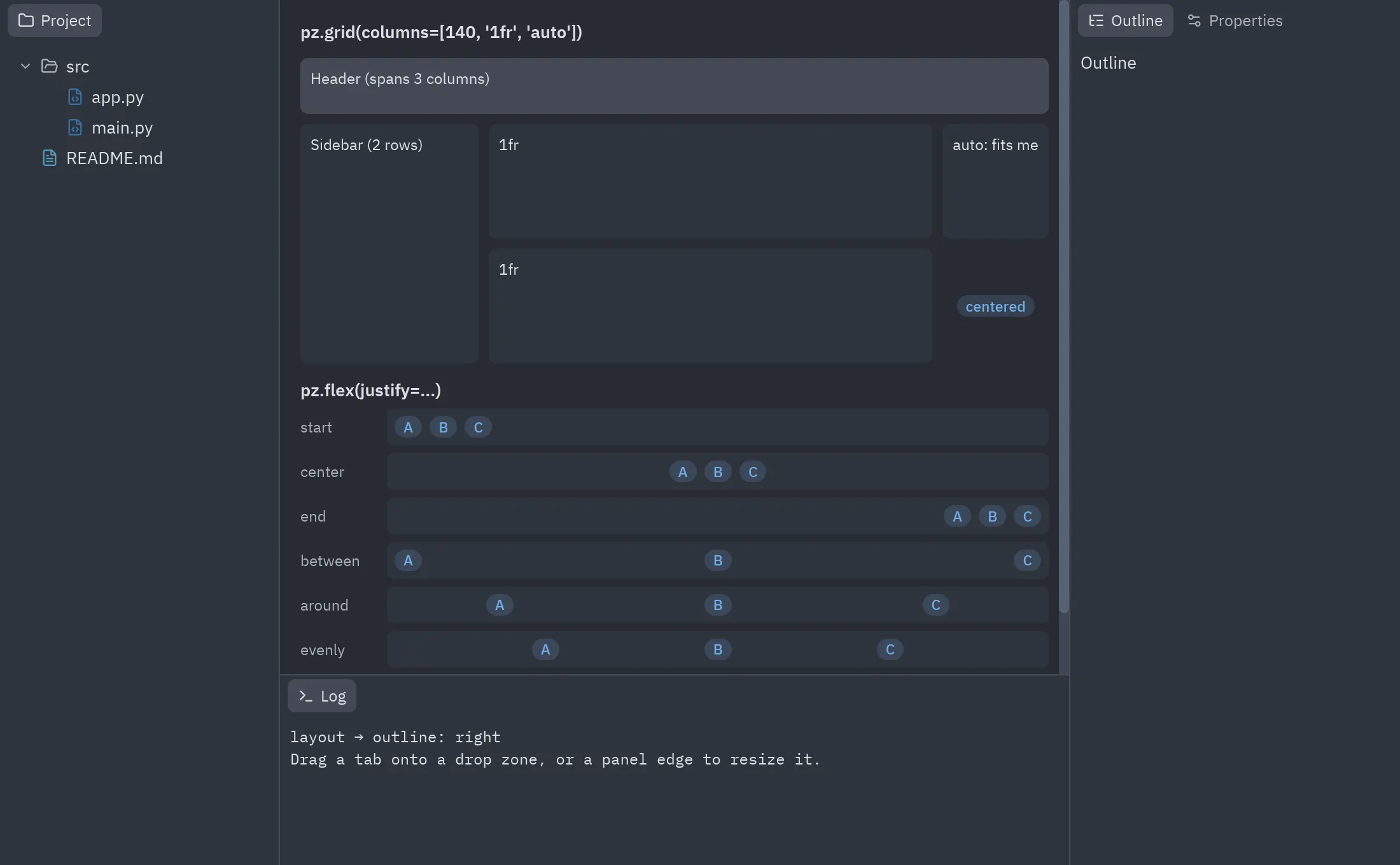
pz.grid( [ pz.cell(cabecera, column=0, row=0, column_span=3), pz.cell(lateral, column=0, row=1, row_span=2), principal, detalles, pz.cell(pz.text("centrado"), align_x="center", align_y="center"), ], columns=[140, "1fr", "auto"], # o "140 1fr auto" rows="44 1fr 1fr", spacing=8, # row_spacing= para otro hueco vertical height=240,)pz.cell coloca un hijo en una columna/fila, hace que ocupe varias pistas y lo alinea dentro
de su celda. Los hijos sin posición llenan las celdas libres fila a fila.
pz.flex coloca los hijos en un eje, como flexbox en CSS:
pz.flex([a, b, c], justify="between", align="center", gap=6)pz.flex([a, b], direction="column", justify="end")pz.flex([pz.flex_item(a), pz.flex_item(b, grow=2), pz.flex_item(c, basis=120)], gap=6)justify es "start", "center", "end", "between", "around" o "evenly".
pz.flex_item indica cuánto espacio libre toma un hijo (grow) o un tamaño fijo (basis).
wrap=True hace que una fila salte a nuevas líneas.
pz.box es un contenedor para cualquier cosa, como un div de HTML.
Coloca sus hijos y acepta todas las propiedades de estilo,
clases y un id, así que una pantalla entera se puede montar con cajas:
pz.box( pz.text("Planes").style(size=20, weight="bold"), pz.box([plan_card(p) for p in plans], display="grid", columns=3, gap=12), pz.box(ui.button("Cancelar", cancel), ui.button("Continuar", go), display="flex", justify="end", gap=8), ui.badge("Nuevo").style(position="absolute", top=8, right=8), class_="page", padding=24, gap=16, overflow="scroll",)display:"block"(por defecto) pone los hijos uno debajo de otro, tan anchos como la caja."flex"los coloca a lo largo dedirectionconjustify,align,gapywrap, comopz.flex."grid"usacolumnsyrows: un número de columnas iguales o pistas como"200 1fr auto"."stack"los pone uno encima de otro.
alignacepta"start","center","end"o"stretch".overflowacepta"visible","hidden"(recorta el contenido) o"scroll"(también"scroll_x"o"scroll_y").- Un hijo con
position="absolute"sale del flujo. Se coloca contop/right/bottom/leftdentro de la caja, por encima del resto, y el de mayorz_indexqueda arriba. class_eidaplican las reglas de la hoja de estilo (una regla para"box"da estilo a todas las cajas).style=y las propiedades por palabra clave van encima, como un atributostyleen línea.
Disposiciones ancladas
Sección titulada «Disposiciones ancladas»pz.anchor_layout coloca hijos libremente, como un formulario hecho en Pyzed Design, y cada hijo sigue a su
anclaje cuando la ventana cambia de tamaño: mantiene su distancia a los bordes a los que está anclado, se estira
entre bordes opuestos y se queda centrado en los demás casos.
pz.anchor_layout([ pz.anchor(ui.heading("Informe"), x=16, y=12, width=368, height=28, anchor="top_wide"), pz.anchor(cuerpo, x=16, y=48, width=368, height=192, anchor="full", max_width=720), pz.anchor(ui.button("Cerrar", on_close), x=284, y=252, width=100, height=32, anchor="bottom_right"),], design=(400, 300))x, y, width y height están en el tamaño design (por defecto, el más pequeño que contiene a todos los
hijos). anchor es uno de los 16 presets de pyzed.anchors.PRESETS ("top_left", "top_center", "top_right",
"top_wide", "center_left", "center"… "bottom_wide", "left_tall", "center_tall", "right_tall" y
"full"), palabras como "left right bottom" o una tupla de bordes. min_width, min_height, max_width y
max_height limitan el tamaño cuando un hijo se estira; pivot (de 0 a 1 en cada eje) es el punto que queda
fijo cuando un límite lo frena, y alrededor del que gira rotate (grados en sentido horario). pyzed.anchors.place
hace la cuenta por su cuenta si colocas cajas tú mismo.
Paneles acoplables y redimensionables
Sección titulada «Paneles acoplables y redimensionables»pz.resizable(contenido, edge="right", size=240) da a un panel un borde que el usuario
puede arrastrar. min_size/max_size lo limitan y on_resize(tamaño) avisa del nuevo
tamaño al soltar. ui.panel y ui.workspace lo usan, así que sus paneles laterales se
pueden redimensionar sin más, y pz.split conserva la proporción arrastrada.
pz.Dock es un dock estilo editor: un área central con paneles a los lados. Arrastra una
pestaña a una zona (o haz clic derecho) para mover el panel a otro lado, y arrastra su borde
interior para cambiar su tamaño.
pz.Dock( center=editor, panels=[ pz.DockPanel("project", "Proyecto", arbol, icon="folder", side="left"), pz.DockPanel("outline", "Esquema", esquema, icon="list-tree", side="left"), pz.DockPanel("log", "Log", log, icon="terminal", side="bottom"), ], layout=self.layout, # restaura una disposición guardada on_layout=lambda e: setattr(self, "layout", e.value),)on_layout recibe un dict (posiciones, tamaños, pestañas activas y lados ocultos) que puedes
guardar y devolver como layout=. Ver examples/layout.py.