
Diseñador
Pyzed Design
Un editor visual de interfaces de escritorio: dibuja formularios y componentes, diseña shaders, escribe su código Python y ejecútalos, todo en una sola app.
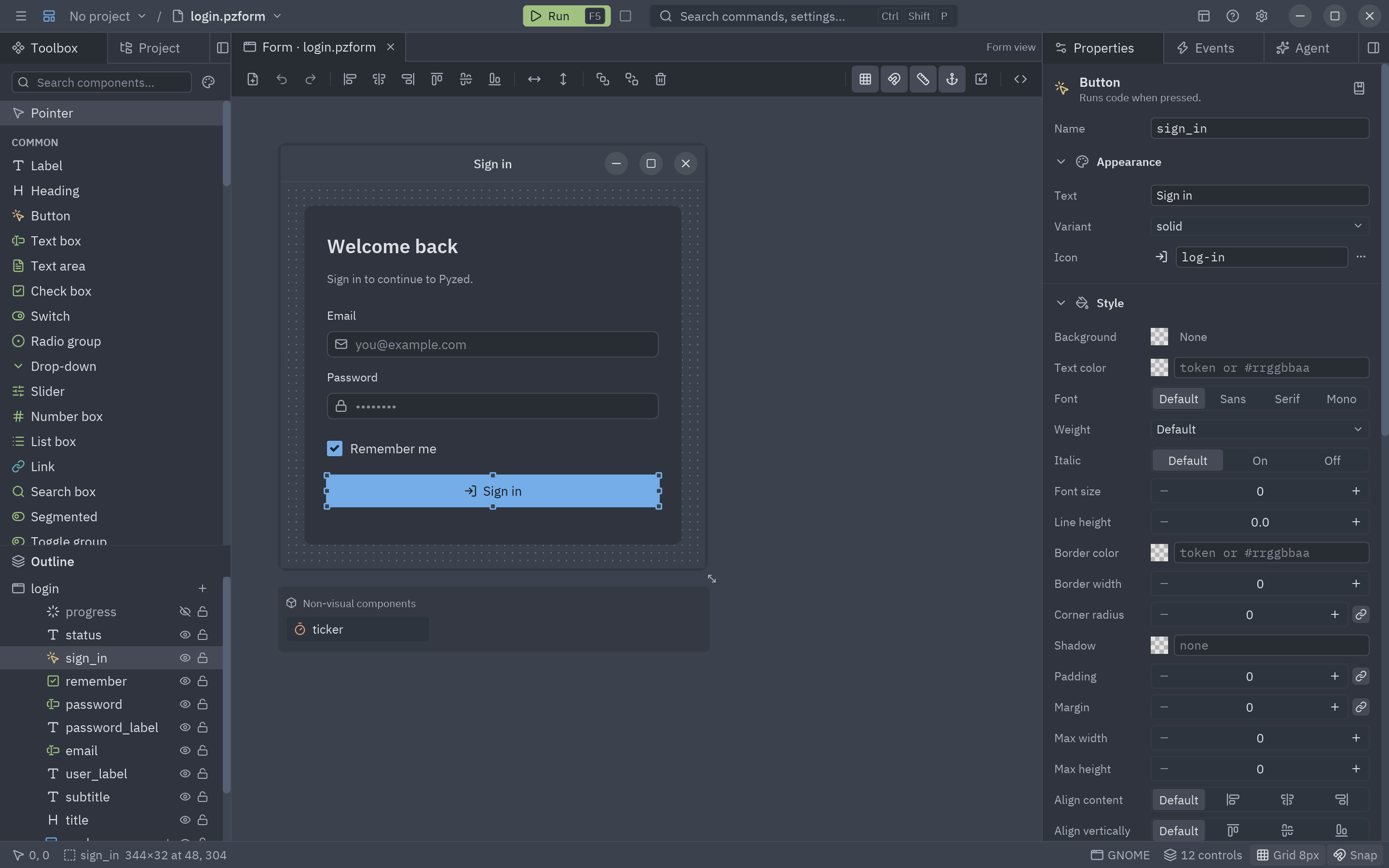
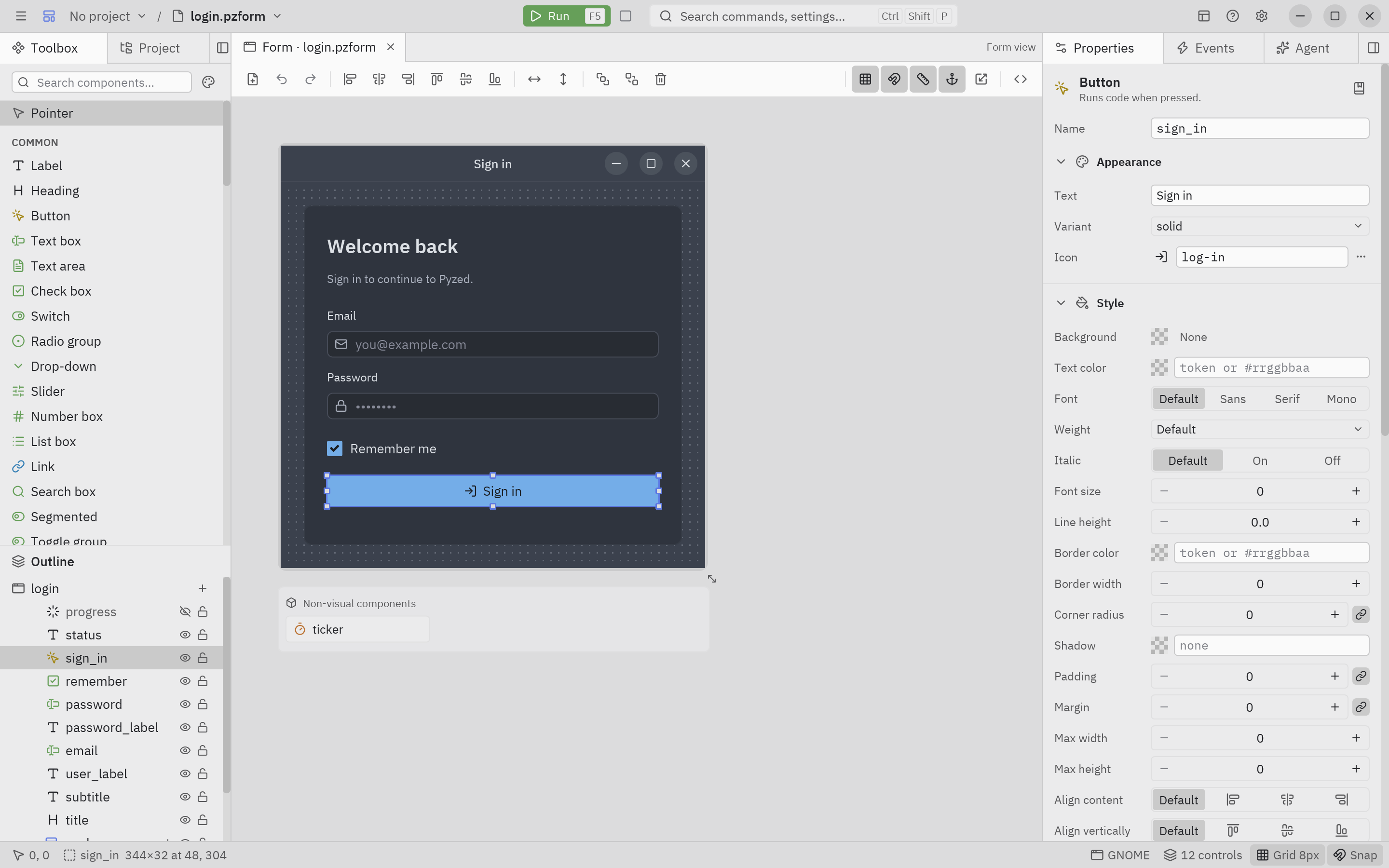
Pyzed Design es el editor visual de Pyzed, hecho con el propio Pyzed. Dibujas una ventana con el ratón, ajustas sus propiedades en una grilla, haces doble clic en un control para escribir el código Python de su evento y pulsas F5 para ejecutarla con toda su lógica. El mismo editor crea componentes reutilizables, shaders de GPU hechos de nodos, y edita el Python de todo tu proyecto.
Se apoya en herramientas que mucha gente ya conoce: el diseñador de formularios de Visual Basic y Qt Designer (dibujar, ajustar propiedades, conectar eventos), las escenas y los visual shaders de Godot, el panel de detalles y el editor de materiales de Unreal Engine, y una interfaz limpia y cómoda con el teclado inspirada en el editor de código Zed. El objetivo es un framework de frontend para apps de escritorio que puedas usar sin escribir código, y ampliar con código cuando quieras.
Abrirlo
Sección titulada «Abrirlo»Descarga la app independiente (trae su propio Python y uv), o arráncalo desde un entorno de Python:
uv add "pyzed-ui[designer]" # en tu proyecto: Pyzed más los servidores de lenguaje ty y ruffuv run pyzed designpip install "pyzed-ui[designer]"pyzed designpython3 -m pip install "pyzed-ui[designer]"python3 -m pyzed designpy -m pip install "pyzed-ui[designer]"py -m pyzed design| Comando | Qué abre |
|---|---|
pyzed design |
Dentro de un proyecto: su formulario principal ([tool.pyzed] main). Fuera: la ventana de bienvenida o un formulario vacío. |
pyzed design login.pzform |
Ese formulario, o uno nuevo con ese nombre que se crea al guardar por primera vez. |
pyzed design ui/rating.pzcomp |
Un componente (se crea al guardar si no existe). |
pyzed design fx/fuego.pzshad |
Un shader hecho de nodos (se crea al guardar si no existe). |
python -m pyzed.designer [archivo] |
Lo mismo, sin el comando pyzed en el PATH. |
El flujo de trabajo en una imagen
Sección titulada «El flujo de trabajo en una imagen»flowchart LR
TB[Herramientas] -->|arrastrar o clic| CV[Lienzo]
CV -->|seleccionar| PR[Propiedades]
CV -->|doble clic| EV[Eventos]
EV --> CE[Editor de código]
CV -- Ctrl+S --> F[(login.pzform)]
CE -- Ctrl+S --> P[(login.py)]
F --> RUN["F5 · pyzed run"]
P --> RUN
RUN --> W[Ventana nativa]
RUN -. prints, eventos, errores .-> CO[Consola]
- Coloca controles desde las herramientas: arrástralos al formulario, o haz clic en uno y luego clic (o arrastra un rectángulo) en el formulario.
- Ordénalos con el ratón, el teclado, las guías inteligentes, las herramientas de alineación o un contenedor de disposición.
- Configúralos en Propiedades: texto, datos, estilo, anclajes.
- Escribe la lógica: doble clic en un control abre el manejador de su evento principal en el editor de código.
- Ejecuta con F5. La consola muestra prints, eventos y errores; guardar actualiza la ventana en ejecución.
- Reutiliza y distribuye: convierte las piezas repetidas en componentes
y empaqueta la app con
pyzed build(ver Distribuir).