
Eventos y manejadores
Los controles lanzan eventos (un clic, un cambio de texto, un tic del temporizador) y cada evento se puede
conectar a una función de Python, su manejador, en el archivo de código del formulario (login.py junto a
login.pzform).
El panel Eventos
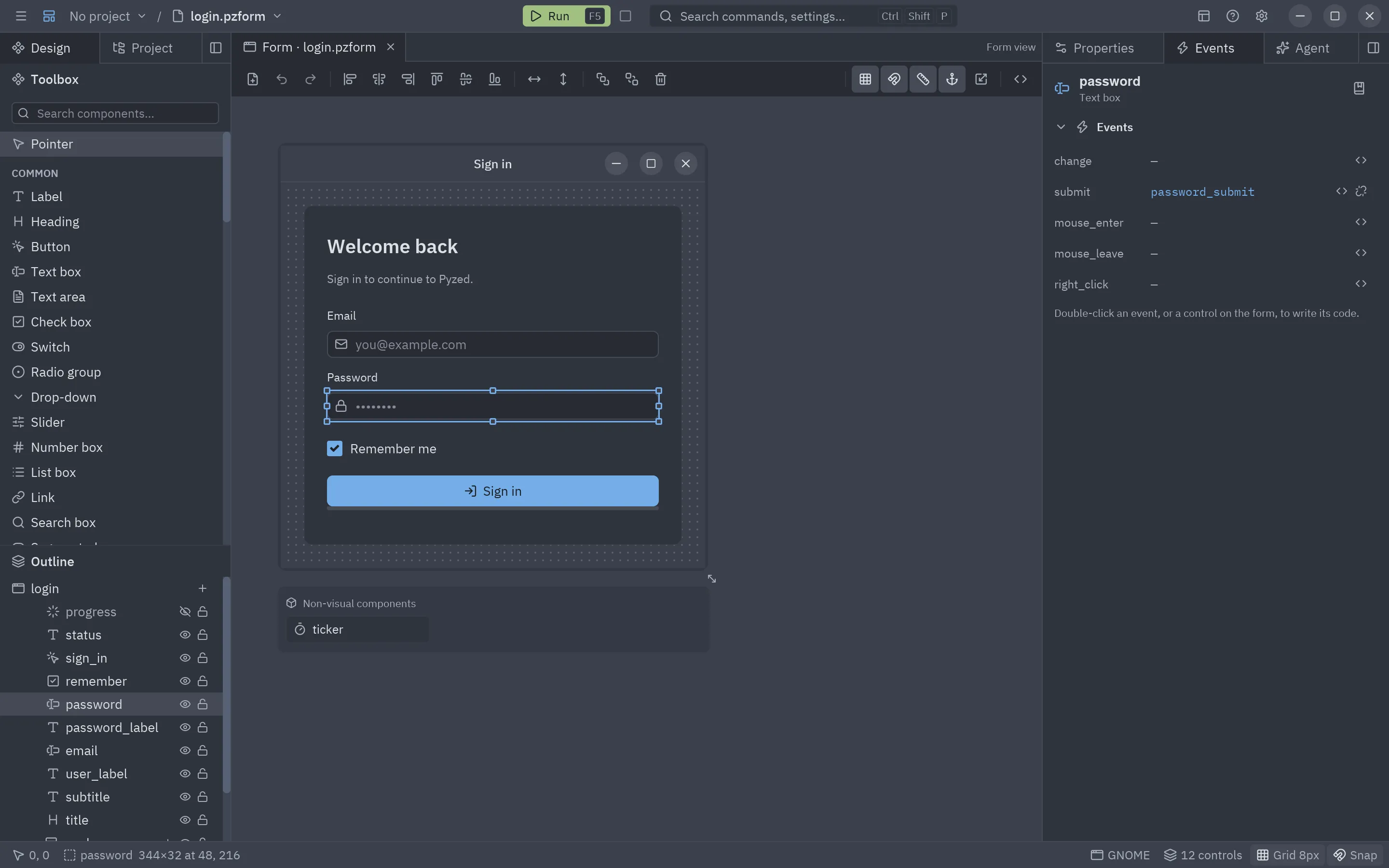
Sección titulada «El panel Eventos»El panel Eventos (dock derecho, junto a Propiedades) lista los eventos del control seleccionado, o del
formulario cuando no hay nada seleccionado, con el manejador conectado a cada uno (— si no tiene).
| Acción | Resultado |
|---|---|
Doble clic en un evento, o su botón <> (Crear el manejador / Editar el código) |
Lo conecta si hace falta (creando el esqueleto del manejador) y abre el manejador en el editor de código. |
| Botón Desconectar (solo eventos conectados) | Desconecta el evento y borra el código de su manejador. |
| Pasar el ratón por un evento | Un tooltip dice cuándo se ejecuta y qué contiene event.value. |
| El botón del libro de la cabecera | Abre la página del control en la referencia, con cada evento y el nombre de su manejador (Shift+F1). |
El evento que estás editando aparece resaltado. Con varios controles seleccionados, el panel pide que elijas uno: los eventos pertenecen a un solo control.
Atajos para llegar
Sección titulada «Atajos para llegar»- Doble clic en un control del lienzo: abre el manejador de su evento principal (el primero:
clicken un botón,changeen un cuadro de texto,ticken un temporizador). - Enter con un control seleccionado hace lo mismo.
- View code en el menú contextual del control.
- F7 (Editar el código) abre el archivo entero.
Los manejadores se llaman <control>_<evento> (sign_in_click), o form_<evento> para el formulario, y el
esqueleto lleva un docstring que dice cuándo se ejecuta. Al renombrar un control se renombran los manejadores que
siguen esta convención.
Todos los eventos
Sección titulada «Todos los eventos»Cada control visible tiene tres eventos comunes además de los suyos:
| Evento | Se ejecuta cuando | event.value |
|---|---|---|
mouse_enter |
El puntero entra en el control. | None |
mouse_leave |
El puntero sale del control. | None |
right_click |
Se hace clic derecho en el control. | None |
| Componente | Eventos propios |
|---|---|
| Etiqueta de texto, Imagen, Icono, Avatar, Contador, Punto de estado, Grupo de avatares, Código QR, Imagen SVG | click, double_click |
| Botón, Enlace | click |
| Etiqueta (chip) | click, remove (su x, con Se puede quitar activado) |
| Botón con menú | click (la parte principal), choose (una opción de su menú: su texto), menu (se abre el menú) |
| Cuadro de texto, Buscador | change (el texto nuevo), submit (se pulsó Enter) |
| Área de texto | change (el texto nuevo) |
| Casilla, Interruptor | change (True o False) |
| Opciones, Desplegable, Segmentado | change (la opción elegida) |
| Pestañas | change (la pestaña elegida), close (una pestaña cerrada con su x con Se puede cerrar activado: su nombre) |
| Grupo de botones | change (el valor pulsado, o la lista de valores pulsados con Varios activado) |
| Deslizador | change (el número nuevo mientras se arrastra), release (se soltó: guarda o aplica aquí) |
| Número | change (el número nuevo) |
| Lista | change (el elemento elegido), open (doble clic en un elemento) |
| Tabla | change (el índice de la fila elegida), open (doble clic en una fila: su índice), sort (clic en un encabezado con Ordenable activado: su título) |
| Árbol | change (la ruta del elemento elegido, como "Docs/README.md"), toggle (se pliega o despliega un elemento), open (doble clic en un elemento sin hijos) |
| Ruta de navegación | click (el índice de la parte, 0 para la primera) |
| Markdown | link (la dirección del enlace pulsado; sin manejador, el enlace se abre en el navegador) |
| Selector de color, Selector de iconos | change (el color o el nombre de icono nuevo) |
| Dock | layout (se movió, redimensionó o cambió un panel: el dict de la distribución, que también queda en Distribución guardada) |
| Temporizador, Atajo, Vigilante de archivos, Proceso, Tarea en segundo plano, Petición web, Portapapeles, Ajustes, Diálogo de archivos, Notificación | Los suyos (tick, activate, change, output, done, response…): mira Componentes no visuales. No tienen eventos de ratón. |
| Título, Barra de progreso, Insignia, Indicador de carga, Aviso, Atajo, Métrica, Gráfico, Estado vacío, Resumen de cambios, Visor de imágenes, Salida de terminal, contenedores, Espaciador, Separador | Solo los comunes |
El propio formulario:
| Evento | Se ejecuta cuando | event.value |
|---|---|---|
load |
Una vez, al abrirse la ventana. | None |
close |
La ventana se está cerrando. Devuelve False para mantenerla abierta. |
None |
key |
En cada pulsación de tecla. | La combinación, como "ctrl-s" |
resize |
La ventana cambia de tamaño. | (ancho, alto) |
Los componentes diseñados y las clases pz.Component añaden sus propios
eventos personalizados cuando los colocas en un formulario. La pestaña Eventos los muestra en una sección
Eventos personalizados, aparte de los Eventos incluidos del control.
Escribir manejadores
Sección titulada «Escribir manejadores»Un manejador recibe el form en ejecución y un event. Los controles son atributos del formulario y sus
propiedades son atributos del control; al cambiarlas se actualiza la ventana.
def sign_in_click(form, event): if "@" not in form.email.text: form.status.text = "Escribe un correo válido." return form.email.focus() # los manejadores pueden devolver comandos form.sign_in.enabled = False form.progress.show() form.ticker.running = True # un Temporizador empieza a hacer tic| Nombre | Qué es |
|---|---|
event.sender |
El control (o formulario) que lanzó el evento. |
event.name |
El evento ("click", "change"…). |
event.value |
Su valor: texto nuevo, estado marcado, combinación de teclas… |
form.<control> |
Un control; lee y escribe sus propiedades (form.email.text). |
form.<control>.visible, .enabled, .x, .y, .width, .height, .anchor |
Sus campos de disposición y comportamiento. |
form.<control>.show(), .hide() |
Lo muestra o lo oculta. |
form.<control>.focus() |
Un comando que le da el foco (cuadros y áreas de texto). |
form.title, form.name, form.size |
El título de la ventana (asignarlo la renombra), el nombre del formulario y el tamaño actual. |
form.close() |
Un comando que cierra la ventana. |
form.open("details", data=...) |
Un comando que abre otro formulario en una ventana nueva; recibe data como form.data. |
form.window |
La ventana de Pyzed que ejecuta este formulario. |
Los manejadores pueden devolver lo mismo que cualquier callback de Pyzed: un Command, una lista de comandos, una
corrutina (para trabajo asíncrono) o un generador. Las funciones auxiliares al principio del archivo, los imports y
los demás módulos del proyecto funcionan como siempre.
sequenceDiagram
    actor Usuario
    participant Iced as Iced (Rust)
    participant RT as FormRuntime
    participant H as login.py
    Usuario->>Iced: hace clic en "Sign in"
    Iced->>RT: callback de sign_in.click
    RT->>H: sign_in_click(form, event)
    H->>RT: form.status.text = "..."
    RT->>Iced: view() con las propiedades nuevas
    Iced->>Usuario: redibuja la ventana
Cuando un manejador falla
Sección titulada «Cuando un manejador falla»Si un manejador lanza una excepción, la ventana en ejecución no se cierra: aparece un aviso Event handler error abajo con la última línea del error (ciérralo con su ×), y la traza completa va a la consola. Si un evento está conectado a una función que no está en el archivo de código, el aviso lo dice.
Abrir otras ventanas
Sección titulada «Abrir otras ventanas»def details_button_click(form, event): return form.open("details", data=form.order_id.text)
def form_load(form, event): form.title = f"Pedido {form.data}"El nombre se busca junto al formulario actual y luego en la carpeta ui/ del proyecto. Crea el segundo formulario
con Nuevo formulario (Ctrl+N); la plantilla Diálogo trae Aceptar y Cancelar ya
conectados a form.close().