
Eventos
Cualquier widget puede reaccionar a los eventos que suelen ofrecer los editores gráficos: clics,
dobles clics, hover, arrastre, foco, teclas y cambios de tamaño. Se añaden con .on(...):
import pyzed as pz
tarjeta = pz.container(pz.text("Arrástrame"), padding=12, bg="#2c313a").on(    click=self.seleccionar,                       # sin argumentos: solo se llama    double_click=lambda e: self.renombrar(e.x),   # con uno: recibe un pz.Event    drag=self.mover,                              # e.dx, e.dy desde el último drag    key_down=self.atajo,                          # después de que un clic le dé el foco    cursor="grab",)
pz.on(widget, ...) hace lo mismo. Llamar otra vez a .on() combina los handlers, y None
quita uno. Un handler también puede ser un mensaje (cualquier valor que no sea invocable), que va
a update como el resto de callbacks de Pyzed.
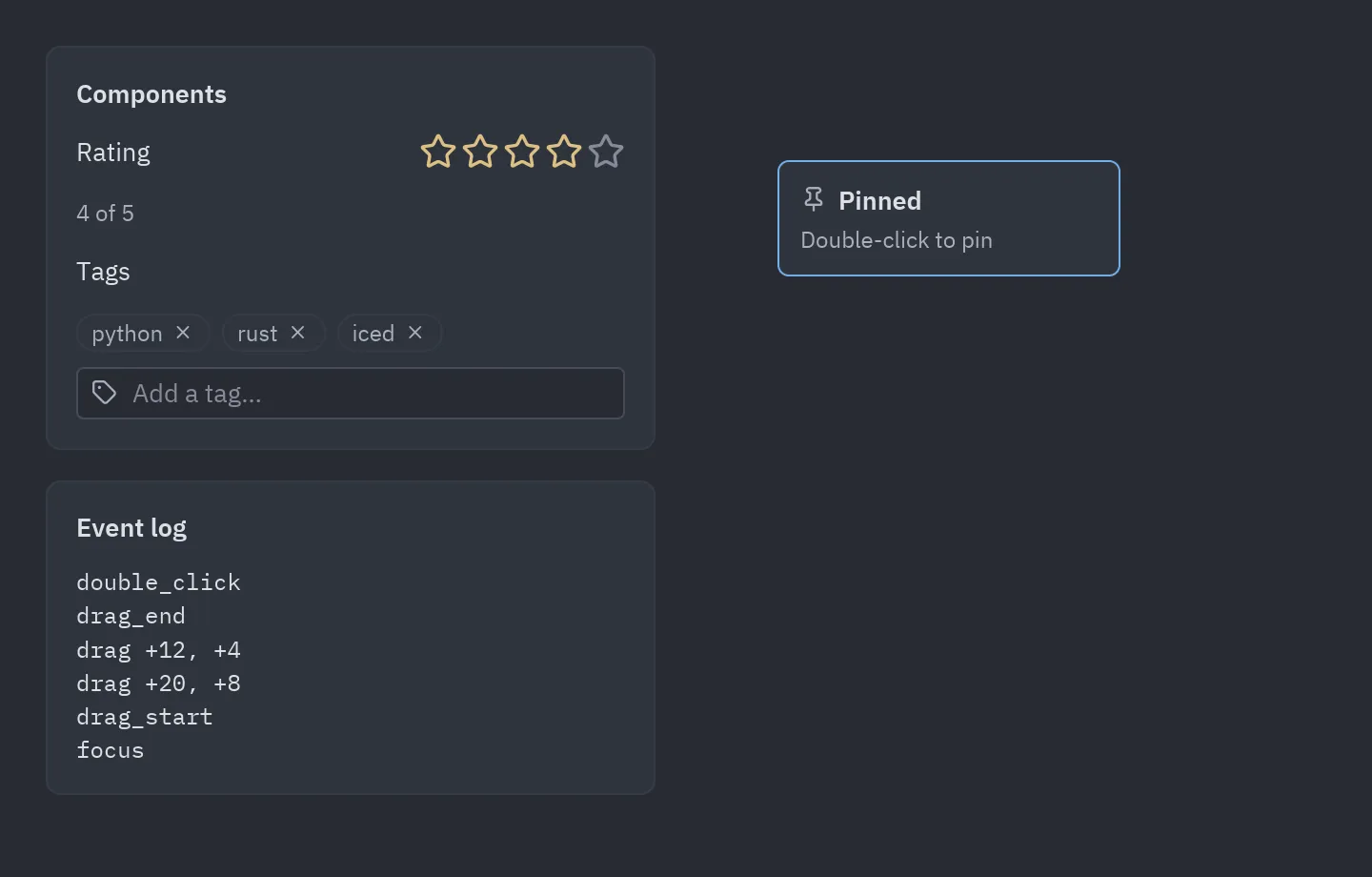
Los eventos
Sección titulada «Los eventos»| Grupo | Evento | Cuándo |
|---|---|---|
| Ratón | click |
Se pulsó y soltó el botón izquierdo. |
double_click |
Dos clics seguidos (después del segundo click). |
|
right_click, middle_click |
Se pulsó el botón derecho o el central. | |
mouse_down, mouse_up |
Cualquier botón (event.button es "left", "right"…). |
|
mouse_enter, mouse_leave |
El puntero entró o salió del widget. | |
mouse_move |
El puntero se movió sobre el widget. | |
scroll |
Giró la rueda (event.dx, event.dy en líneas). |
|
| Arrastre | drag_start, drag, drag_end |
Botón izquierdo pulsado y movido unos píxeles; drag da el movimiento desde el anterior. |
| Foco | focus, blur |
Un clic en el widget le da el foco; un clic fuera se lo quita. |
| Teclado | key_down, key_up |
Teclas mientras tiene el foco (event.key, por ejemplo "ctrl-s"). |
| Layout | resize |
El widget tiene un tamaño nuevo, incluido el primero. |
pz.events.CATALOG tiene esta lista con sus descripciones (el diseñador las muestra).
El objeto Event
Sección titulada «El objeto Event»| Campo | Significado |
|---|---|
type |
El nombre del evento. |
x, y |
Posición del puntero respecto a la esquina superior izquierda del widget (position da las dos). |
dx, dy |
Cantidad de scroll, o movimiento del arrastre desde el drag anterior. |
width, height |
El tamaño del widget (size da los dos). |
button |
"left", "right", "middle"… para los botones del ratón. |
key |
La combinación de teclas en los eventos de teclado. |
shift, ctrl, alt, logo |
Modificadores pulsados. |
value, source |
En eventos personalizados: el valor y el componente que lo emitió. |
Un handler recibe el evento solo si tiene un parámetro posicional obligatorio (o *args).
lambda: ... y lambda i=i: ... se llaman sin nada, así que la forma habitual de capturar la
variable de un bucle sigue funcionando.
Eventos propios y eventos comunes
Sección titulada «Eventos propios y eventos comunes»Todo widget reacciona a los eventos en dos capas:
| Eventos propios | Eventos comunes | |
|---|---|---|
| Qué son | Los parámetros on_* de un componente: on_press, on_input, on_select, on_close… |
Los 18 eventos de esta página: click, mouse_enter, drag, key_down, resize… |
| Qué widgets | Cada componente los suyos (un botón tiene 1, una barra de pestañas 7, un área de ratón 10). | Todos, sean lo que sean. |
| Cómo | ui.input(texto, self.escrito, on_submit=self.enviar) |
widget.on(double_click=self.renombrar) |
| El handler recibe | El valor del componente: el texto, si está marcado, el elemento, la fila… | Nada, o un pz.Event. |
Los dos se mezclan sin problema en el mismo widget:
ui.list_item("main.py", self.abrir, icon="file").on( # on_press: su evento propio right_click=lambda e: self.menu(e.x, e.y), # un evento común mouse_enter=lambda: setattr(self, "encima", "main.py"),)Eventos de cada componente lista los eventos propios de cada componente, qué recibe su handler y cuántos eventos puede tener en total. Cada página de la biblioteca tiene una sección Eventos con ellos, escritos en tres estilos.
Recetas
Sección titulada «Recetas»Pasar el puntero y hacer clic
Sección titulada «Pasar el puntero y hacer clic»class Cards(pz.App): def __init__(self): self.hovered = None self.opened = None
def card(self, name): hot = self.hovered == name return pz.container(pz.text(name), padding=16, radius=8, bg="#3b4048" if hot else "#2c313a").on( mouse_enter=lambda: setattr(self, "hovered", name), mouse_leave=lambda: setattr(self, "hovered", None), click=lambda: setattr(self, "opened", name), cursor="pointer", )
def view(self): return pz.row([self.card(n) for n in ("Entrada", "Borradores", "Enviados")], spacing=8)Un menú contextual donde está el puntero
Sección titulada «Un menú contextual donde está el puntero»class Board(pz.App): def __init__(self): self.menu_at = None
def view(self): board = pz.container(ui.muted("Clic derecho en cualquier sitio"), width="fill", height="fill").on( right_click=lambda e: setattr(self, "menu_at", (e.x, e.y)), # dónde, dentro del tablero ) x, y = self.menu_at or (0, 0) menu = ui.menu([ui.MenuItem("Nota nueva", lambda: setattr(self, "menu_at", None), icon="plus")]) return ui.popover(board, menu if self.menu_at else None, x=x, y=y, on_dismiss=lambda: setattr(self, "menu_at", None))Arrastrar para mover
Sección titulada «Arrastrar para mover»class Desk(pz.App): def __init__(self): self.x, self.y = 40, 40
def move(self, e): # e.dx, e.dy: lo que se movió desde el último drag self.x += e.dx self.y += e.dy
def view(self): note = pz.container(pz.text("Arrástrame"), padding=12, radius=8, bg="#e5c07b", color="#282c34") return pz.stack([pz.pin(note.on(drag=self.move, cursor="grab"), x=self.x, y=self.y)], width="fill", height="fill")Doble clic para renombrar
Sección titulada «Doble clic para renombrar»class Rename(pz.App): def __init__(self): self.name, self.editing = "notas.py", False
def view(self): if self.editing: return ui.input(self.name, lambda t: setattr(self, "name", t), id="name", on_submit=lambda: setattr(self, "editing", False)) return ui.label(self.name).on(double_click=self.start)
def start(self): self.editing = True return pz.Command.focus("name") # un handler puede devolver un comandoCtrl + clic para elegir varios
Sección titulada «Ctrl + clic para elegir varios»class Files(pz.App): def __init__(self): self.selected = set()
def pick(self, name, e): if e.ctrl or e.logo: # Ctrl (Cmd en macOS) suma a la selección self.selected ^= {name} else: self.selected = {name}
def view(self): return pz.column([ ui.list_item(n, None, icon="file", selected=n in self.selected).on( click=lambda e, n=n: self.pick(n, e)) for n in ("a.py", "b.py", "c.py") ], width=240)Cambiar el diseño según el tamaño
Sección titulada «Cambiar el diseño según el tamaño»class Gallery(pz.App): def __init__(self): self.narrow = False
def view(self): items = [ui.card(ui.muted(f"Foto {i}"), width=160) for i in range(6)] layout = pz.column(items, spacing=8) if self.narrow else pz.row(items, spacing=8, wrap=True) return pz.container(layout, width="fill").on(resize=lambda e: setattr(self, "narrow", e.width < 520))Ctrl + rueda para hacer zoom
Sección titulada «Ctrl + rueda para hacer zoom»class Zoom(pz.App): def __init__(self): self.zoom = 1.0
def view(self): return pz.container(pz.text("Hazme zoom", size=16 * self.zoom), width="fill", height="fill").on( scroll=lambda e: setattr(self, "zoom", max(0.5, min(4, self.zoom + e.dy * 0.1))) if e.ctrl else None, double_click=lambda: setattr(self, "zoom", 1.0), )Foco y teclas en cualquier widget
Sección titulada «Foco y teclas en cualquier widget»class Field(pz.App): def __init__(self): self.focused, self.last_key = False, ""
def view(self): border = "#74ade8" if self.focused else "#3e4452" return pz.container(pz.text(self.last_key or "Haz clic y pulsa teclas"), padding=16, border_color=border, border_width=1, radius=6).on( focus=lambda: setattr(self, "focused", True), blur=lambda: setattr(self, "focused", False), key_down=lambda e: setattr(self, "last_key", e.key), )En los tres estilos
Sección titulada «En los tres estilos»Un handler de .on(...) puede ser una función o un mensaje, como cualquier otro handler, así que los eventos comunes
encajan en los tres estilos:
# Imperativo: el handler cambia selfui.card(ui.muted("Pasa por encima"), selected=self.hovered).on(    mouse_enter=lambda: setattr(self, "hovered", True),    mouse_leave=lambda: setattr(self, "hovered", False))
# Declarativo: los handlers son mensajes y update() decide@dataclassclass Hover:    on: bool
ui.card(ui.muted("Pasa por encima"), selected=self.hovered).on(mouse_enter=Hover(True), mouse_leave=Hover(False))
def update(self, message):    match message:        case Hover(on):            self.hovered = on
# Funcional: una vista pura pide un estado nuevodef view(state, set_state):    return ui.card(ui.muted("Pasa por encima"), selected=state.hovered).on(        mouse_enter=lambda: set_state(hovered=True), mouse_leave=lambda: set_state(hovered=False))
Un mensaje que le das a .on() llega a update tal cual, sin el pz.Event. Si necesitas los datos del evento,
construye el mensaje en una lambda: drag=lambda e: Moved(e.dx, e.dy).
Cómo funciona
Sección titulada «Cómo funciona»Los eventos están implementados una sola vez, en un widget nativo que envuelve al tuyo
(src/events.rs), en lugar de en cada componente. Ese envoltorio solo observa: nunca detiene un
evento, así que un botón dentro de una tarjeta sigue recibiendo su clic y la tarjeta también.
sequenceDiagram
    participant OS as Sistema de ventanas
    participant Area as Envoltorio de eventos (Rust)
    participant Child as Widget envuelto
    participant Py as Tu handler
    OS->>Area: eventos de ratón, teclado y redibujado
    Area->>Child: le pasa primero cada evento
    Area->>Area: detecta clic, doble clic, arrastre, foco, tamaño
    Area->>Py: pz.Event(type, x, y, ...)
    Py-->>Area: None, un Command o un mensaje
    Note over Py: la ventana se redibuja después de cada handler
Los componentes hechos con pz.Component también aceptan estos
eventos (on_click=...) y añaden los suyos: mira crear tus propios eventos.
En un formulario diseñado, los eventos de cada control se conectan en el panel Eventos.