
Inicio rápido
1. Una ventana
Sección titulada «1. Una ventana»import pyzed as pz
class Hola(pz.App): title = "Hola" size = (400, 240)
def view(self): return pz.center(pz.text("Hola, Pyzed", size=24))
pz.run(Hola)uv run python hola.pypython hola.pypython3 hola.pypy hola.pyUna app es una clase que hereda de pz.App. Su método view() devuelve los widgets que se ven.
pz.run() abre la ventana y bloquea hasta que se cierra.
2. Estado y mensajes
Sección titulada «2. Estado y mensajes»El estado vive en tu objeto. Los widgets interactivos reciben un mensaje: cualquier valor de
Python. Cuando el usuario pulsa el botón, Pyzed llama a update(mensaje) y vuelve a dibujar.
import pyzed as pzfrom pyzed import ui

class Counter(pz.App):    title = "Counter"    size = (360, 220)
    def __init__(self):        self.count = 0
    def update(self, message):        if message == "increment":            self.count += 1        elif message == "decrement":            self.count -= 1
    def view(self):        return pz.center(            pz.column([                ui.heading(str(self.count)),                pz.row([                    ui.button("1", "decrement", icon="minus"),                    ui.button("1", "increment", icon="plus", variant="solid"),                    ui.icon_button("rotate-ccw", lambda: setattr(self, "count", 0), tooltip="Reset"),                ], spacing=8),            ], spacing=16, align="center"),            bg=self.resolved_theme().editor,        )

pz.run(Counter)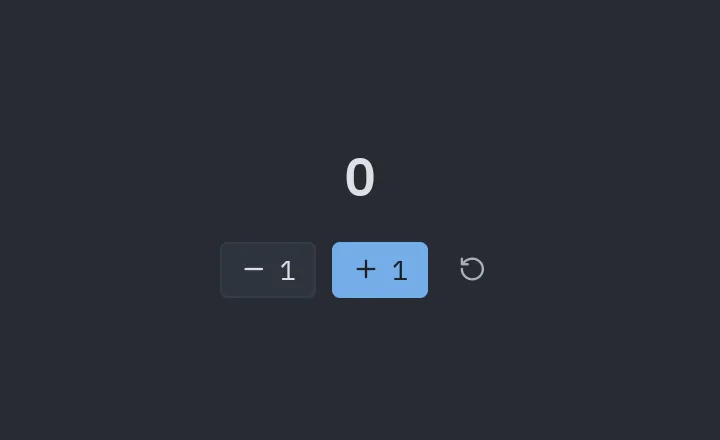
3. Callables en lugar de mensajes
Sección titulada «3. Callables en lugar de mensajes»Si el mensaje es un callable (una lambda o un método), Pyzed lo llama directamente y no pasa
por update. Para apps pequeñas suele ser lo más cómodo:
ui.button("Guardar", self.guardar) # llama a self.guardar()ui.button("Borrar", lambda: self.borrar(id)) # con argumentosLos controles que producen un valor (on_input, on_toggle, on_change…) llaman al callable
con ese valor:
ui.input(self.nombre, lambda texto: setattr(self, "nombre", texto), placeholder="Tu nombre")4. Componentes y temas
Sección titulada «4. Componentes y temas»pyzed.ui trae componentes listos para usar. Todos leen el tema actual:
class MiApp(pz.App):    theme = pz.themes.ONE_LIGHT
    def cambiar_tema(self):        self.theme = "One Light" if self.resolved_theme().is_dark else "One Dark"