
Varias ventanas
Una app puede tener tantas ventanas como quieras. La ventana principal es tu App; las demás son
subclases de pz.Window, cada una con su view(), título, tamaño y tema.
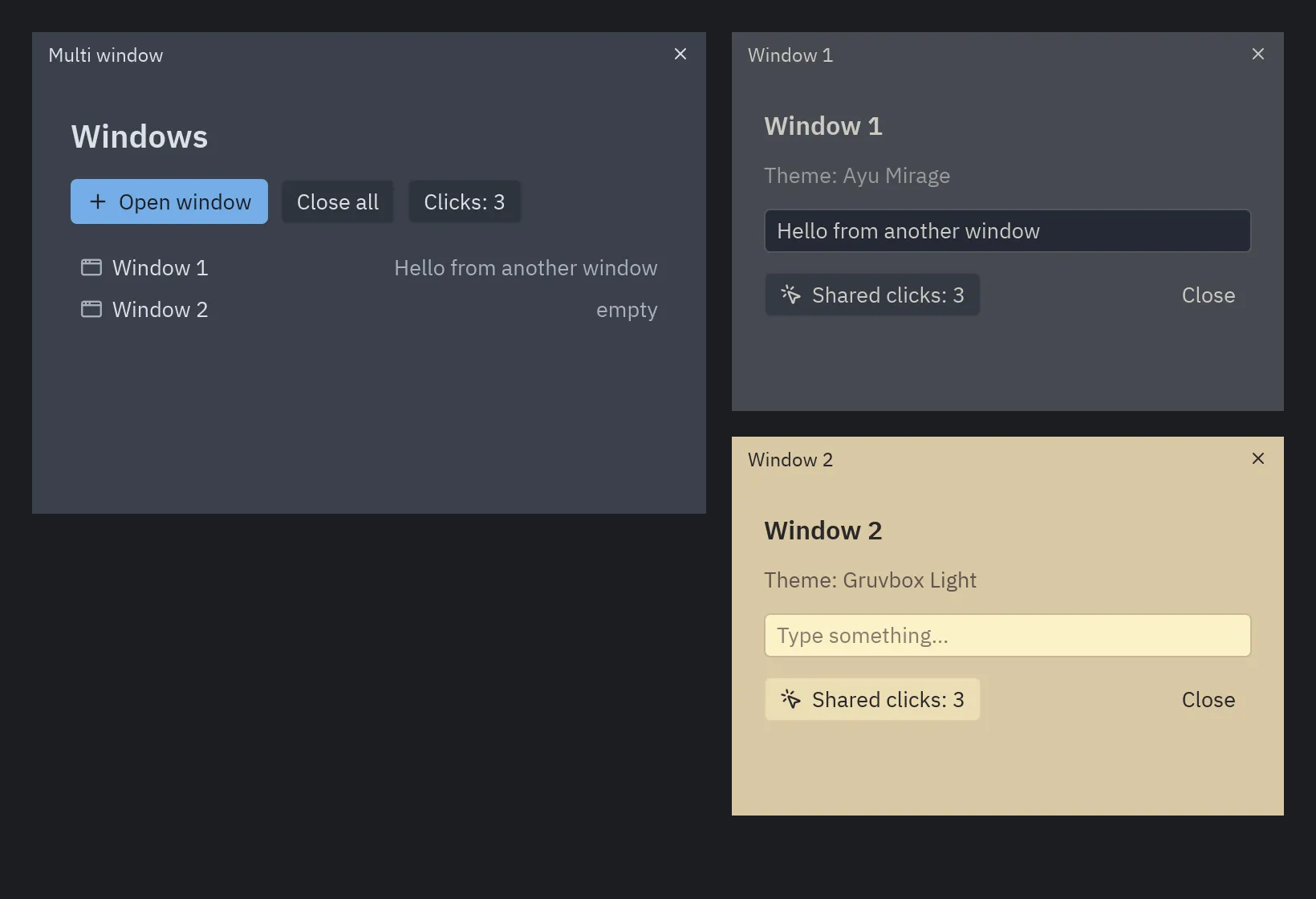
import pyzed as pzfrom pyzed import ui

class Settings(pz.Window):    title = "Ajustes"    size = (420, 300)    theme = "One Light"                # opcional: por defecto usa el de la app
    def view(self):        return pz.container(            pz.column([                ui.heading("Ajustes", level=2),                ui.field("Autoguardado", ui.switch(self.app.autosave, self.app.set_autosave)),                ui.button("Cerrar", self.close),            ], spacing=12),            padding=20,        )

class Main(pz.App):    def __init__(self):        self.autosave = True        self.settings = Settings()
    def set_autosave(self, value):        self.autosave = value
    def open_settings(self):        if not self.settings.is_open:            return self.settings.open()        return pz.Command.focus_window(self.settings)
    def view(self):        return pz.center(ui.button("Abrir ajustes", self.open_settings, icon="settings"))

pz.run(Main)
Cómo funciona
Sección titulada «Cómo funciona»flowchart LR
subgraph APP["App (estado compartido)"]
ST[("self.*")]
end
M["Ventana principal"] -->|view| ST
W1["Window A"] -->|"view / self.app"| ST
W2["Window B"] -->|"view / self.app"| ST
M -->|"return Window().open()"| W1
W1 -->|"eventos"| U["update()"]
W2 -->|"eventos"| U
M -->|"eventos"| U
U --> ST
ventana.open()(oCommand.open_window(ventana)) devuelve el comando que la abre.self.appapunta a la app dentro de cada ventana, así que comparten estado: los callbacks comoself.app.guardarfuncionan directamente.- Los mensajes que se producen en una ventana van a su
update(), que por defecto los reenvía aapp.update(). ventana.is_openindica si está abierta. Cerrar la ventana principal termina la app.
Opciones
Sección titulada «Opciones»Atributos de clase o de instancia:
| Atributo | Descripción |
|---|---|
title |
Texto o callable. |
size, min_size, max_size |
Tamaños en píxeles lógicos. |
position |
"center" o (x, y). |
resizable, decorations |
decorations=False quita el marco del sistema por completo. |
frame |
"custom" dibuja la barra de título, los botones de ventana y los menús en Pyzed (ver Marcos de ventana). |
transparent, maximized, fullscreen |
Estado inicial. |
scale |
Escala de la interfaz. |
theme |
Un Theme, un nombre o themes.auto(...). None usa el de la app. |
transition, exit_transition |
Cómo se anima al abrirse y al cerrarse: "fade", "zoom", "pop", "slide_up"… un preset o una pz.Animation. Ver Animación. |
window_size contiene el tamaño actual y window_position dónde está la ventana en la pantalla (los actualiza el runtime; la posición es None en Wayland). window_maximized y window_focused dicen si está maximizada y si tiene el foco del teclado.
Ganchos
Sección titulada «Ganchos»| Método | Cuándo se llama |
|---|---|
on_open() |
Al abrirse. |
on_close() |
Cuando el usuario pide cerrarla. Devuelve False para mantenerla abierta (por ejemplo, para preguntar si guardar). |
on_resize(ancho, alto) |
Al cambiar de tamaño. |
on_key(combo) |
Teclas pulsadas con esa ventana enfocada. |
Comandos de ventana
Sección titulada «Comandos de ventana»Todos aceptan la ventana como último argumento; sin él actúan sobre la ventana que produjo el mensaje.
| Comando | Efecto |
|---|---|
Command.open_window(w) / w.open() |
Abre la ventana. |
Command.close_window(w) / w.close() |
La cierra. |
Command.drag_window(w) / w.drag() |
Empieza a moverla con el ratón (para barras de título propias). |
Command.minimize_window(w) / w.minimize() |
La minimiza. |
Command.toggle_maximize_window(w) / w.toggle_maximize() |
Maximiza o restaura. |
Command.maximize_window(True, w) |
La maximiza (False la restaura). |
Command.drag_resize_window("se", w) |
Empieza a cambiar su tamaño desde un borde o una esquina (para marcos propios). |
Command.show_window_menu(w) |
Muestra el menú de ventana del sistema (solo Windows). |
Command.set_fullscreen(True, w) |
Pantalla completa. |
Command.resize_window(ancho, alto, w) |
Cambia el tamaño. |
Command.move_window(x, y, w) |
La mueve. |
Command.focus_window(w) |
La trae al frente. |
Marcos de ventana: tu propia barra de título
Sección titulada «Marcos de ventana: tu propia barra de título»frame = "custom" cambia el marco del sistema por uno dibujado por Pyzed: una barra de título
que mueve la ventana (doble clic la maximiza), los botones de minimizar, maximizar y cerrar con el estilo del
sistema, menús a la izquierda y bordes que cambian el tamaño de la ventana. frame_menus() devuelve los menús.
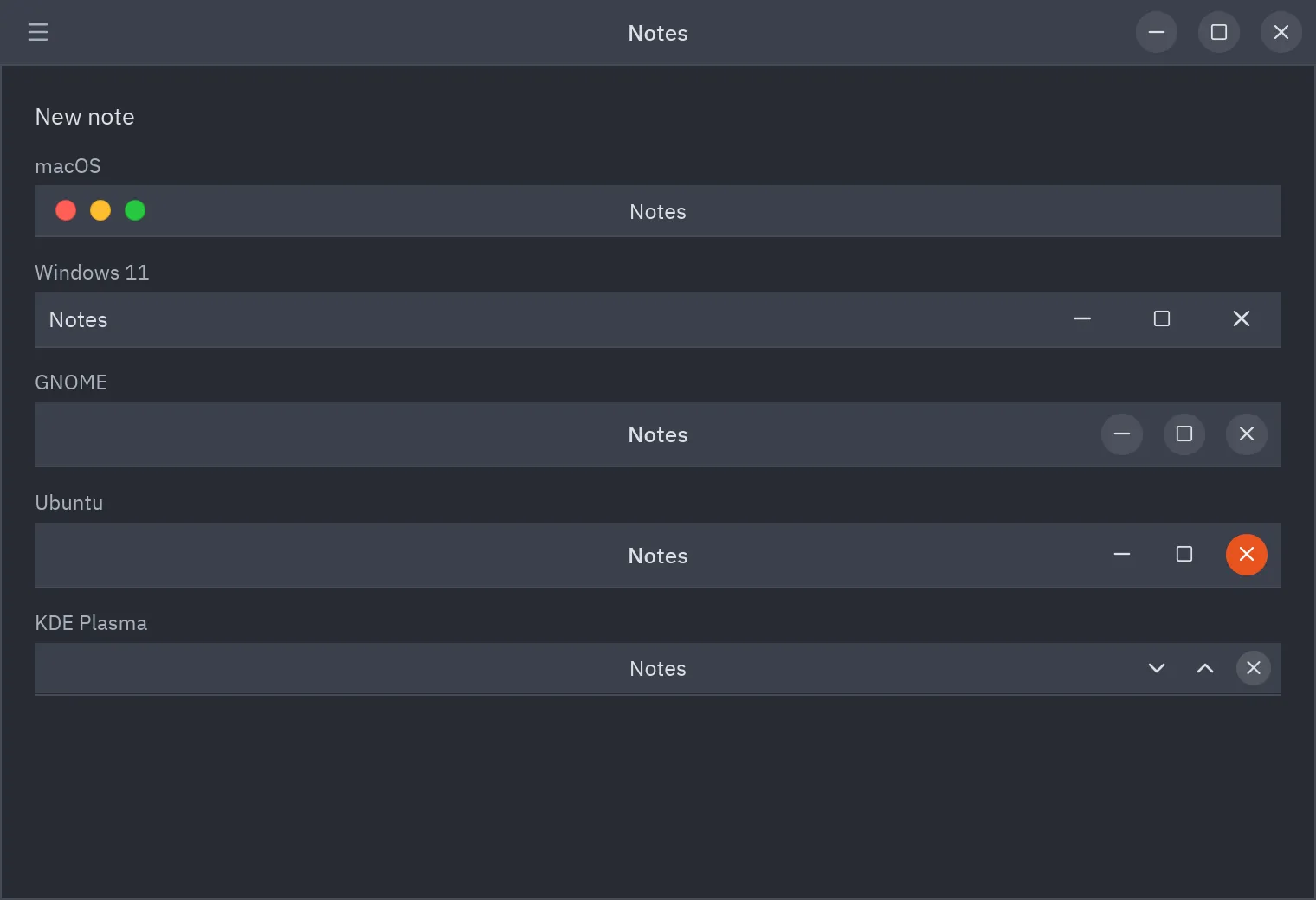
class Notas(pz.App):    title = "Notas"    frame = "custom"          # o "macos", "windows", "gnome", "ubuntu", "kde"
    def frame_menus(self):        return [            ui.Menu("Archivo", [ui.MenuItem("Abrir…", self.abrir, keys="ctrl-o"), ui.SEPARATOR,                                ui.MenuItem("Salir", self.close)]),            ui.Menu("Editar", [ui.MenuItem("Deshacer", self.deshacer, keys="ctrl-z")]),        ]
    def view(self):        return self.editor()
Los menús quedan tras un botón ☰: un clic abre el primero y muestra el nombre de todos, y al
pasar el puntero a otro nombre se abre ese. Para poner más cosas en la barra (un selector de proyecto, un botón
Ejecutar), llama tú a ui.window_frame en view(); así la ventana no se enmarca dos veces:
def view(self): return ui.window_frame( self.editor(), menus=self.frame_menus(), start=[ui.title_button("pyzed", chevron=True)], end=[ui.button("Ejecutar", self.ejecutar, icon="play", size="sm")], )Valor de frame |
Qué obtienes |
|---|---|
None (por defecto) o "system" |
El marco del sistema. |
"custom" o True |
La barra de título de Pyzed con los botones del sistema. En macOS el sistema sigue dibujando sus semáforos sobre la barra. |
"macos", "windows", "gnome", "ubuntu", "kde" |
Los botones de esa plataforma en cualquier sistema. |
window_maximized y window_focused dicen si la ventana está maximizada y tiene el foco (los actualiza el
runtime), así que el botón de maximizar muestra el símbolo de restaurar y la barra se atenúa en segundo plano.
Maximizada, la ventana no tiene borde para cambiar su tamaño.
Las piezas también funcionan por separado: ui.window_title_bar es la barra sola (sin callbacks solo se
muestra, que es como Pyzed Design previsualiza los formularios), ui.window_controls los tres botones y
pz.window_edges los bordes que cambian el tamaño de una ventana sin decoraciones. Para una barra hecha desde
cero, usa los comandos Command.drag_window, Command.drag_resize_window, Command.toggle_maximize_window y
Command.show_window_menu.
Notas por plataforma. En Windows la ventana conserva la sombra y las esquinas redondeadas del sistema.
Wayland mueve y redimensiona la ventana igual que X11 (lo hace el compositor). En WSL Pyzed usa X11 y
"custom" dibuja botones de Windows, el escritorio donde aparece la ventana. ui.system_platform() dice qué
estilo elige "custom".
Pestañas arrastrables y ventanas desprendibles
Sección titulada «Pestañas arrastrables y ventanas desprendibles»Las pestañas de ui.tab_bar se pueden arrastrar. on_drag(id) avisa de que empezó un arrastre; mientras
dragging nombra la pestaña, on_drag_over(index) informa del punto de inserción bajo el puntero (o None
fuera de la fila) y drop_index dibuja la marca ahí. on_drop(id, event) llega al soltarla, con el puntero en la
ventana (event.window_x, event.window_y, fuera de ella si se soltó fuera) y en la pantalla (event.screen).
El window_position y el window_size de cada ventana dicen dónde está, así que puedes abrir la pestaña en una
ventana nueva o apilarla en la ventana que hay bajo el puntero:
class Detached(pz.Window):    size = (640, 420)
    def __init__(self, name, position):        self.name = self.title = name        if position is not None:            self.position = position
    def view(self):        return ui.tab_bar([ui.Tab.for_file(self.name)], self.name)

class Editor(pz.App):    def __init__(self):        self.files, self.active = ["main.py", "app.py", "README.md"], "main.py"        self.dragging, self.over = None, None
    def start(self, name):        self.dragging = name
    def hover(self, index):        self.over = index
    def drop(self, name, event):        over, self.dragging, self.over = self.over, None, None        if over is not None:  # soltada en la fila: reordenar            i = self.files.index(name)            self.files.insert(over - (over > i), self.files.pop(i))            return None        width, height = self.window_size or self.size        if 0 <= event.window_x < width and 0 <= event.window_y < height:            return None  # soltada dentro de la ventana, fuera de la fila        self.files.remove(name)        self.active = self.files[0] if self.files else None        where = (event.screen_x - 80, event.screen_y - 12) if event.screen else None        return Detached(name, where).open()
    def view(self):        return ui.tab_bar([ui.Tab.for_file(f) for f in self.files], self.active,                          on_select=lambda f: setattr(self, "active", f),                          on_drag=self.start, on_drop=self.drop, on_drag_over=self.hover,                          dragging=self.dragging, drop_index=self.over)
Para apilar una pestaña en otra de tus ventanas, compara event.screen con el window_position y el
window_size de esa ventana. Wayland no les dice a las apps dónde están sus ventanas: ahí event.screen y
window_position son None, así que ofrece también un comando de menú (Pyzed Design tiene Mover la pestaña a
una ventana nueva y Mover la pestaña a la ventana principal).