
Proyectos con uv
Un proyecto de Pyzed es un proyecto de uv normal. La interfaz vive en su propia
carpeta (ui/) y el resto del código queda donde lo pone uv, así el frontend y el backend están separados pero
pueden importarse entre sí. Las dependencias las gestiona uv, ruff revisa y da
formato, ty comprueba los tipos y el proyecto nace como repositorio git.
Crear un proyecto
Sección titulada «Crear un proyecto»uvx --from pyzed-ui pyzed new tiendacd tiendauv run pyzed design # edita ui/main.pzformuv run pyzed run # ejecútalopip install pyzed-ui uvpyzed new tiendacd tiendasource .venv/bin/activate # el .venv propio del proyectopyzed design # edita ui/main.pzformpyzed run # ejecútalopip install pyzed-ui uvpyzed new tiendacd tienda.venv\Scripts\Activate.ps1 # el .venv propio del proyectopyzed design # edita ui/main.pzformpyzed run # ejecútalopython3 -m pip install pyzed-ui uvpython3 -m pyzed new tiendacd tienda.venv/bin/python -m pyzed design # edita ui/main.pzform.venv/bin/python -m pyzed run # ejecútalopy -m pip install pyzed-ui uvpy -m pyzed new tiendacd tienda.venv\Scripts\python -m pyzed design # edita ui/main.pzform.venv\Scripts\python -m pyzed run # ejecútalotienda/├── pyproject.toml # proyecto de uv + [tool.pyzed]├── uv.lock├── .venv/ # lo crea uv sync├── .python-version├── .gitignore├── src/tienda/ # backend: Python normal, sin código de UI│ └── __init__.py└── ui/ # frontend: forms y sus handlers ├── main.pzform └── main.pyEl form inicial llama a una función del backend, para que veas funcionar el import entre carpetas:
from tienda import greeting

def greet_click(form, event): form.message.text = greeting(form.name_input.text or "world")| Opción | Efecto |
|---|---|
--app |
Sin src/: los módulos del backend van junto a pyproject.toml (uv init --app). |
--python 3.12 |
Versión de Python del proyecto (uv la descarga si hace falta). |
--no-git |
No crea un repositorio git. |
--no-sync |
Solo escribe pyproject.toml; no resuelve ni instala nada (sin conexión). |
--script |
La app de un solo archivo de antes (main.py + requirements.txt), sin uv. |
Añadir Pyzed a un proyecto de uv existente
Sección titulada «Añadir Pyzed a un proyecto de uv existente»Si empiezas tus proyectos con uv init, sigue haciéndolo y añade la UI después:
uv init --package tienda && cd tiendauvx --from pyzed-ui pyzed init # o `pyzed init` si tienes pyzed instaladopyzed init no toca tu código: añade la tabla [tool.pyzed], crea ui/ con un form inicial y añade pyzed-ui
(y ruff/ty como dependencias de desarrollo) con uv add. Si lo ejecutas en una carpeta sin pyproject.toml,
primero ejecuta uv init.
[tool.pyzed]ui = "ui" # la carpeta de la UImain = "ui/main.pzform" # lo abren `pyzed design`/`pyzed run` y lo arranca `pyzed build`Importar código de fuera de la carpeta de UI
Sección titulada «Importar código de fuera de la carpeta de UI»Los forms y sus handlers pueden importar cualquier cosa del proyecto. pyzed run, pyzed design y pyzed build
activan antes el proyecto, lo que añade estas carpetas a sys.path:
ui/: módulos auxiliares junto a los handlers (from helpers import money).src/: el paquete del backend, incluso antes de queuv synclo instale.- La raíz del proyecto: módulos junto a
pyproject.toml(estructura--app). - El site-packages de
.venv, cuando el diseñador corre en otro intérprete de la misma versión de Python, para que también se resuelvan todas las dependencias instaladas conuv add.
Cualquier otra cosa (un repositorio hermano, una librería compartida) es una dependencia más: añádela con su ruta y uv la instala en modo editable.
pyzed add --editable ../facturacion # uv add --editable ../facturacionDesde tus propios scripts, haz lo mismo con pyzed.project:
from pyzed import project
project.find().activate()   # el proyecto que contiene la carpeta actual
Dependencias
Sección titulada «Dependencias»Cada comando ejecuta uv en la carpeta del proyecto y muestra su salida.
| Comando | Ejecuta |
|---|---|
pyzed add httpx |
uv add httpx |
pyzed add "httpx==0.27.2" |
Cambia la restricción de un paquete que ya está. |
pyzed add --dev pytest |
uv add --dev pytest (--group docs para otros grupos). |
pyzed remove httpx |
uv remove httpx (encuentra el grupo solo). |
pyzed upgrade |
uv lock --upgrade + uv sync (todos los paquetes). |
pyzed upgrade httpx |
uv lock --upgrade-package httpx + uv sync. |
pyzed sync |
uv sync: deja .venv igual que uv.lock. |
pyzed deps [--outdated] |
Lista las dependencias directas con su versión fijada (y la más nueva). |
pyzed check [--fix] |
ruff check y ty check con el .venv del proyecto. |
Los comandos de uv funcionan igual de bien; Pyzed solo lee pyproject.toml y uv.lock.
La pestaña Project del diseñador
Sección titulada «La pestaña Project del diseñador»El diseñador tiene una pestaña Project junto a la caja de herramientas. Abre el proyecto al que pertenece el form o, si no hay ninguno, ofrece New project y Open… (un explorador de carpetas con tus proyectos recientes).
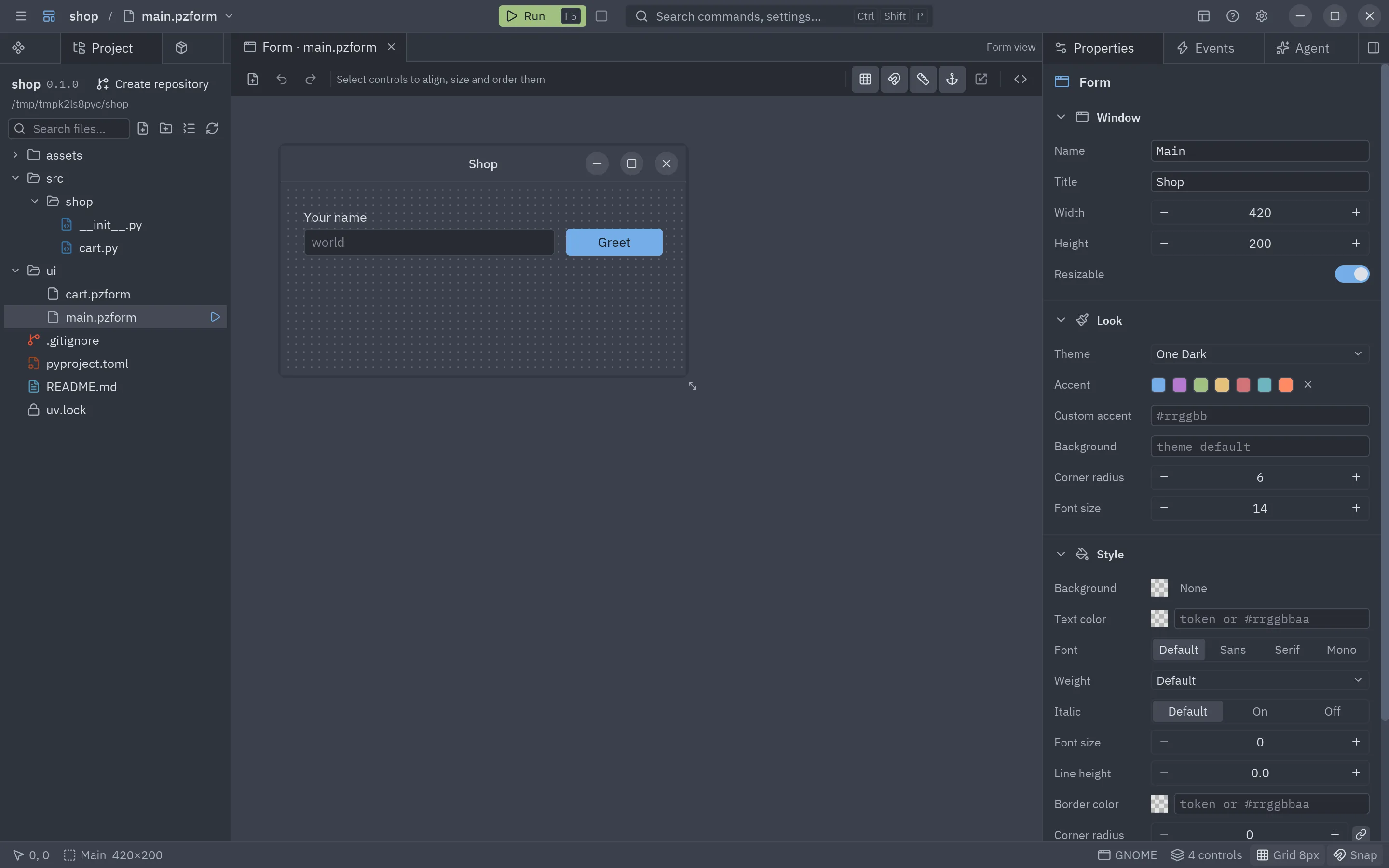
- Project muestra los archivos del proyecto en árbol, como en un editor de código, coloreados según git. Busca archivos y carpetas desde su barra o con Ctrl+P; con clic derecho tienes nuevo archivo, nueva carpeta, renombrar, borrar, copiar la ruta y mostrar en el gestor de archivos. Los forms y componentes se abren en el diseñador; los demás archivos, con la app del sistema.
- Dependencies, una pestaña propia al lado: añade un paquete (marca dev para el grupo de desarrollo), cambia su versión (lápiz), actualízalo o quítalo. Su barra sincroniza el entorno, busca actualizaciones (se ven en verde) y actualiza todo. Debajo, Tools muestra las versiones de uv, git, ruff y ty; Lint, Format y Types ejecutan ruff y ty y muestran su salida.
- Create repository (en la cabecera) ejecuta
git inity escribe un.gitignore. Cuando ya hay repositorio, la cabecera muestra su rama.
Los comandos corren en segundo plano, así el diseñador sigue respondiendo mientras uv descarga paquetes.
Cuando el diseñador no corre dentro del entorno del proyecto (por ejemplo Pyzed Design compilado, o pyzed design instalado con uv tool), F5 guarda el form y lo arranca con uv run pyzed run --reload, así tiene
todas las dependencias del proyecto y se actualiza al guardar.
Pyzed Design como app independiente
Sección titulada «Pyzed Design como app independiente»Cada release incluye Pyzed Design para Linux, Windows y macOS
(pyzed-design-*.zip): el diseñador compilado con su propio Python y el binario de uv. Descomprímelo y
ejecútalo; no hace falta instalar nada más. Los proyectos que crees desde él son proyectos de uv normales con su
propio .venv.
Para compilarlo tú mismo en la plataforma actual:
uv syncuv run --with pyinstaller --with uv python scripts/build_designer.py # dist/Pyzed Design/ y dist/pyzed-design-<so>-<arq>.zippython3 -m venv .venvsource .venv/bin/activatepip install pyzed-ui pyinstaller uvpython scripts/build_designer.py # dist/Pyzed Design/ y dist/pyzed-design-<so>-<arq>.zippy -m venv .venv.venv\Scripts\Activate.ps1pip install pyzed-ui pyinstaller uvpython scripts/build_designer.py # dist/Pyzed Design/ y dist/pyzed-design-<so>-<arq>.zippython3 -m pip install pyzed-ui pyinstaller uvpython3 scripts/build_designer.py # dist/Pyzed Design/ y dist/pyzed-design-<so>-<arq>.zippy -m pip install pyzed-ui pyinstaller uvpy scripts/build_designer.py # dist/Pyzed Design/ y dist/pyzed-design-<so>-<arq>.zipActualizaciones
Sección titulada «Actualizaciones»Pyzed Design consulta GitHub por si hay una versión nueva al abrirse (una vez al día) y cada pocas horas mientras
está abierto (se desactiva en Ayuda → Buscar actualizaciones automáticamente, o se consulta ya con
Ayuda → Buscar actualizaciones). La descarga de tu plataforma empieza sola, se verifica con el SHA-256 de la
release y se descomprime en segundo plano; luego aparece arriba a la derecha de la barra de título un botón
Reiniciar para actualizar con un parpadeo suave. Cierra la app, cambia su carpeta
(el .app en macOS) por la nueva y la vuelve a abrir. Tras actualizar, la pestaña Novedades se abre sola con las
notas de la versión nueva, y Ayuda → Novedades las muestra cuando quieras. Omitir esta versión oculta
una actualización hasta que salga otra más nueva.
Ayuda → Recibir versiones preliminares cambia al canal preliminar, que también recibe las pre-releases
(X.Y.Z-rc.N). Los instaladores (Descargar) dejan la app en una carpeta
tuya, así que puede reemplazarse a sí misma; si no, descarga otra vez el instalador o el zip nuevo. Cuando el diseñador se ejecuta desde Python (pip o uv), la pestaña muestra el comando que actualiza el
paquete.
Tus propias apps compiladas pueden usar el mismo actualizador, pyzed.updater:
from pyzed import updater
release = updater.latest("yo/mi-app")              # la GitHub Release más nuevaif updater.is_newer(release.version, "1.0.0"):    asset = release.asset_for(updater.asset_name("mi-app"))   # mi-app-<so>-<arq>.zip    app = updater.extract(updater.download(asset))    updater.replace_on_exit(app)                    # y cierra; arranca la versión nueva
Desde Python
Sección titulada «Desde Python»from pyzed import project
tienda = project.init("tienda", git=True) # devuelve un Projecttienda.add("httpx") # cada comando devuelve un Result(code, output)tienda.upgrade("httpx")print([(d.name, d.locked) for d in tienda.dependencies()])print(tienda.check().output, tienda.typecheck().output)tienda.git_init()Para empaquetar la app en cada plataforma, consulta Compilar y distribuir.