
Construye una app con el agente de IA
Pyzed Design trae un agente de IA. Describe una app con palabras normales y el agente planifica el trabajo, crea el proyecto, dibuja los formularios, escribe el Python, mira el resultado, lo ejecuta y corrige lo que falla, con el mismo editor que usas tú. Tú sigues al mando: cada cambio se puede deshacer o rechazar con un clic.
| Objetivo | Tiempo | Nivel | Necesitas |
|---|---|---|---|
| Un registro de gastos construido a partir de una descripción y mejorado a mano | 30 minutos | Avanzado · no hace falta código | Pyzed Design y un modelo de IA (Claude, o cualquier proveedor de la lista) |
Qué vas a aprender
Sección titulada «Qué vas a aprender»- Abrir el Panel del agente y conectar un modelo.
- Escribir un pedido que dé un buen resultado a la primera.
- Seguir el plan del agente y conservar o rechazar sus cambios.
- Señalar cosas con @ (un control, el formulario, un archivo) y usar comandos /.
- Seguir mejorando la app a mano, con el agente al lado.
-
Abre el panel. En Pyzed Design pulsa Ctrl+Alt+A (o Ver → Panel del agente). La primera vez te pide conectar un modelo: haz clic en un proveedor para iniciar sesión con el navegador, o en Todos los proveedores… para el resto. Si instalaste Pyzed con pip, añade antes los extras del agente:
Windows, macOS y Linux uv tool install "pyzed-ui[designer,agents]"Windows, macOS y Linux (dentro de tu entorno) python -m pip install "pyzed-ui[designer,agents]"La app independiente Pyzed Design # no hay nada que instalar: el agente viene incluido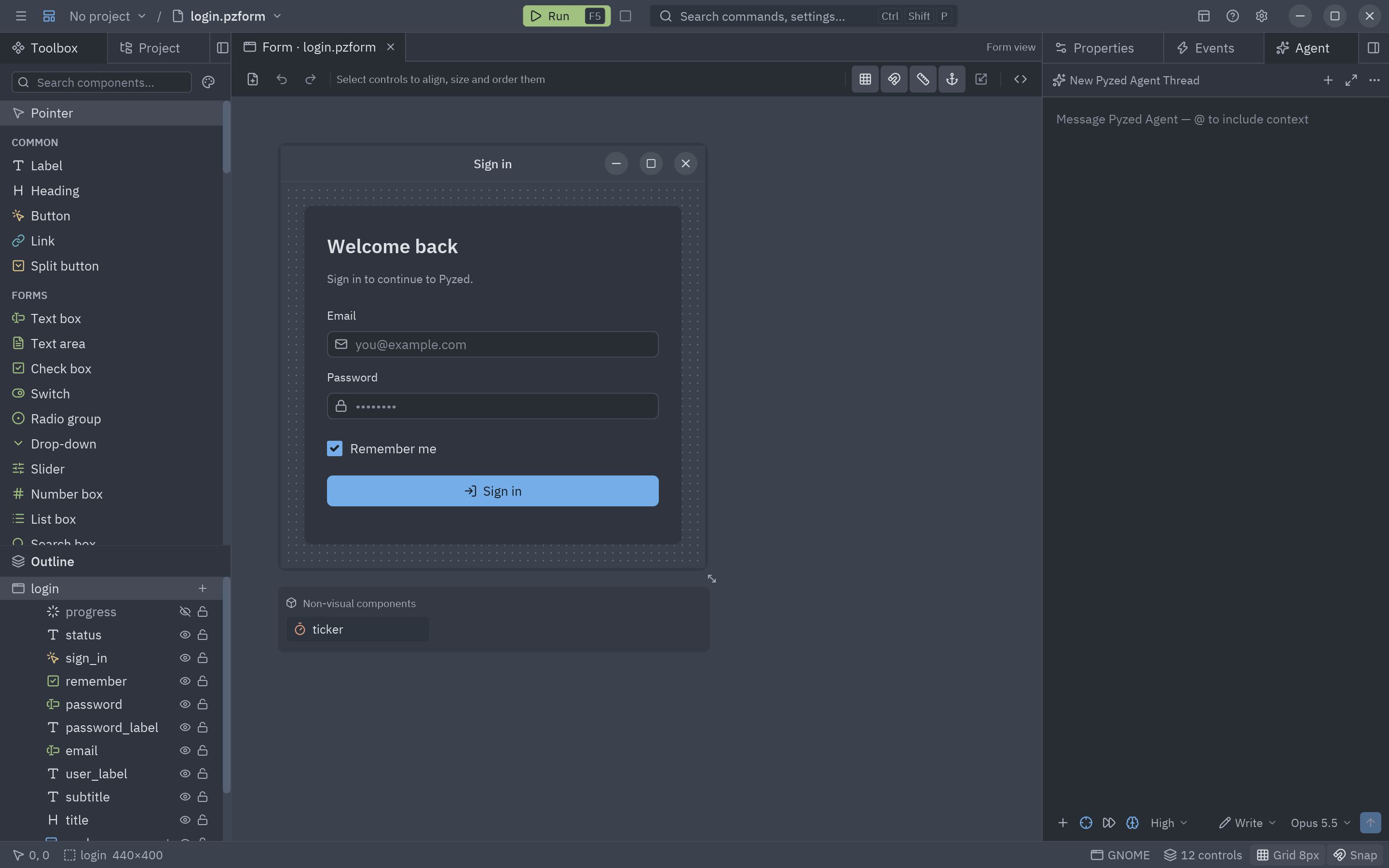
El Panel del agente, listo para un pedido. -
Pide la app. Escribe
/appy descríbela. Di para qué es, qué hay en pantalla y qué debe pasar; deja el “cómo” al agente:Crea una app para registrar mis gastos. Un formulario con fecha, importe, un desplegable de categoría (Comida, Transporte, Casa, Ocio) y una nota. Guardar añade el gasto a una tabla debajo y a un archivo JSON junto a la app. Muestra arriba el total del mes y valida que el importe sea un número positivo.
-
Sigue el plan. El agente escribe una tarjeta Plan encima de la caja de mensajes y va marcando los pasos: crear el proyecto, añadir dependencias, dibujar los formularios, conectar los eventos, escribir los manejadores, tomar una captura de cada formulario, hacer comprobaciones y, al final, ejecutar la app. Cada herramienta que usa es una línea de la conversación; haz clic en una para ver qué hizo.
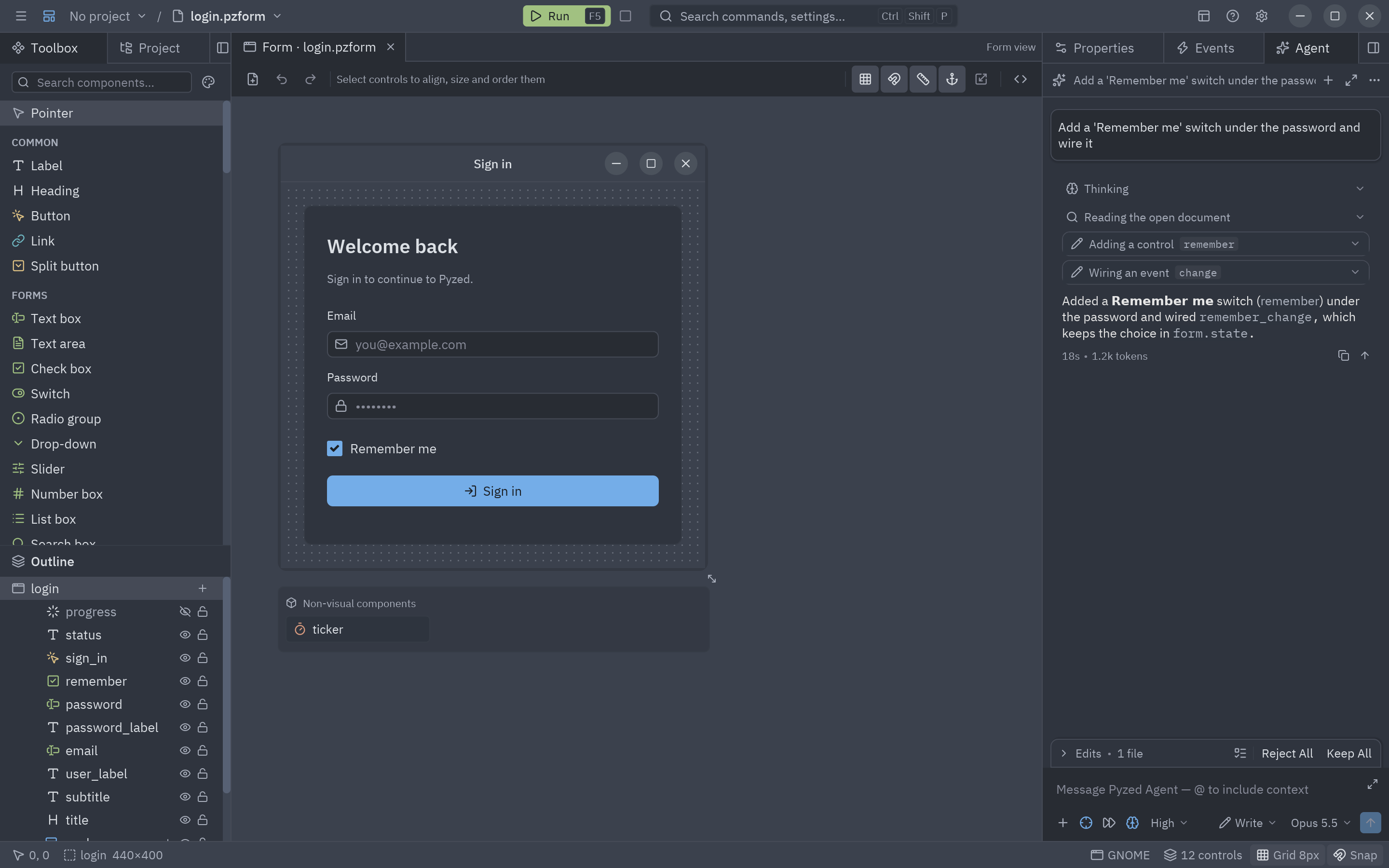
El agente trabaja en el mismo editor: formularios, código y proyecto se actualizan mientras avanza. -
Revisa. Cuando termine, ejecuta la app con F5 y pruébala. La barra Cambios del agente ofrece Rechazar (deja cada archivo que tocó como estaba) o Conservar. Ctrl+Z sigue deshaciendo un cambio cada vez.
-
Mejórala señalando cosas. Selecciona un control y pregunta por esto, o escribe @ para adjuntar el formulario, su código, un control o un archivo:
@amount debería aceptar la coma como separador decimal, y la tabla debería mostrar primero el gasto más nuevo.
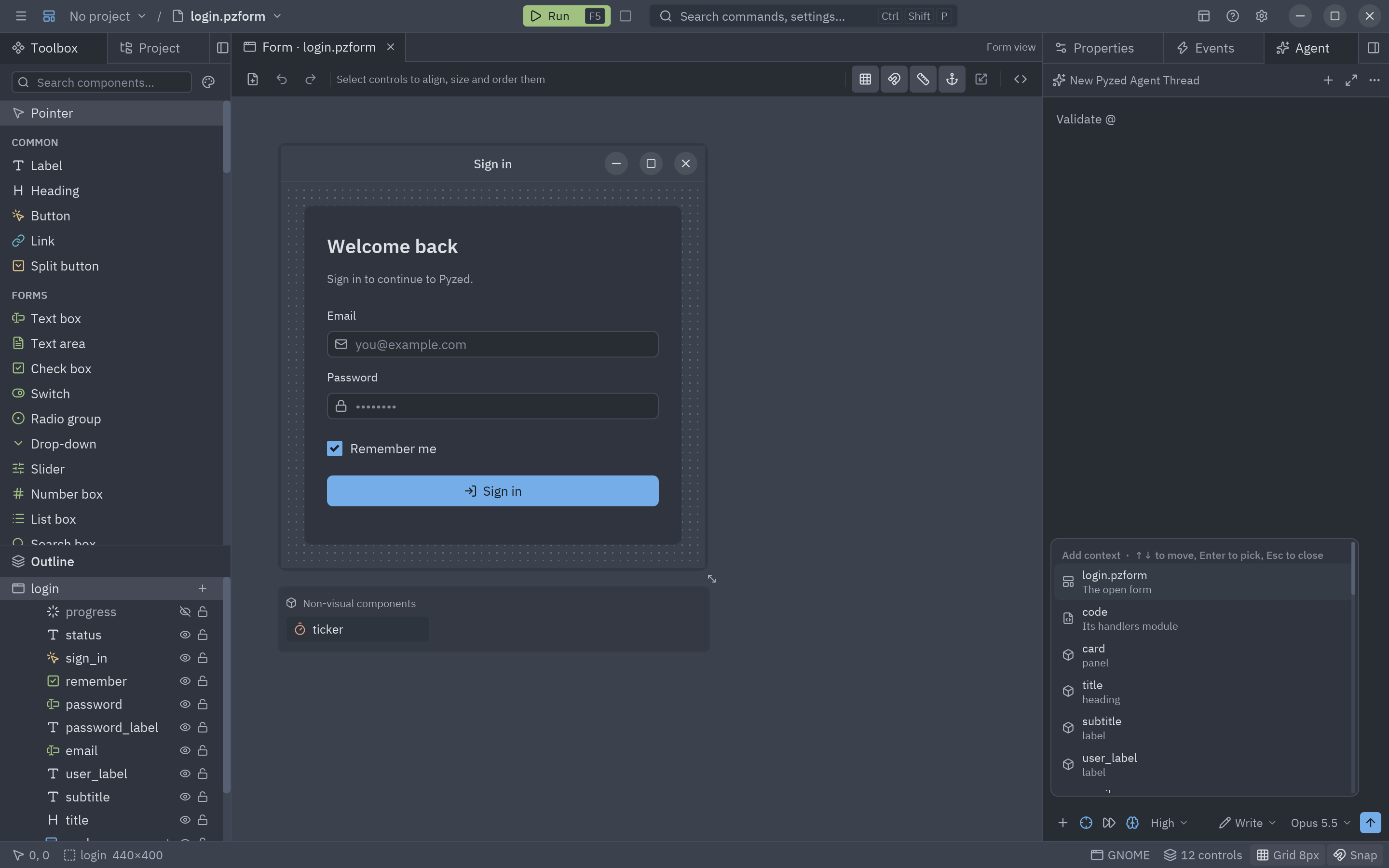
@ añade contexto: la selección, el formulario, su código, un control, un archivo o una captura. -
Pule con comandos.
/tidyalinea los controles e iguala los márgenes,/looktoma una captura del formulario y mejora su diseño,/fixrevisa el código y corrige lo que encuentra,/explainte explica el formulario y sus manejadores. -
Toma el control. Es tu proyecto: abre los archivos, cambia el diseño a mano, escribe código. El agente lee lo que cambiaste en el siguiente mensaje, así que puedes alternar entre hacerlo tú y pedirlo.
Siguiente
Sección titulada «Siguiente»- Agentes de IA en el manual del diseñador: proveedores, servidores MCP, agentes externos e imágenes.
- La sección IA: el servidor MCP y
llms.txtpara agentes fuera del editor (Claude Code, Cursor…). - Empaqueta tu app cuando esté lista.