
Un formulario que hace algo
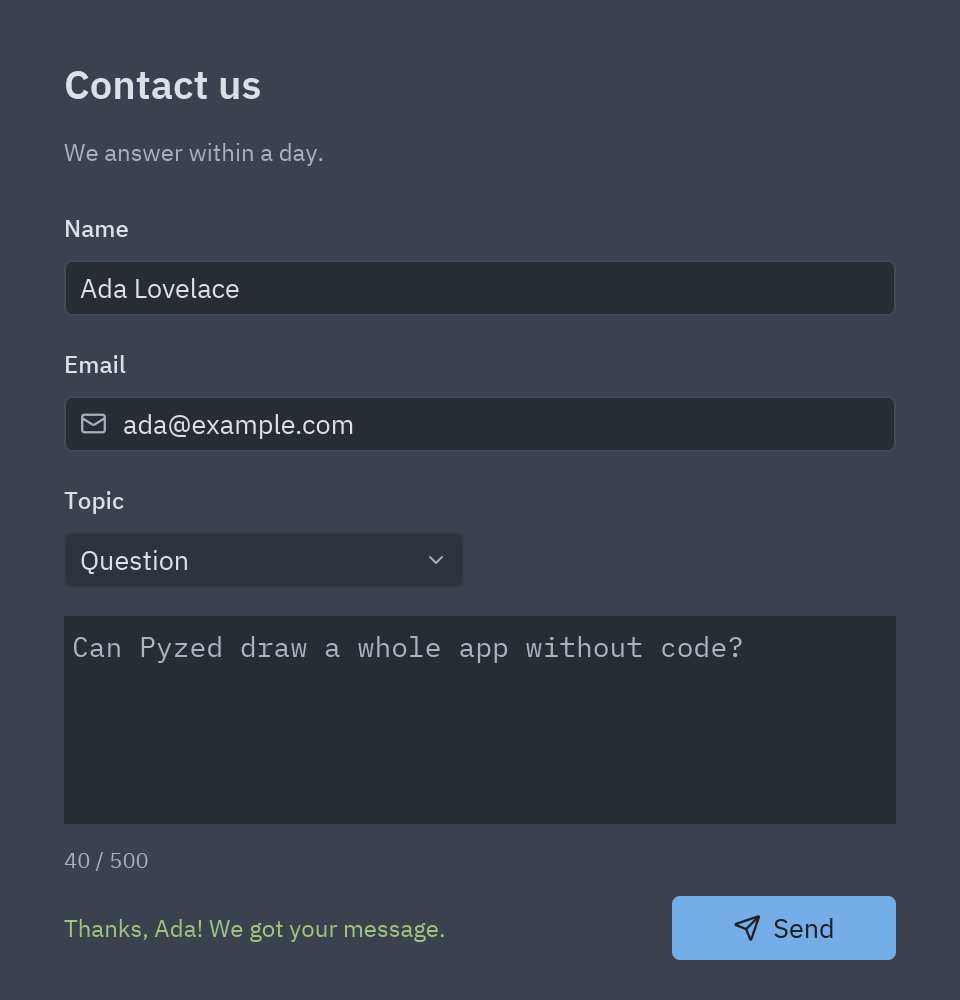
Un formulario de contacto: el usuario escribe un nombre, un correo y un mensaje, elige un tema y pulsa Send. El formulario revisa lo escrito, muestra un mensaje amable, cuenta los caracteres mientras escribes e imprime en la consola lo que “envió”. Es la forma de la mayoría de las apps de gestión: campos, un botón y unas pocas líneas de Python que reaccionan.
| Objetivo | Tiempo | Nivel | Necesitas |
|---|---|---|---|
| Un formulario de contacto con comprobaciones y avisos | 25 minutos | Básico · un poco de Python | Tu primera ventana |
Qué vas a aprender
Sección titulada «Qué vas a aprender»- Usar varios tipos de campo: Cuadro de texto, Desplegable (Drop-down) y Área de texto (Text area).
- Leer en el código lo que escribió el usuario:
form.email.text,form.topic.selected. - Reaccionar mientras el usuario escribe con un evento
change, y a un clic conclick. - Dar avisos: cambiar el texto y el color de una etiqueta, mover el cursor con
focus(). - Ejecutar código al abrir la ventana (el evento
loaddel formulario) y leer la salida deprinten la Consola.
-
Crea el formulario. Ctrl+N → Formulario, nómbralo
contact, con títuloContact us. Selecciona un lugar vacío del lienzo: el panel Propiedades muestra ahora el formulario. Pon Ancho (Width) en 480 y Alto (Height) en 500. -
Añade los campos. Para cada campo arrastra una Etiqueta de texto (su título) y el control debajo:
Texto de la etiqueta Control Nombre Propiedades Name Cuadro de texto your_nameTexto de ayuda Ada LovelaceEmail Cuadro de texto emailTexto de ayuda ada@example.com, IconomailTopic Desplegable topicOpciones Question,Bug report,Idea; SeleccionadoQuestion(ninguna) Área de texto messageTexto de ayuda How can we help?Las Opciones (Options) de un desplegable son una lista: cada elemento es su propio campo, y + añade uno.
-
Añade el botón y dos etiquetas para los avisos. Un Botón llamado
send(textoSend, variantesolid, iconosend) en la esquina inferior derecha, una Etiqueta de texto pequeña llamadacounter(texto0 / 500, tamañoxs) debajo del mensaje, y una Etiqueta de texto vacía llamadastatusjunto al botón. -
Ancla todo. Cuadros de texto y etiquetas: estirar a izquierda y derecha. El área de texto: estirar por los cuatro lados, para que ocupe el espacio extra cuando la ventana crece. El botón: abajo · derecha.
counterystatus: abajo, para que queden bajo el área de texto. -
Pon el cursor en el primer campo al abrir. Haz clic en un lugar vacío (queda seleccionado el formulario), abre Eventos y haz doble clic en
load. Escribe:def form_load(form, event):return form.your_name.focus()Los manejadores pueden devolver un comando:
focus()pone el cursor en ese campo. -
Cuenta caracteres mientras se escribe. Selecciona el área de texto y haz doble clic en su evento
change.event.valuees el texto nuevo:LIMIT = 500def message_change(form, event):count = len(event.value)form.counter.text = f"{count} / {LIMIT}"form.counter.color = "error" if count > LIMIT else "text_muted""error"y"text_muted"son colores del tema: se ven bien en un tema oscuro y en uno claro. -
Revisa y envía. Haz doble clic en el botón Send y escribe las comprobaciones. Cada una muestra un mensaje, lleva el cursor al campo y se detiene con
return:def send_click(form, event):if not form.your_name.text.strip():form.status.color = "error"form.status.text = "Please tell us your name."return form.your_name.focus()if "@" not in form.email.text:form.status.color = "error"form.status.text = "That email does not look right."return form.email.focus()print(f"New {form.topic.selected.lower()} from {form.email.text}")form.status.color = "success"form.status.text = "Thanks! We got your message." -
Ejecútalo con F5. Pulsa Send con los campos vacíos y luego rellénalos. El
printva a la Consola de la parte de abajo del editor, junto con los eventos que manejó el formulario y cualquier error.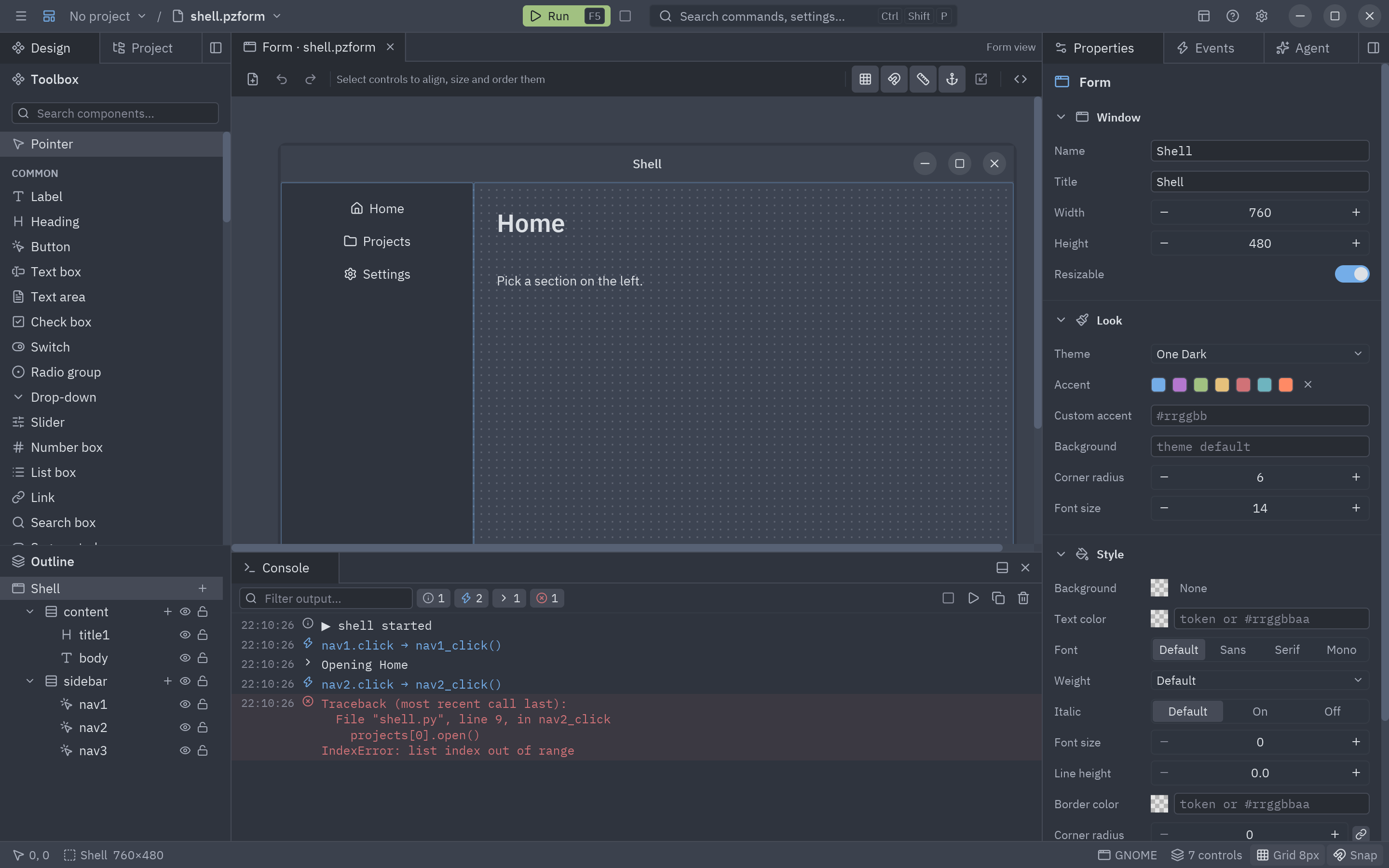
La consola muestra lo que imprime tu formulario, los eventos que manejó y sus errores.
El código completo
Sección titulada «El código completo»"""Event handlers for the contact form (tutorial: A form with inputs and a button).
pyzed run examples/tutorial/designer/contact.pzform
Each function receives the running ``form`` and an ``event`` (``event.value`` holds the newvalue of a ``change`` event)."""
LIMIT = 500
def form_load(form, event): """Runs once when contact opens: put the cursor in the first box.""" return form.your_name.focus()
def message_change(form, event): """Runs on every keystroke in message: update the character counter.""" count = len(event.value) form.counter.text = f"{count} / {LIMIT}" form.counter.color = "error" if count > LIMIT else "text_muted"
def send_click(form, event): """Runs when send is clicked: check the fields, then 'send' the message.""" if not form.your_name.text.strip(): form.status.color = "error" form.status.text = "Please tell us your name." return form.your_name.focus() if "@" not in form.email.text: form.status.color = "error" form.status.text = "That email does not look right." return form.email.focus() if len(form.message.text) > LIMIT: form.status.color = "error" form.status.text = f"Keep the message under {LIMIT} characters." return None # print() shows up in the designer's console (and in the terminal) print(f"New {form.topic.selected.lower()} from {form.email.text}: {form.message.text!r}") form.status.color = "success" form.status.text = f"Thanks, {form.your_name.text.split()[0]}! We got your message." form.message.text = "" form.counter.text = f"0 / {LIMIT}" return Noneuv run --with pyzed-ui pyzed run examples/tutorial/designer/contact.pzformpython3 -m venv .venvsource .venv/bin/activatepython -m pip install pyzed-uipyzed run examples/tutorial/designer/contact.pzformpy -m venv .venv.venv\Scripts\Activate.ps1python -m pip install pyzed-uipyzed run examples\tutorial\designer\contact.pzformpython3 -m pyzed run examples/tutorial/designer/contact.pzformpy -m pyzed run examples\tutorial\designer\contact.pzformEventos de este tutorial
Sección titulada «Eventos de este tutorial»| Control | Evento | Handler | event.value |
|---|---|---|---|
| El formulario | load |
form_load |
None: pone el cursor en la primera caja. |
message (Área de texto) |
change |
message_change |
El texto entero, en cada tecla. |
send (Botón) |
click |
send_click |
None. |
Prueba más eventos
Sección titulada «Prueba más eventos»def email_submit(form, event): # Enter en la caja del email también envía return send_click(form, event)
def topic_change(form, event): # un desplegable: event.value es la opción elegida form.status.color = "text_muted" form.status.text = f"Tema: {event.value}"
def send_mouse_enter(form, event): # todo control tiene mouse_enter y mouse_leave form.status.text = "¿Listo para enviar?"
def form_close(form, event): # devuelve False para dejar la ventana abierta if form.message.text.strip(): form.status.text = "Envía o borra el mensaje antes de cerrar." return FalseSiguiente
Sección titulada «Siguiente»- Bases del diseño de pantallas: filas, columnas y cuadrículas, en el diseñador y en código.
- Eventos y manejadores: cada evento de cada control.
- Ejecución y consola.