
Un efecto de shader desde la vista de shader
Un shader es un programa diminuto que la tarjeta gráfica ejecuta para cada píxel, en cada fotograma: así dibujan los videojuegos anillos luminosos, nubes y fuego sin ir lentos. En Pyzed no tienes que escribir ese programa. Conectas nodos en la vista de shader (como los visual shaders de Godot o el editor de materiales de Unreal) y el diseñador los convierte en código de GPU por ti.
| Objetivo | Tiempo | Nivel | Necesitas |
|---|---|---|---|
| Un anillo de neón que late detrás de una tarjeta de bienvenida | 25 minutos | Intermedio · poco código | Tu primera ventana |
Qué vas a aprender
Sección titulada «Qué vas a aprender»- Crear un shader desde una plantilla y moverte por las pestañas Grafo, Vista previa y WGSL.
- Cambiar la entrada de un nodo, conectar un nodo nuevo y leer la vista previa en cada nodo.
- Usar variables: valores que tu código Python cambia mientras el shader corre.
- Dibujar el shader en un formulario con el control Shader y cambiar sus variables desde un botón.
-
Crea el shader. Ctrl+N → Shader, llámalo
glow, elige la plantilla Anillo luminoso (Glow ring) y pulsa Crear shader.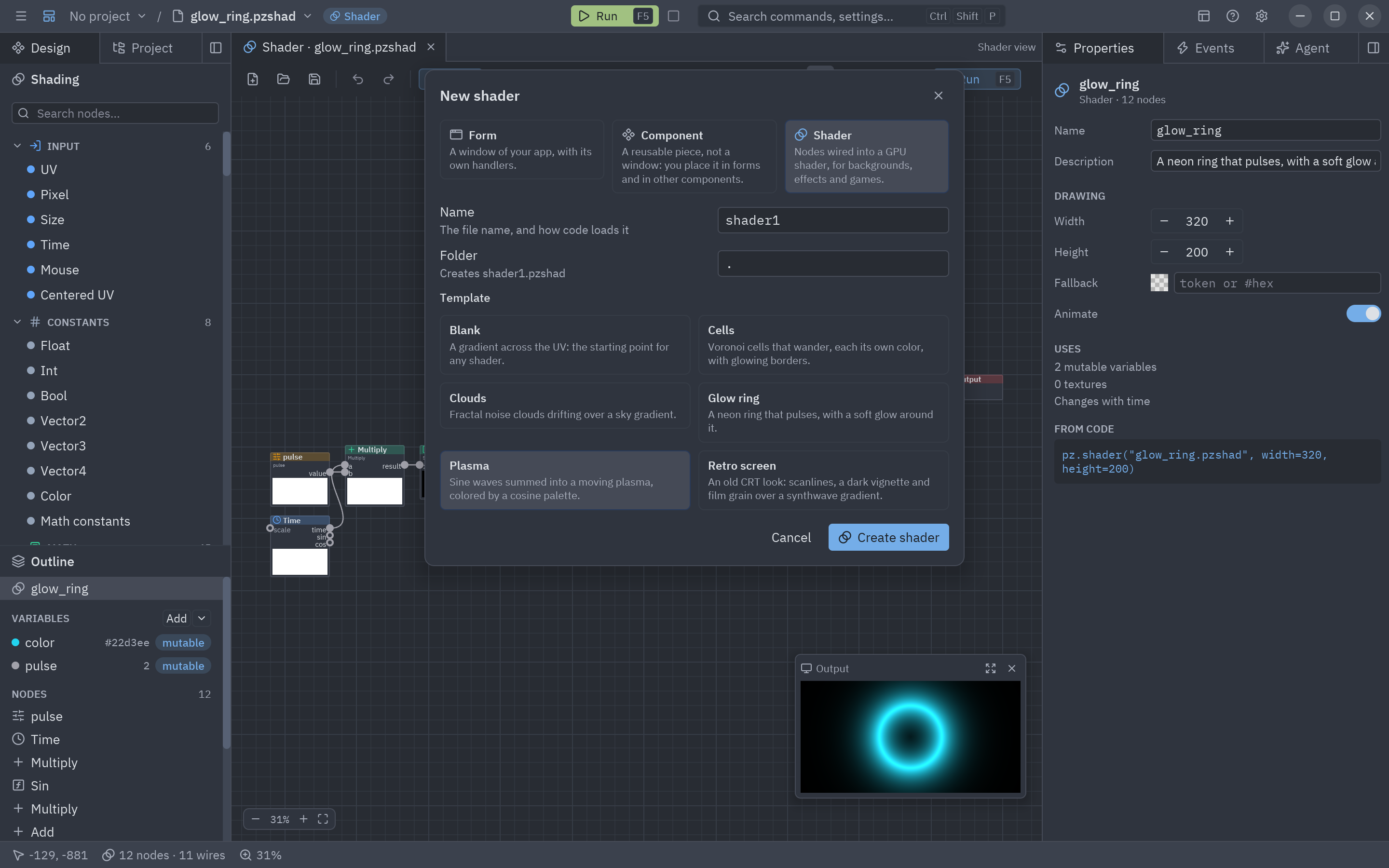
Plantillas: En blanco, Plasma, Nubes, Anillo luminoso, Celdas y Pantalla retro. -
Echa un vistazo. La pestaña Grafo muestra los nodos, de izquierda a derecha: Time y las variables alimentan algunas operaciones, una forma Ring da la distancia a un anillo, Glow la convierte en luz y Output es el color final. Cada nodo dibuja una pequeña vista previa de lo que produce, así que puedes seguir la imagen mientras se construye.
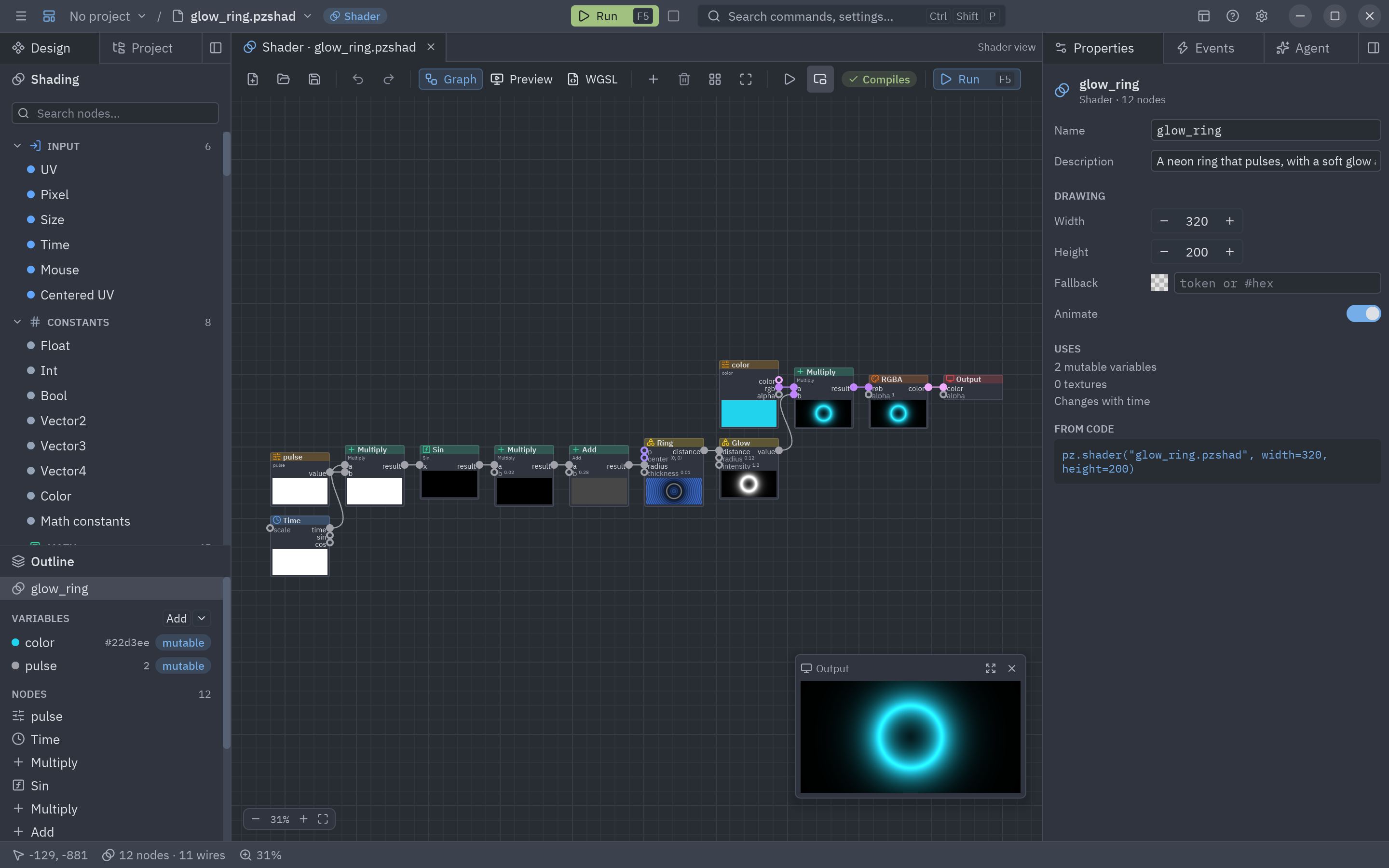
La vista de shader: los nodos en la barra lateral, el grafo en el centro y el resultado en la ventana Output. -
Cambia un valor. Las entradas que no están conectadas muestran su valor en el propio nodo. En el nodo Glow cambia radius de 0.12 a 0.3: el brillo crece, y la vista previa de cada nodo posterior se actualiza al instante. (El radio del anillo está conectado: viene de las operaciones del pulso, que es lo que lo hace respirar.)
-
Conecta un nodo nuevo. Cerca del final, un nodo Multiply mezcla la variable
colorcon el brillo y alimenta al nodo RGBA. Desde la barra lateral Shading arrastra un nodo Hue shift (categoría Color) junto a ellos. Conecta el resultado de Multiply a su entrada rgb y su salida rgb al rgb de RGBA, y luego conecta Time a shift: el anillo ahora recorre todos los colores. Pulsa Ctrl+Z para volver atrás. -
Conoce las variables. La Estructura lista las variables del shader:
color(el color del neón) ypulse(latidos por segundo). Son mutables: tu app puede cambiarlas en cada fotograma sin coste. La pestaña Vista previa tiene un deslizador para cada una.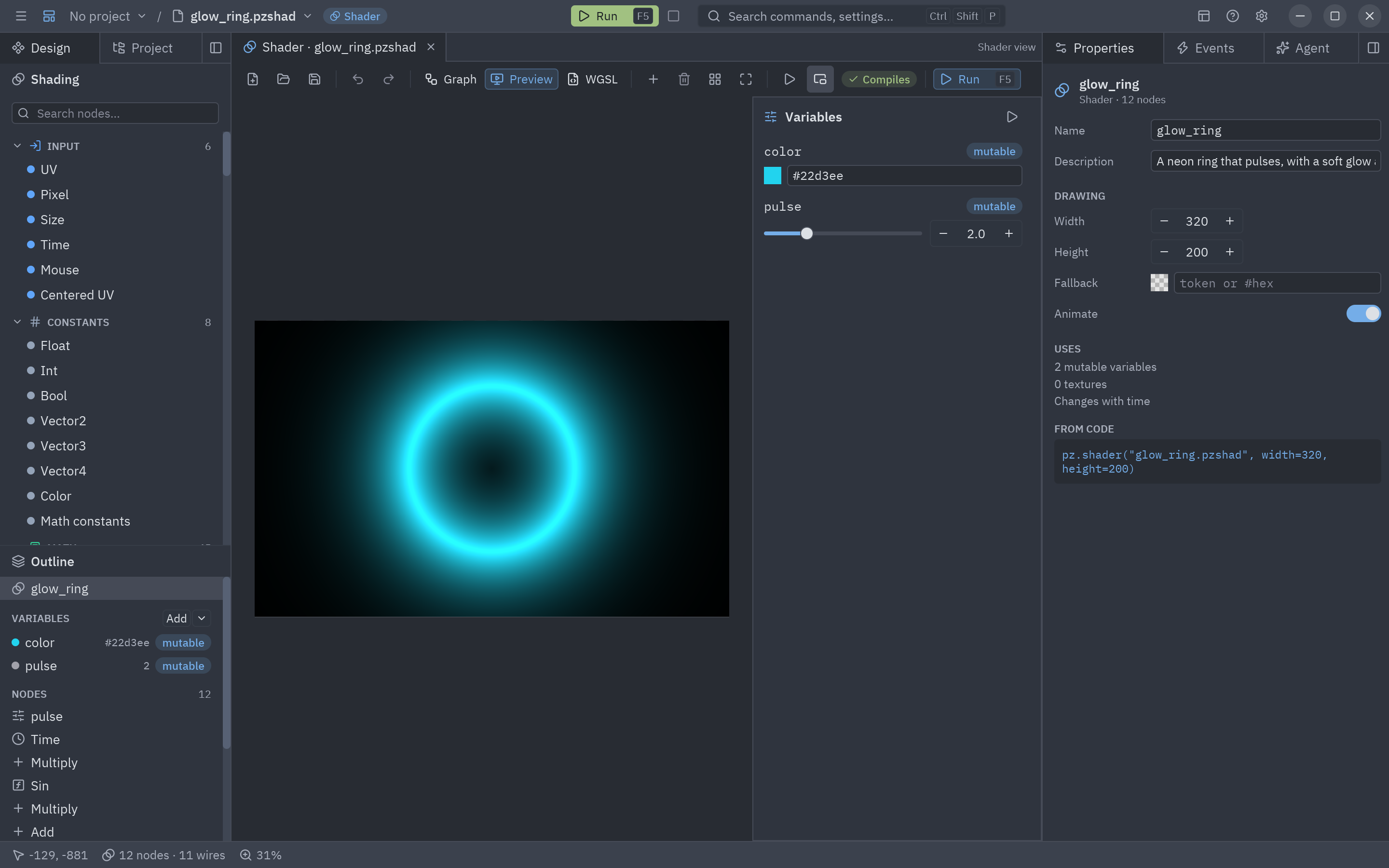
Vista previa: el shader terminado, en grande, con un deslizador por variable. -
Guarda (Ctrl+S). El shader es el archivo
glow.pzshad. Pulsa F5 para verlo llenar una ventana propia. -
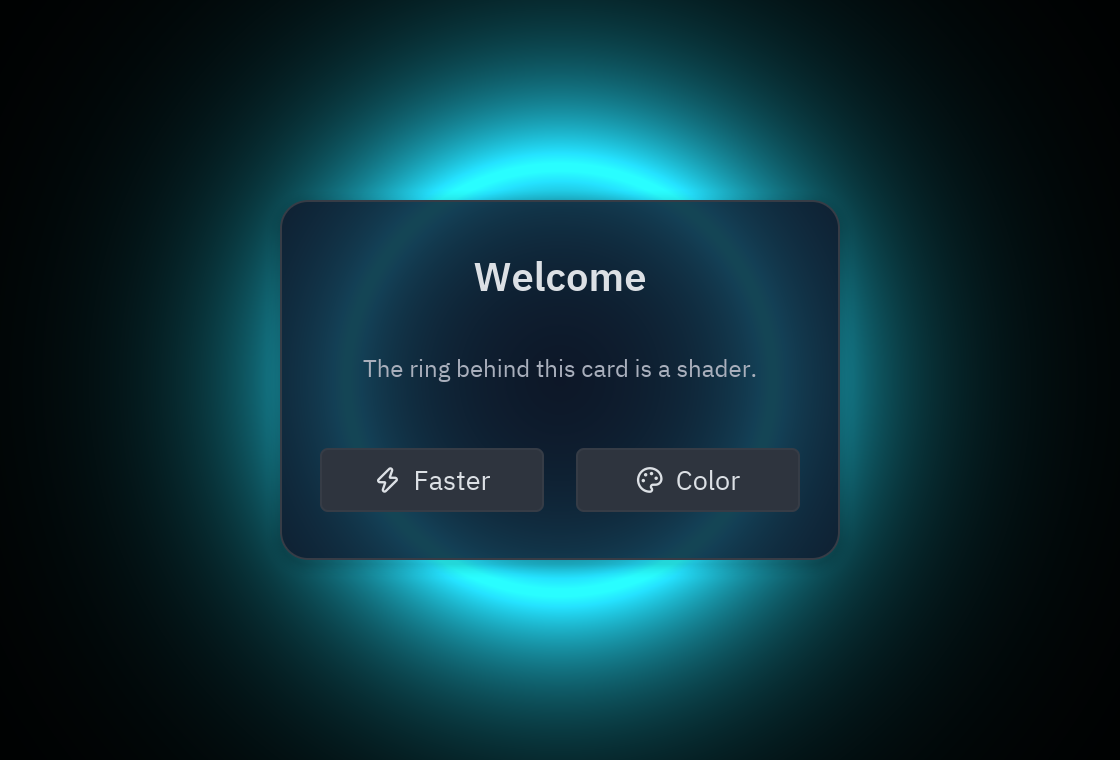
Ponlo detrás de un formulario. Crea un formulario
welcome(560 × 380). Desde Presentación (Display) en las Herramientas arrastra un control Shader, haz que cubra todo el formulario y ánclalo por los cuatro lados; llámalobackdropy pon en su Archivo de shaderglow.pzshad. Luego añade una Tarjeta en el centro (sin anclajes, para que quede centrada) con un título, una etiqueta llamadahinty dos botones,fasterycolor. Da a la tarjeta un fondo translúcido en su sección Estilo (#0f172acc) para que se vea el brillo a través. -
Contrólalo desde Python. La propiedad
variablesdel control es un dict con las variables del shader. Haz doble clic en faster y color:def faster_click(form, event):variables = dict(form.backdrop.variables)variables["pulse"] = variables.get("pulse", 2.0) + 1.5form.backdrop.variables = variablesdef color_click(form, event):variables = dict(form.backdrop.variables)variables["color"] = "#a78bfa"form.backdrop.variables = variables -
Ejecuta el formulario (F5) y pulsa los botones.
Código completo
Sección titulada «Código completo»"""Event handlers for the welcome form (tutorial: A shader behind a form).
pyzed run examples/tutorial/designer/welcome.pzform
``backdrop`` is a Shader control that draws ``glow.pzshad``, a shader made of nodes in theShader view. Its ``variables`` property sets the shader's variables by name."""
from pathlib import Path
COLORS = ["#22d3ee", "#a78bfa", "#f472b6", "#fbbf24"]
def form_load(form, event): """Runs once when welcome opens: point the Shader control at the file next to this one.
(A relative path in the Shader file property is read from the folder you run the app from; building it from ``__file__`` works from anywhere.) """ form.backdrop.file = str(Path(__file__).with_name("glow.pzshad"))
def faster_click(form, event): """Runs when faster is clicked: more pulses per second, back to 1 after 8.""" variables = dict(form.backdrop.variables) pulse = variables.get("pulse", 2.0) variables["pulse"] = 1.0 if pulse >= 8 else pulse + 1.5 form.backdrop.variables = variables form.hint.text = f"{variables['pulse']:.1f} pulses per second"
def color_click(form, event): """Runs when color is clicked: the next neon color.""" variables = dict(form.backdrop.variables) current = variables.get("color", COLORS[0]) variables["color"] = COLORS[(COLORS.index(current) + 1) % len(COLORS)] if current in COLORS else COLORS[1] form.backdrop.variables = variablesEl mismo shader en Python puro, sin el diseñador, es un widget:
pz.stack([ pz.shader("glow.pzshad", uniforms={"pulse": 4, "color": "#a78bfa"}, width="fill", height="fill"), card,])uv run --with pyzed-ui pyzed run examples/tutorial/designer/welcome.pzformpython3 -m venv .venvsource .venv/bin/activatepython -m pip install pyzed-uipyzed run examples/tutorial/designer/welcome.pzformpy -m venv .venv.venv\Scripts\Activate.ps1python -m pip install pyzed-uipyzed run examples\tutorial\designer\welcome.pzformpython3 -m pyzed run examples/tutorial/designer/welcome.pzformpy -m pyzed run examples\tutorial\designer\welcome.pzformEventos de este tutorial
Sección titulada «Eventos de este tutorial»| Control | Evento | Handler |
|---|---|---|
| El formulario | load |
form_load: apunta el control Shader a glow.pzshad. |
faster (Botón) |
click |
faster_click: cambia la variable pulse. |
color (Botón) |
click |
color_click: el siguiente color neón. |
Prueba más eventos
Sección titulada «Prueba más eventos»def color_right_click(form, event): # todo control tiene right_click: vuelve al primer color variables = dict(form.backdrop.variables) variables["color"] = COLORS[0] form.backdrop.variables = variables
def backdrop_mouse_enter(form, event): # el control Shader también tiene los eventos del ratón form.hint.text = "Aparta el puntero para calmarlo"
def backdrop_mouse_leave(form, event): form.hint.text = ""Siguiente
Sección titulada «Siguiente»- Un grafo de shader propio: construye un grafo en Python, nodo a nodo.
- La sección Shading: cada nodo, la vista de shader y los shaders WGSL.
- Los shaders del Showcase: once archivos
.pzshadpara abrir y estudiar.