
Ejecutar y la consola
Ejecutar y Detener
Sección titulada «Ejecutar y Detener»Ejecutar (F5, el botón verde de la barra de título, el menú ☰ o la consola) abre el documento en una ventana nueva con toda su lógica; Detener (Shift+F5, el cuadrado junto a Ejecutar) la cierra.
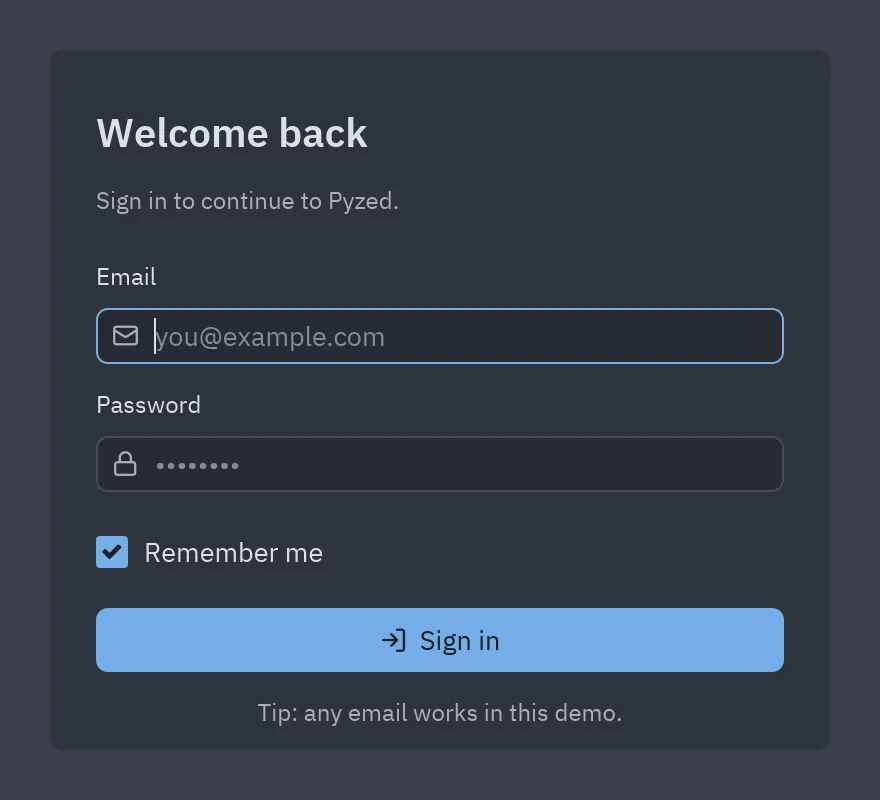
Lo que hace Ejecutar depende del documento y de dónde corre el editor:
flowchart TD
    F5([F5]) --> P{¿El código se analiza?}
    P -- no --> E[Notificación: arregla el código antes]
    P -- sí --> K{¿Componente?}
    K -- sí --> CP["Ventana de vista previa del componente<br/>con un registro de eventos"]
    K -- no --> U{¿Editor dentro del<br/>entorno del proyecto?}
    U -- sí --> IN["Se ejecuta en el proceso del editor<br/>el documento actual, guardado o no"]
    U -- no --> UV["Guarda y luego<br/>uv run pyzed run --reload"]
    IN --> C[Consola]
    UV --> C
- En el proceso del editor (arrancaste el editor con
uv run pyzed design, o no hay proyecto): el formulario se ejecuta tal como está en el editor, con los cambios sin guardar, con su archivo de código recién compilado. Ejecutar otra vez cierra antes la ventana anterior. - Con
uv run(la app independiente Pyzed Design, o un editor instalado conuv tool, que no tiene las dependencias del proyecto): el formulario se guarda y se arranca en su propio proceso conuv run pyzed run --reload, así tiene disponibles todos los paquetes de.venv. - Un componente se abre en una ventana de vista previa que lista los eventos personalizados que lanza.
Con Guardar antes de ejecutar activo (Ajustes → Ejecución), Ejecutar siempre guarda primero.
La consola
Sección titulada «La consola»El panel Consola (dock inferior, Ctrl+Shift+Y o Ver → Consola) muestra lo que hace el formulario en ejecución sin salir del editor:
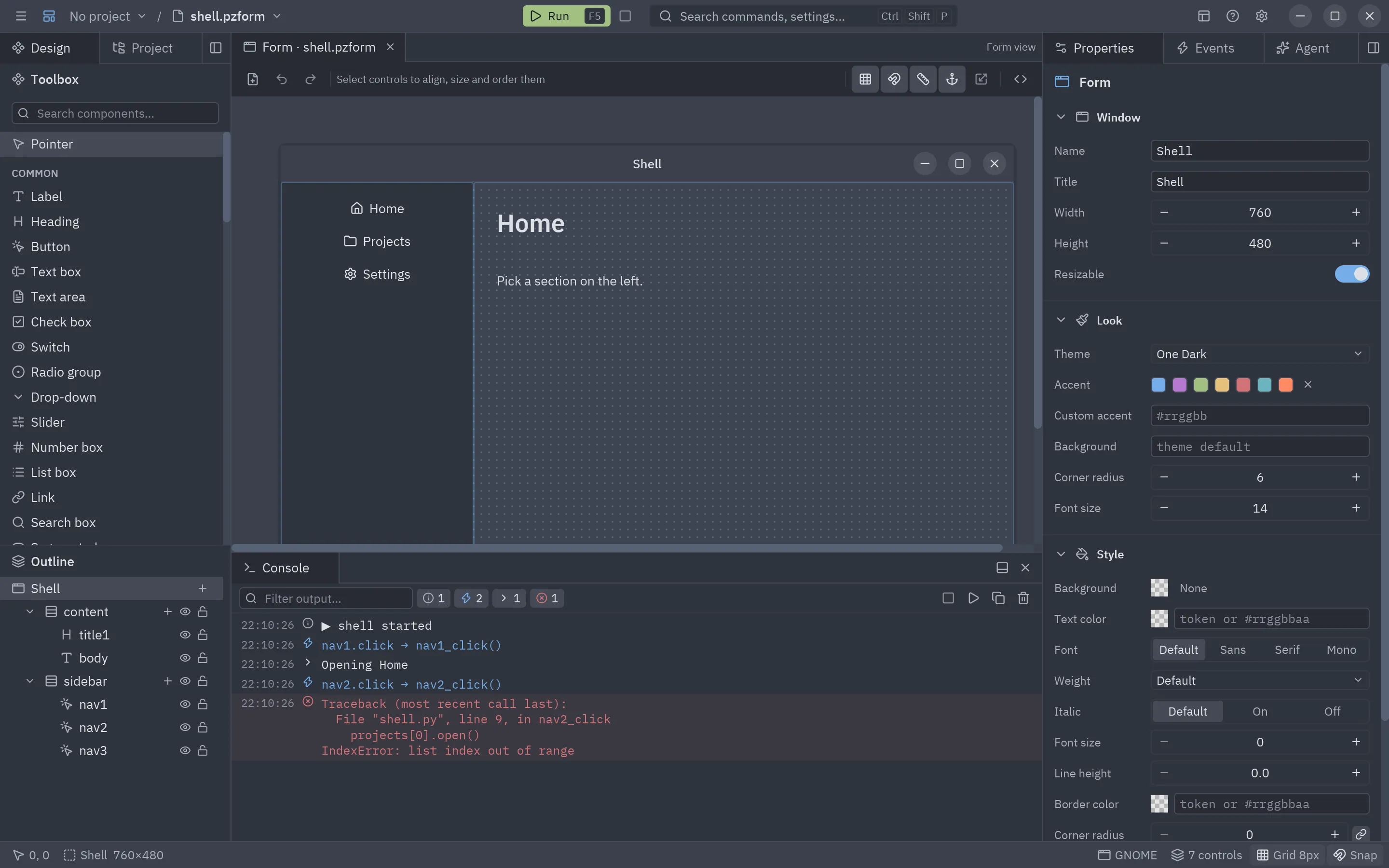
| Línea | Viene de |
|---|---|
▶ login started / ■ login stopped |
Una ejecución que empieza y termina (con (uv run) cuando corre en su propio proceso). |
| Evento (acento, icono de rayo) | Cada evento que atiende el formulario, con su valor y el manejador al que llama: sign_in.click → sign_in_click(). tick, mouse_enter y mouse_leave se omiten para no inundarla. |
| Salida | Lo que los manejadores imprimen con print. |
| Salida de error (amarillo) | Lo que escriben en stderr. |
| Error (rojo) | La traza completa de un manejador que lanzó una excepción, empezando por el manejador. |
La barra de la consola:
- Campo de filtro: muestra solo las líneas que contienen el texto.
- Interruptores de nivel, uno por cada tipo de línea presente, con su recuento: haz clic en uno para ocultar o mostrar esas líneas.
- Copy pone todo el registro en el portapapeles; Clear lo vacía.
- Una insignia Running mientras corre un formulario, Detener y Ejecutar.
La lista sigue desplazándose a la línea más nueva mientras estás abajo del todo; sube para leer líneas anteriores con calma. La salida sigue llegando también a la terminal desde la que arrancaste el editor.
Si la consola se abre al ejecutar lo decide Ajustes → Ejecución → Abrir la consola al ejecutar, y si registra los eventos, Registrar los eventos en la consola. Una vez que tiene algo que mostrar, o la abriste desde el menú Ver, la consola se queda en su dock hasta que la ocultes.
Seleccionar y copiar líneas
Sección titulada «Seleccionar y copiar líneas»Haz clic en una línea para seleccionarla, Shift+clic para seleccionar un rango y Ctrl+clic (Cmd en macOS) para añadir o quitar una; Ctrl+A selecciona todas las líneas visibles, Ctrl+C copia la selección y Escape la quita. Un error seleccionado muestra su traceback completo debajo.
Un clic derecho en una línea abre su menú:
| Opción | Qué hace |
|---|---|
| Copiar línea / Copiar N líneas | Las líneas seleccionadas, con su hora y nivel. |
| Copiar solo el texto | Solo el texto de las líneas (y su traceback). |
| Copiar todo / Seleccionar todo | Todas las líneas que dejan ver los filtros. |
| Ir a archivo.py:12 | Abre el archivo de una línea de traceback en el panel Código, en esa línea (también con doble clic). |
| Ver el error… | El error en el diálogo de error, con el traceback seleccionable. |
| Ocultar las líneas error | Apaga el interruptor de ese nivel. |
| Ver en Logs / Limpiar | Abre el panel Logs, o vacía la consola. |
El panel Logs
Sección titulada «El panel Logs»Ver → Logs (Ctrl+Shift+U) abre el panel Logs, el registro del propio editor: todo lo que hace Pyzed Design y cada error que encuentra, mientras que la consola es para tu formulario en ejecución. Como cualquier panel, puede ir a otro dock o a una ventana propia.
Cada línea lleva su hora, un nivel y un tipo:
| Tipo | Qué registra |
|---|---|
| Diseñador | El editor al arrancar y al cerrarse, los ajustes cambiados y sus errores inesperados con su traceback. |
| Comandos | Cada comando ejecutado desde un menú, la paleta de comandos o un atajo. |
| Documentos | Formularios y componentes abiertos y guardados. |
| Proyecto | El proyecto y sus comandos de uv. |
| Ejecutar | Las ejecuciones al empezar y al parar, y los eventos y errores del formulario en ejecución. |
| Código, Agente, Disposición, Actualizaciones | El editor de código, los agentes de IA, los paneles movidos o mostrados y las actualizaciones. |
| Sistema | Los avisos de Python. |
La barra filtra por texto, por tipo (el desplegable Todos los tipos) y por nivel (debug, info, event, warning, error: las líneas debug están ocultas hasta que enciendes su interruptor). Las líneas se seleccionan, se copian y se abren desde su menú igual que en la consola, y el menú añade Solo Diseñador (o el tipo de la línea). El botón de la carpeta abre la carpeta de los archivos de log.
Las mismas líneas (de event para arriba) se escriben en logs/pyzed-design.log, en la carpeta de configuración de
Pyzed (el archivo se renueva al pasar de 1 MB y se guardan los tres últimos): adjúntalo a un informe de error.
Ajustes → Logs y errores → Escribir un archivo de log lo desactiva.
Cuando se han registrado errores o avisos, la barra de estado muestra su número a la izquierda; haz clic para abrir el panel.
Cuando falla el propio editor
Sección titulada «Cuando falla el propio editor»Un fallo de Pyzed Design nunca lo cierra:
- Una acción que falla (un clic, una tecla, un comando de menú, una tarea en segundo plano) abre un diálogo de error con el error, dónde pasó y el traceback, que puedes seleccionar y copiar. Sus botones: Copiar el error (todo, listo para pegar en un issue), Ir a archivo.py:12 (abre la línea de la que viene, cuando es un archivo que se puede abrir), Ver en Logs y Cerrar. Si llegan más errores mientras está abierto, los cuenta.
- Un panel que no se puede dibujar muestra una tarjeta de error en su lugar, con Copiar el error y Detalles, y el resto de la ventana sigue funcionando; el lienzo, los diálogos y la ventana entera están protegidos igual.
Todos quedan en el panel Logs con su traceback. Ajustes → Logs y errores → Mostrar un diálogo con los errores
desactiva el diálogo (los errores se siguen registrando). Para tus propias apps, las mismas piezas están en la
librería: ui.error_boundary, ui.error_dialog y ui.ErrorInfo.
Errores en la ventana en ejecución
Sección titulada «Errores en la ventana en ejecución»Un manejador que lanza una excepción no cierra la ventana: aparece abajo un aviso Event handler error con la última línea del error, y la traza va a la consola. Arregla el código, guarda y vuelve a probar (ver abajo).
Actualización en vivo al guardar
Sección titulada «Actualización en vivo al guardar»Mientras un formulario se ejecuta, Guardar (Ctrl+S) actualiza la ventana abierta sin reiniciarla: se sustituyen la disposición, las propiedades y el código, y se conserva lo que el usuario escribió o eligió en cada control (textos, casillas, selecciones, valores de los deslizadores). Si la versión nueva no carga, la ventana sigue con la anterior y muestra el error.
Un formulario arrancado con uv run (o con pyzed run app.pzform --reload desde una terminal) vigila sus archivos,
así que guardar desde cualquier editor también lo actualiza. Desde código, usa
designer.run(path, reload=True) o define PYZED_RELOAD=1.
pyzed run login.pzform # ejecutar un formulario sin el editorpyzed run login.pzform --reload # ...y actualizarlo en cada guardadopyzed run ui/rating.pzcomp # vista previa de un componente diseñado