
Agentes de IA
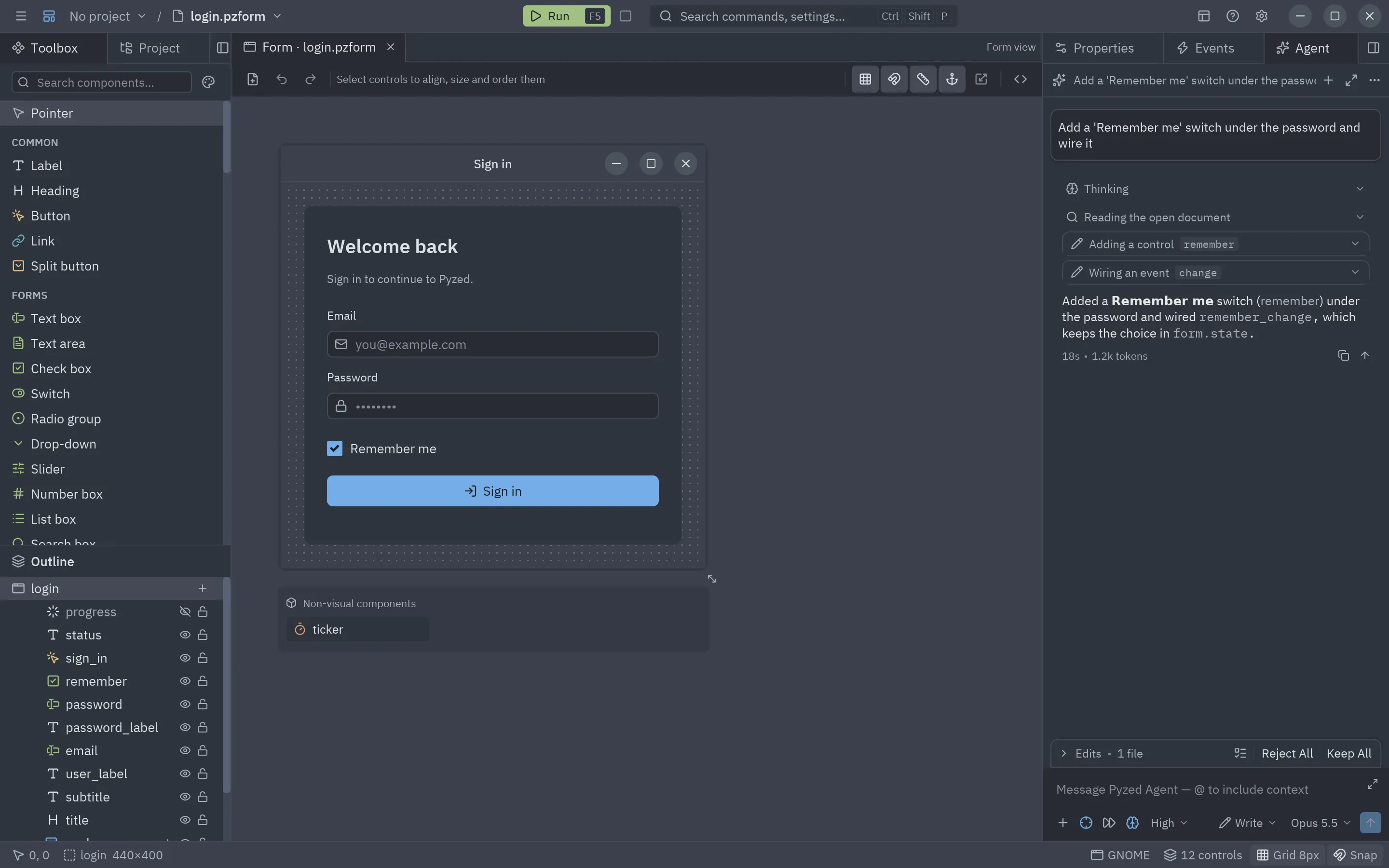
El panel Agente (dock derecho, junto a Propiedades y Eventos) es un agente de IA. Describe lo que quieres y lee el formulario abierto, añade y ordena controles, conecta eventos, escribe los manejadores, crea formularios y componentes nuevos y revisa su propio código. Cada cambio que hace es un paso normal de deshacer, y puedes rechazar toda la ejecución de una vez.
Primeros pasos
Sección titulada «Primeros pasos»- Abre el panel: la pestaña Agente del dock derecho, Ver → Panel del agente o Ctrl+Alt+A.
- La primera vez el panel te pide conectar un modelo y muestra los proveedores principales. Pulsa uno para iniciar sesión con el navegador, o Todos los proveedores… para el resto.
- Escribe lo que quieres y pulsa Intro.
Claude necesita las dependencias opcionales (anthropic y keyring); el Pyzed Design compilado ya las trae:
pip install "pyzed-ui[agents]" # o: uv add "pyzed-ui[agents]"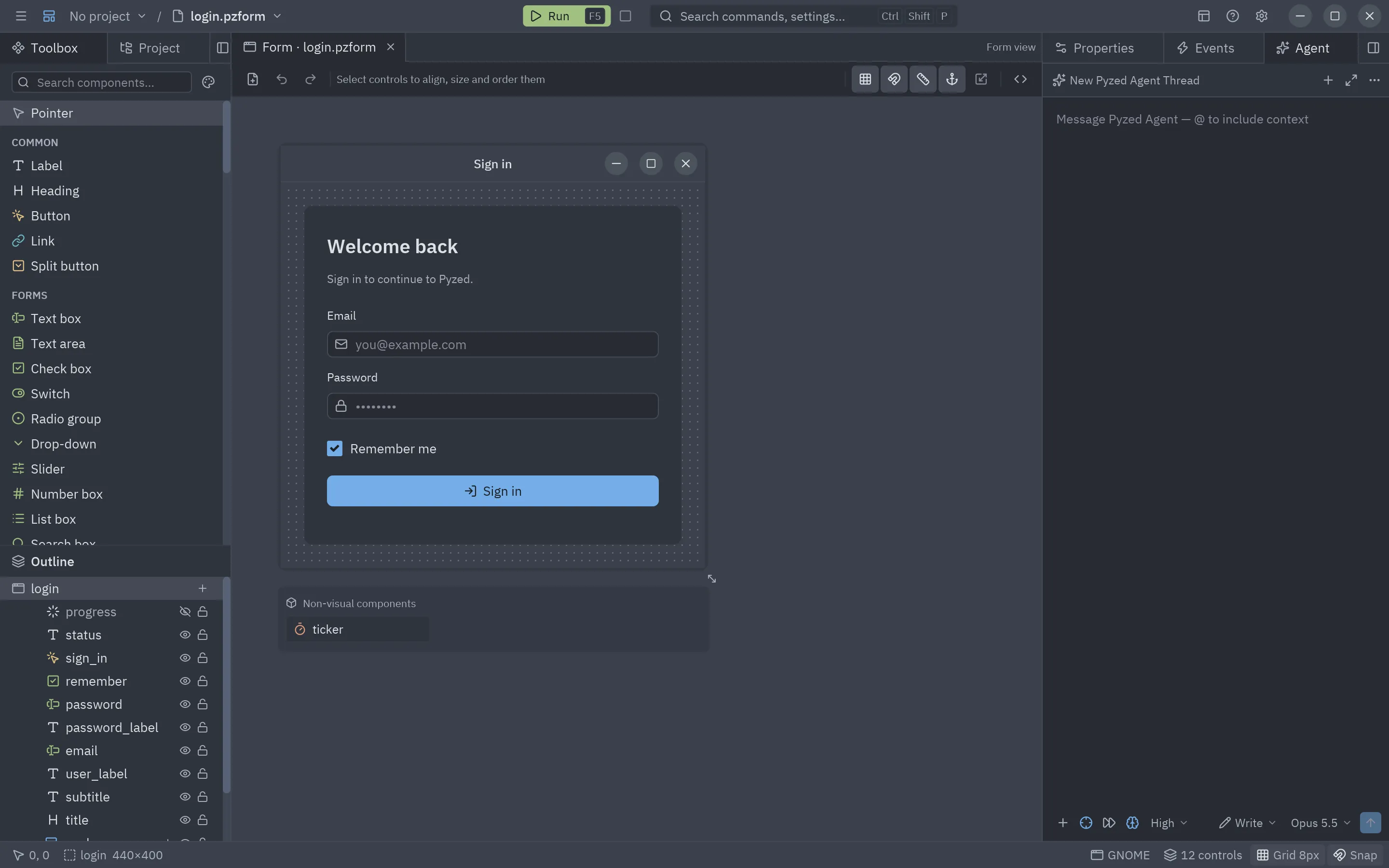
Iniciar sesión
Sección titulada «Iniciar sesión»El inicio de sesión ocurre dentro de Pyzed Design; no hace falta ningún otro programa.
- Anthropic (Claude), OpenAI, Gemini, xAI, Mistral, DeepSeek, Groq: estos proveedores no permiten que otras
apps inicien sesión con OAuth (el inicio de sesión con suscripción de Anthropic es solo para sus propias apps),
así que Pyzed inicia sesión con una página propia. El navegador abre una página Connect … to Pyzed Design
que Pyzed sirve en este equipo (
127.0.0.1, una dirección de un solo uso) y que enlaza a la página de claves de API del proveedor. Crea una clave allí y pégala en la página de Pyzed, o simplemente pulsa el botón Copiar de la clave: Pyzed también detecta la clave copiada. Pyzed la comprueba con el proveedor, la guarda en el llavero del sistema, carga los modelos del proveedor y vuelve al frente, así que puedes cerrar la pestaña y seguir trabajando. Mientras espera, una tarjeta Iniciando sesión ofrece Pegar la clave (leer el portapapeles ahora), Abrir la página de claves y Cancelar. El portapapeles solo se lee mientras se ve esa tarjeta (cinco minutos como mucho), y solo se usa un texto que parezca una clave de ese proveedor. La página local solo acepta una clave enviada desde ella misma: otros sitios y otros nombres de host no pueden usarla. Para usar tu plan Claude Pro o Max en lugar de una clave, mira Tu suscripción de Claude. - OpenRouter: OAuth real con PKCE. Apruebas a Pyzed en la página de OpenRouter y la clave que emite vuelve a Pyzed directamente; no hay nada que copiar.
- GitHub Copilot: Iniciar sesión con GitHub usa el flujo de dispositivo de GitHub. Pyzed abre
github.com/login/devicey muestra un código corto; escríbelo allí, aprueba a Pyzed y el token vuelve solo (la tarjeta tiene un botón para copiar el código y Cancelar). Da acceso a los modelos de tu cuenta de GitHub y tu plan de Copilot a través de GitHub Models. Iniciar sesión necesita el client ID de una GitHub App en los ajustes del proveedor; sin ella, Iniciar sesión con un token acepta un token de acceso personal detallado con el permiso Models. - Google Vertex AI: Iniciar sesión con Google abre la página de consentimiento de Google (OAuth con PKCE) y
el token vuelve a Pyzed; se renueva solo. Si ya ejecutaste
gcloud auth application-default login, se usan esas credenciales y no hace falta nada más. Elige el Proyecto de Google Cloud (con Vertex AI activado) en los ajustes del proveedor, o pulsa Listar mis proyectos. - Anthropic sin clave: la federación de identidades cambia un token de tu proveedor de identidad por un token de Claude de corta duración.
- Ollama, LM Studio: no hay que iniciar sesión. Al pulsarlos se piden los modelos al servidor local.
Siempre puedes pegar una clave a mano en los ajustes o definir la variable de entorno del proveedor.
El panel
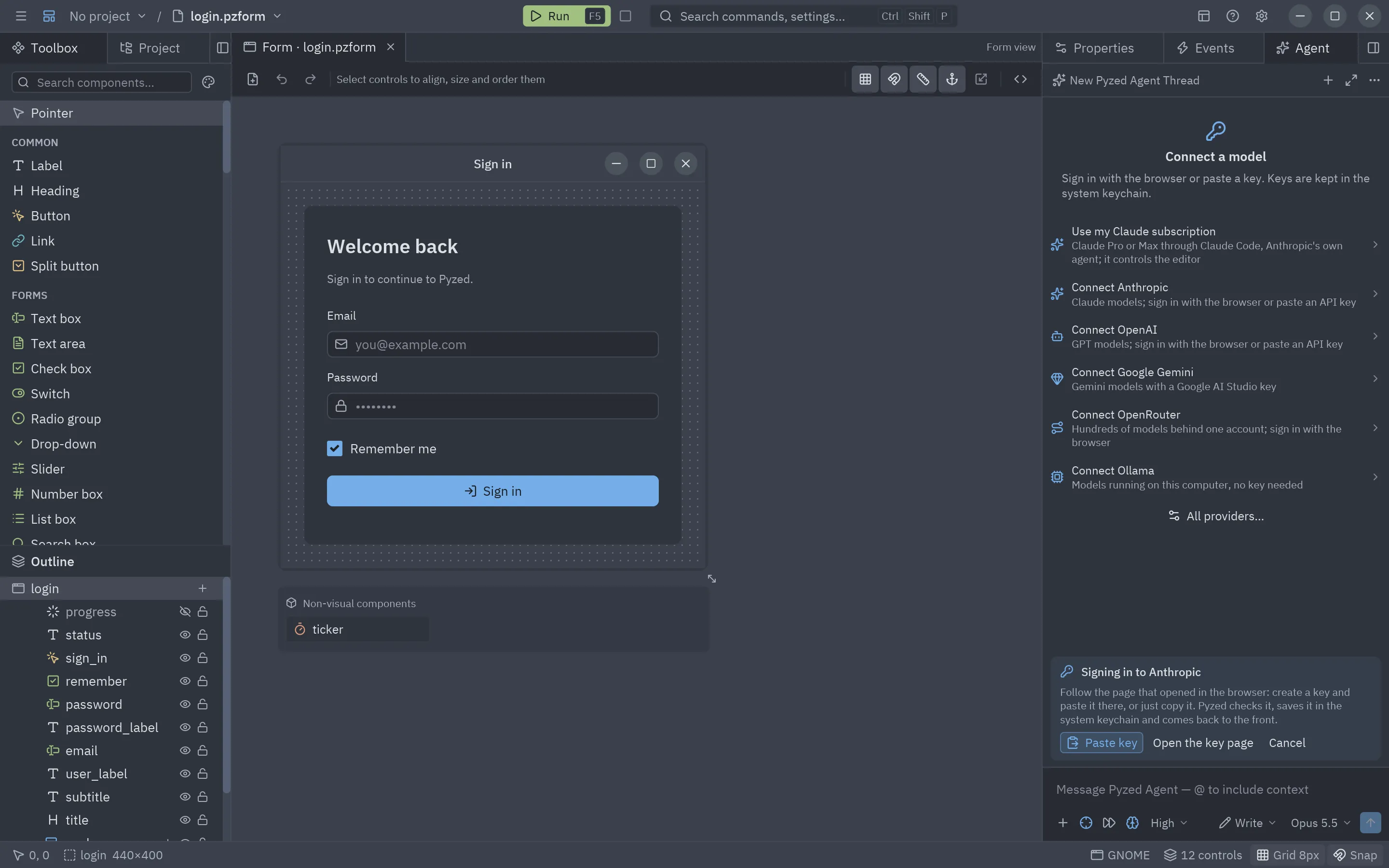
Sección titulada «El panel»El panel se ve y funciona como el Agent Panel de Zed. La misma vista de conversación sirve para Pyzed Agent y para los agentes externos como Claude Code, Codex o Gemini CLI.
| Parte | Qué hace |
|---|---|
| Barra superior | El icono del agente y el título de la conversación (Hilo nuevo con Pyzed Agent mientras está vacía). Pulsa el título para renombrarla. A la derecha: + (una conversación nueva con Pyzed Agent o con cualquier agente externo, y Añadir más agentes), pantalla completa (el panel ocupa toda la ventana; púlsalo otra vez para devolverlo a su dock) y ⋯. |
| Menú ⋯ | Hilo actual (Renombrar hilo, Copiar el hilo como Markdown, Abrir el hilo como Markdown), Servidores MCP (Añadir servidor…), Contexto (Skills y Abrir las reglas del proyecto / Crear reglas del proyecto, el AGENTS.md del proyecto), Ajustes, Historial de hilos y Mostrar el razonamiento. Con un agente externo, también Volver a iniciar sesión y Reiniciar el agente (su programa arranca de nuevo). |
| Tus mensajes | Tarjetas del color del editor. Pulsa una para editarla: Intro (o el botón ↵) la envía otra vez desde ese punto y reemplaza lo que venía después; Esc o ✕ cancela. Ver Editar un mensaje y puntos de control. Los agentes externos guardan su propio historial, así que sus mensajes aún no se pueden editar, como en Zed. |
| La respuesta del agente | Markdown. Su razonamiento queda plegado bajo Pensamiento (púlsalo para leerlo). |
| Llamadas a herramientas | Una línea por cada paso, en el momento en que ocurre: el icono del tipo de paso, qué hace el agente (Añadiendo controles, Read file…) y sobre qué trabaja. Pulsa una línea para ver su entrada y su salida. Las ediciones y los comandos son tarjetas: el diff, o la salida del comando mientras corre. Una llamada que espera tu permiso lo pide en su tarjeta: Permitir siempre, Permitir o Rechazar. Una llamada fallida muestra una ✕ roja. |
| Fin de un turno | Cuánto tardó el agente y cuántos tokens escribió (42s • 3.8k tokens), Copiar esta respuesta y, en el último turno, Ir arriba. Mientras trabaja, un indicador con el tiempo y los tokens hasta ahora. |
| Barra de actividad | Pegada encima del editor de mensajes, lo que necesita tu atención: una llamada Esperando confirmación, el Plan (Actual: … quedan 2; púlsalo para ver todos los pasos), las Ediciones (2 archivos • +12 -3, con Revisar los cambios, Rechazar todo y Mantener todo; despliégalo para Conservar o Rechazar cada archivo) y los mensajes en cola. |
| Editor de mensajes | Crece con el texto. Intro envía y Mayús+Intro empieza otra línea. Escribe @ para añadir contexto y / para comandos; en su lista ↑ ↓ te mueven, Intro elige y Esc la cierra. Las flechas de arriba a la derecha lo hacen más alto. Una conversación vacía es todo editor de mensajes, como en Zed. |
| Izquierda de la fila inferior | + (Añadir contexto: archivos, el formulario, su código, controles, Adjuntar imágenes…, Pegar imagen y Captura del formulario; ver Imágenes), Seguir al agente (la mira: ver Ver trabajar al agente), Modo rápido (en Claude Opus 5.5 y Opus 5 a través de la API de Claude: respuestas más rápidas a mayor precio), Pensamiento (el cerebro: deja que Claude piense antes de responder) y su esfuerzo (Bajo, Medio, Alto, Muy alto, Máximo). Los tres últimos se ven en los modelos que los tienen. |
| Derecha de la fila inferior | Un pequeño anillo con cuánto ocupa la ventana de contexto del modelo (48k / 1M; amarillo pasado el 80 % y rojo pasado el 95 %), el perfil, el modelo (todos los proveedores con sus modelos; uno sin configurar ofrece Conectar…) y Enviar. Mientras el agente trabaja, Enviar pasa a ser Detener, o Poner en cola cuando hay texto. |
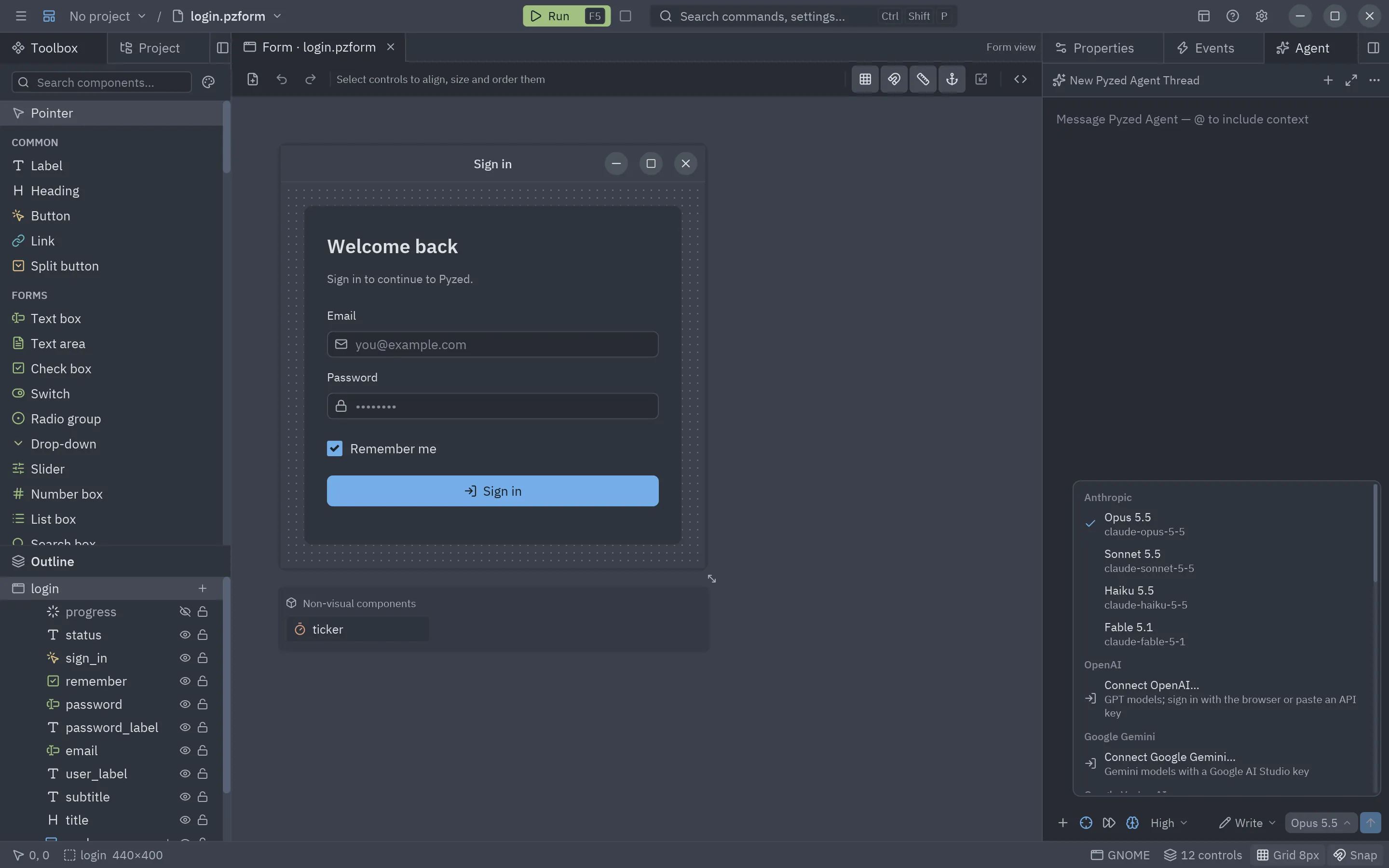
| Opciones del agente | Con un agente externo, las opciones que ofrece ocupan el lugar del perfil y el modelo, como en Zed: sus modos (los de Claude Code: Default, Accept edits, Plan mode…), sus modelos (Fable 5.1, Opus 5.5, Sonnet 5.5, Haiku 5.5), su esfuerzo o nivel de razonamiento y todo lo demás que liste. Claude Code y Codex usan la última versión de su adaptador, así que los modelos nuevos aparecen solos. Pyzed recuerda lo que eliges para las próximas conversaciones con ese agente. |
El perfil dice qué puede hacer Pyzed Agent, como los perfiles de Zed:
| Perfil | Qué puede hacer el agente |
|---|---|
| Escribir | Edita formularios, código y archivos y ejecuta la app. Las ediciones del formulario abierto nunca preguntan (cada cambio se puede deshacer); con Preguntar antes de escribir archivos activado (por defecto, en el mismo menú) pregunta antes de crear documentos o escribir archivos. |
| Preguntar | Solo lee: responde preguntas y sugiere código sin cambiar nada. |
| Mínimo | Sin herramientas: una conversación simple con el modelo. |
Editar un mensaje y puntos de control
Sección titulada «Editar un mensaje y puntos de control»Pulsa uno de tus mensajes para cambiarlo y enviarlo otra vez: la conversación vuelve a ese punto (lo que venía después se reemplaza por la nueva respuesta), y también los formularios y el código que el agente cambió después. Todo lo que sigue al mensaje que editas se ve atenuado hasta que lo envías o cancelas.
Cuando el agente cambió documentos después de un mensaje, encima de él aparece Restaurar punto de control. Deja esos formularios y su código como estaban cuando enviaste ese mensaje, sin tocar la conversación. Los puntos de control duran mientras Pyzed Design está abierto.
Mensajes en cola
Sección titulada «Mensajes en cola»Puedes seguir escribiendo mientras el agente trabaja: Intro pone el mensaje en una cola, que se ve en la barra de actividad (1 mensaje en cola), y se envía cuando el agente termina. Despliégala para editar un mensaje (vuelve al editor de mensajes) o quitarlo. Enviar ya detiene al agente para que el siguiente mensaje salga en el momento; Vaciar borra la cola. Una ejecución que se para con un error o que espera un inicio de sesión deja la cola esperando.
Cada mensaje lleva una nota breve de dónde estás (el proyecto y su entorno, el documento abierto con sus controles y
su código, los controles seleccionados, el manejador del editor de código), así que “alinea estos” o “valida este
campo” se refieren a lo que tienes delante. Pyzed Agent además empieza sabiendo la caja de herramientas (cada tipo
con sus props y eventos), los temas, los componentes de pz.ui y las buenas prácticas de Pyzed, así que construye
enseguida en lugar de buscarlos primero.
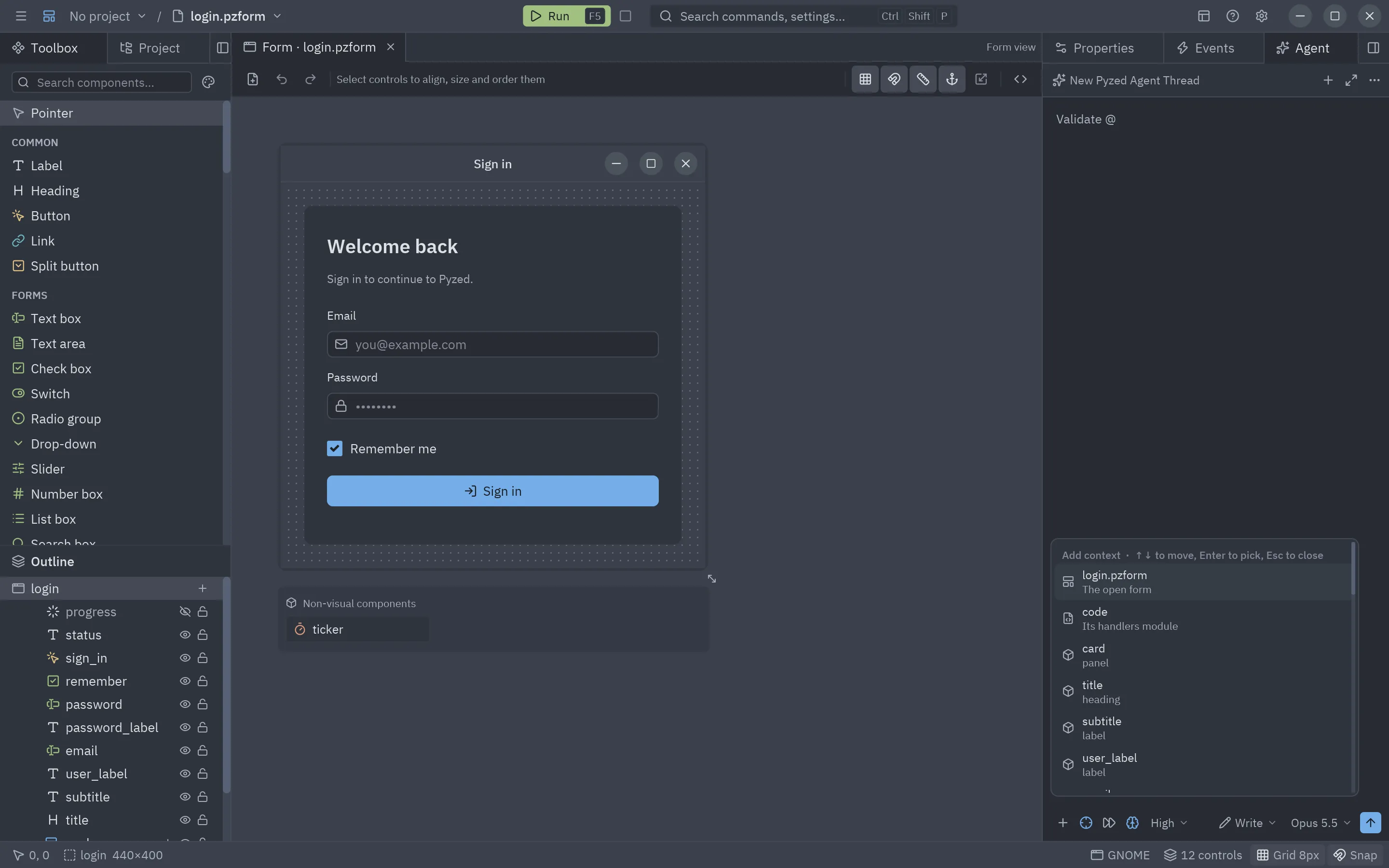
Añadir contexto con @
Sección titulada «Añadir contexto con @»Escribe @ (o pulsa +) y elige qué adjuntar: la selección, el formulario abierto, su
código, uno de sus controles, un archivo del proyecto (un archivo de imagen va como imagen) o una
captura del formulario abierto. Sigue escribiendo para filtrar la lista;
Intro elige la fila resaltada. Lo que elijas aparece como una etiqueta sobre el mensaje y su contenido
va con el mensaje, así el agente no tiene que buscarlo. Los archivos que pueden tener secretos (.env, claves…)
nunca se ofrecen.
Comandos con /
Sección titulada «Comandos con /»Escribe / al principio del mensaje:
| Comando | Hace |
|---|---|
/new |
Empieza una conversación nueva. |
/app |
Empieza una petición para crear una aplicación completa. |
/history |
Muestra las conversaciones pasadas. |
/settings |
Abre los ajustes de los agentes de IA. |
/form, /component |
Empieza una petición para generar un formulario o un componente. |
/explain |
Explica el formulario abierto y sus manejadores. |
/fix |
Revisa el código del formulario con validate_code y corrige lo que encuentre. |
/tidy |
Alinea los controles e iguala los márgenes. |
/look |
Hace una captura del formulario, la mira y mejora su distribución y su diseño. |
Qué puede hacer el agente
Sección titulada «Qué puede hacer el agente»| Herramienta | Hace |
|---|---|
get_document |
Lee el formulario o componente abierto: ajustes, cada control con su rect, props, eventos y estilo, la selección y el código. |
add_controls, add_control, update_control, remove_controls |
Coloca un diseño entero de una vez, o un control; cambia, mueve a un contenedor, renombra y borra controles. Tipos y props se comprueban contra la caja de herramientas. |
set_form, select_controls |
Cambia el título, tamaño, tema o estilo del formulario; selecciona controles para que los veas. |
wire_event, set_handler, set_code |
Conecta eventos y escribe un manejador o el módulo entero (debe ser Python válido). |
new_document, save_document |
Crea un formulario o componente junto al abierto y lo abre en una pestaña; guarda. |
list_components, describe_component, search_icons, list_themes, read_docs… |
El mismo conocimiento que el servidor MCP: componentes, iconos, temas y esta documentación. |
validate_code, validate_form |
Revisan código y formularios antes de devolverlos. |
list_files, read_file, search_text, write_file |
Trabajan con archivos del proyecto, nunca fuera de su carpeta. |
screenshot_form |
Dibuja el formulario abierto en una imagen y la mira, para revisar la distribución tal como la ves. |
run_app |
Ejecuta la app (el formulario principal del proyecto u otro) en el entorno del propio proyecto sin mostrar ninguna ventana, y devuelve lo que imprimió (errores y trazas incluidos) y una imagen de su ventana. |
update_plan |
Muestra el plan del agente como una lista sobre el cuadro de mensaje y lo mantiene al día. |
get_project, create_project, add_dependency, check_project, open_document |
Leen el proyecto abierto (formularios, componentes, dependencias, punto de entrada), crean uno nuevo y lo abren, añaden un paquete con uv, ejecutan las comprobaciones del proyecto y abren cualquiera de sus archivos en una pestaña. |
list_examples, read_example, new_form |
Los ejemplos de Pyzed para aprender de ellos, y un formulario inicial escrito a partir de una descripción. |
mcp_<servidor>_<herramienta> |
Las herramientas de los servidores MCP que añadiste. |
Con Preguntar antes de escribir archivos activado, las herramientas que crean o escriben archivos preguntan antes: su tarjeta muestra Permitir siempre, Permitir y Rechazar. Permitir siempre se recuerda: Ajustes → Permisos lista esas herramientas y Volver a preguntar lo deshace. Si lo desactivas, no pregunta. Los cambios al documento abierto nunca preguntan, porque se pueden deshacer.
Imágenes
Sección titulada «Imágenes»El agente puede mirar imágenes: una maqueta que reconstruir, una captura de un error, el formulario tal como se ve ahora. Añádelas con +:
- Adjuntar imágenes… abre el diálogo de archivos del sistema (PNG, JPEG, GIF o WebP, hasta 5 MB cada una).
- Pegar imagen toma la imagen que copiaste (una captura, una imagen del navegador).
- Captura del formulario dibuja el formulario abierto y la adjunta.
Aparecen como miniaturas sobre el mensaje y en la conversación. Las herramientas también pueden responder con
imágenes: screenshot_form y las de los servidores MCP que devuelven imágenes. El modelo tiene que admitir
imágenes (Claude, GPT-4.1 y posteriores, Gemini, la mayoría de modelos de visión de Ollama…).
Crear una aplicación
Sección titulada «Crear una aplicación»/app o una petición normal (“Crea una app para llevar mis gastos”)
empiezan una aplicación entera, no solo un formulario. El agente conoce el editor (proyectos, formularios,
componentes, estilos, enlace de datos, el servidor MCP y esta documentación) y, en cada
mensaje, lo que está abierto: el proyecto y sus archivos, el formulario, la selección y las demás pestañas. Luego:
- Hace un plan con
update_plan: una tarjeta Plan sobre el cuadro de mensaje muestra cada paso, lo marca al terminarlo y se pliega cuando todo está hecho (pulsa su cabecera para plegarla tú). - Crea un proyecto con
create_project(o usa el abierto) y añade los paquetes que necesita conadd_dependency. - Escribe los formularios y componentes, coloca sus controles, conecta los eventos y escribe el código, leyendo los ejemplos y la documentación de Pyzed cuando los necesita, y los guarda.
- Mira cada formulario con
screenshot_form, y ejecutacheck_projectyvalidate_codehasta que pasan. - Ejecuta la app con
run_app, lee sus errores y la imagen de su ventana, arregla lo que falla y la vuelve a ejecutar hasta que arranca sin errores. Luego te dice qué construyó y cómo ejecutarla (F5).
Trabaja solo de principio a fin, con hasta 150 respuestas del modelo por mensaje. Para que no se interrumpa, desactiva Preguntar antes de escribir archivos en el menú de perfil; mientras está activado, pregunta antes de escribir archivos y antes de ejecutar la app.
Generar formularios y componentes
Sección titulada «Generar formularios y componentes»Ver → Generar un formulario con IA… y Generar un componente con IA… (también en la paleta de comandos) abren el panel con el principio de la petición ya escrito: termina la frase y pulsa Intro. Por ejemplo:
Crea un formulario nuevo para un cliente: nombre, correo, un desplegable de país y botones Guardar / Cancelar; Guardar valida el correo y muestra un aviso.
El agente crea customer.pzform y customer.py, los abre, coloca y alinea los controles, conecta los botones y
escribe los manejadores. Con un componente crea el .pzcomp y su clase, que luego aparece en la caja de
herramientas como cualquier componente.
Asistente en línea
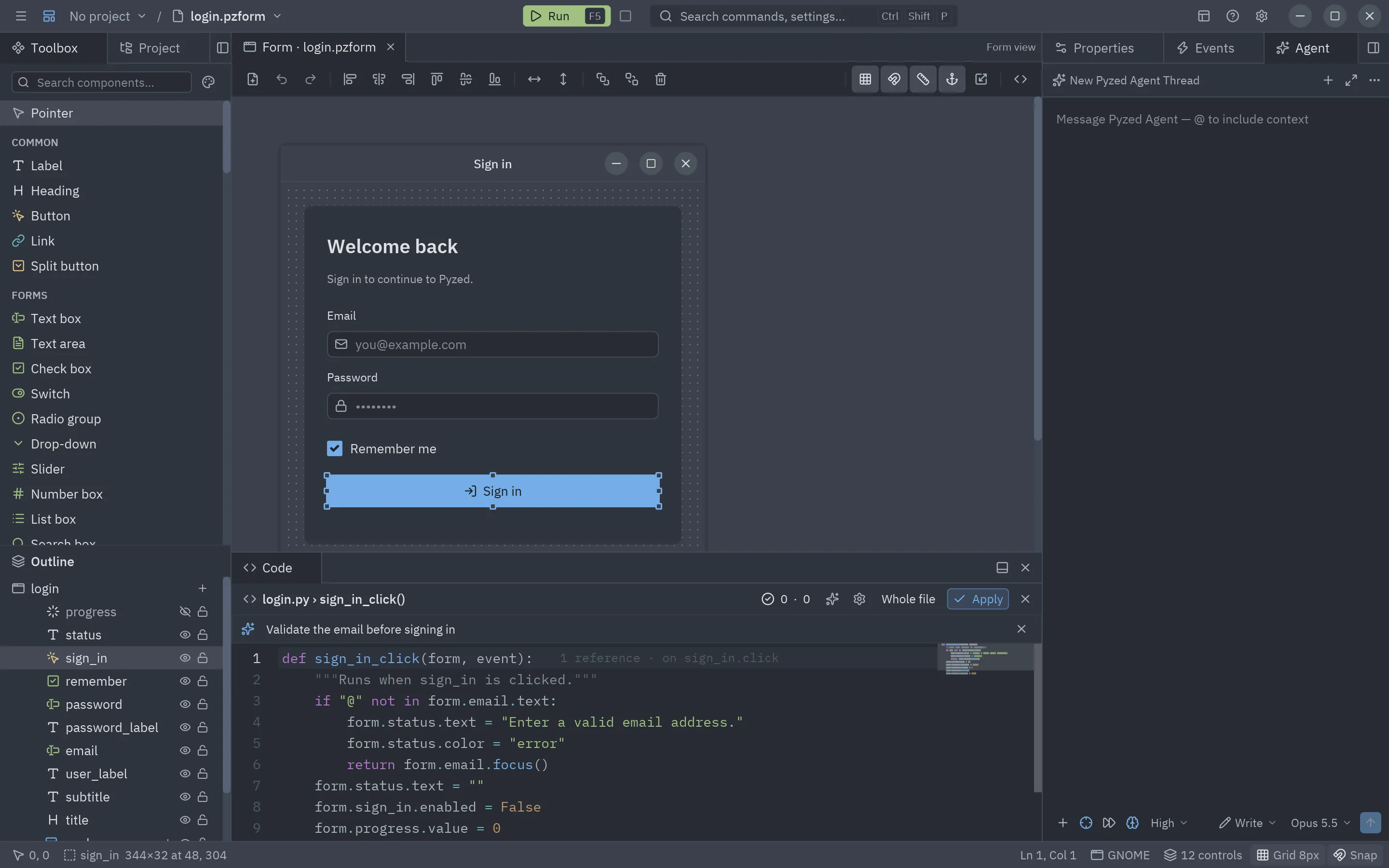
Sección titulada «Asistente en línea»En el editor de código, Ctrl+Alt+I (o el botón ✦ de su cabecera) abre una barra sobre el código. Describe el cambio y pulsa Intro: el modelo reescribe el manejador (o el archivo entero, en modo archivo completo) y el editor muestra el resultado. Deshacer devuelve el código anterior y Conservar cierra la barra. Nada se aplica al formulario hasta que pulses Aplicar, como con tus propias ediciones.
Ajustes
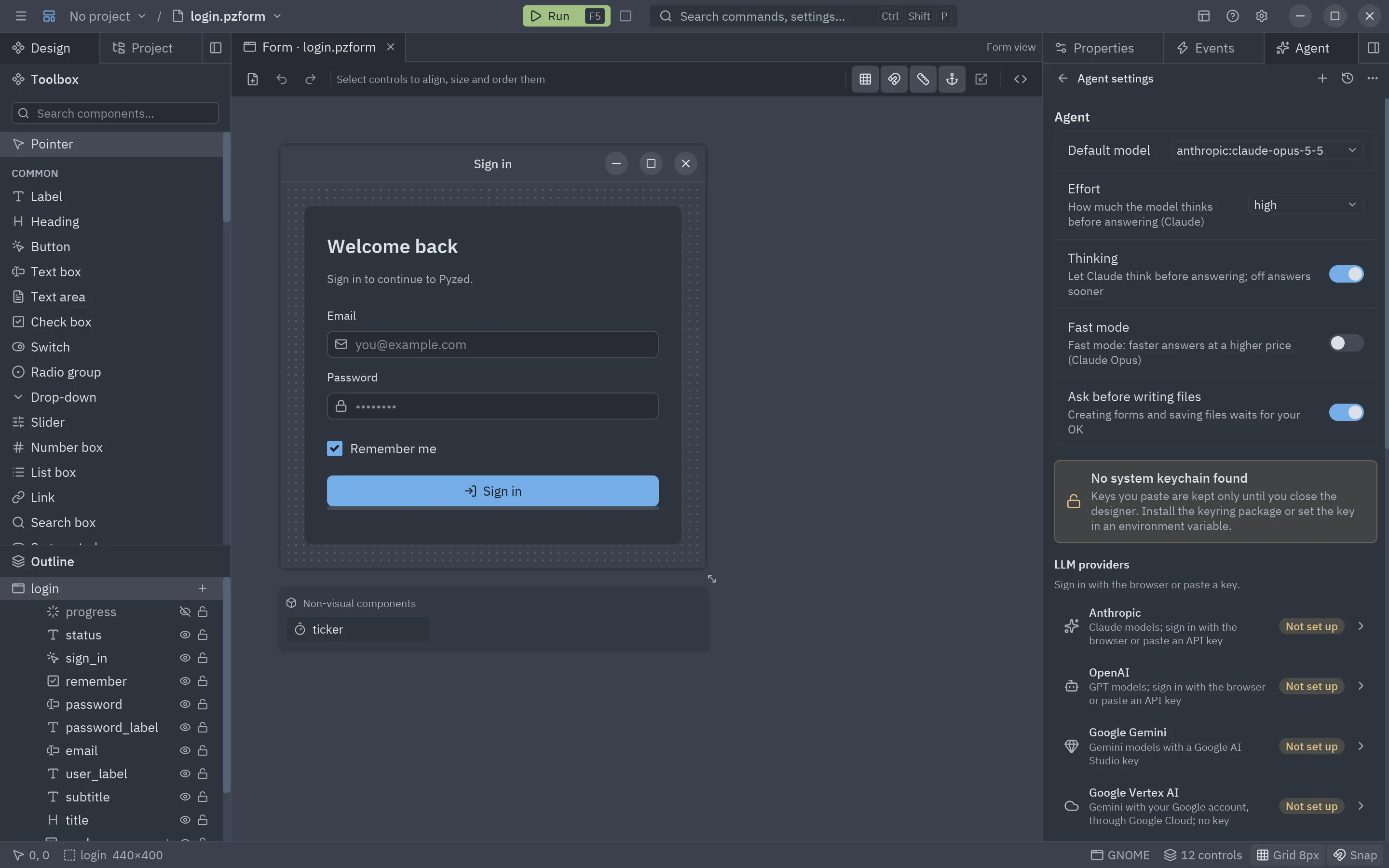
Sección titulada «Ajustes»Los ajustes se abren dentro del panel, como en Zed: ⋯ → Ajustes del agente, Ajustes → Agentes de IA → Ajustes de los agentes de IA… o Ajustes de los agentes de IA… en la paleta de comandos. La flecha de la cabecera vuelve a la conversación. Primero están los de cada día: el modelo por defecto (con el Esfuerzo, el Pensamiento y el Modo rápido de Claude cuando Pyzed Agent responde con Claude; las opciones propias de un agente externo están en la caja de mensajes), los proveedores de modelos y los permisos. Avanzado despliega los agentes externos, los servidores MCP, las skills, las reglas, el MCP de Pyzed en tus agentes y más opciones.
Proveedores
Sección titulada «Proveedores»| Proveedor | Cómo conectarlo | Notas |
|---|---|---|
| Anthropic | Iniciar sesión con el navegador, clave de API, ANTHROPIC_API_KEY o federación de identidades |
Los modelos Claude transmiten resúmenes de su razonamiento, usan pensamiento adaptativo y admiten esfuerzo y modo rápido. Si existe un perfil de la CLI de Anthropic (ant auth login) también se usa, pero la CLI no hace falta. |
| OpenAI | Iniciar sesión con el navegador, clave de API u OPENAI_API_KEY |
|
| Google Gemini | Iniciar sesión con el navegador, clave de AI Studio o GEMINI_API_KEY |
A través del endpoint compatible con OpenAI de Gemini. |
| OpenRouter | Iniciar sesión con el navegador (OAuth), clave de API u OPENROUTER_API_KEY |
OAuth con PKCE: la clave que OpenRouter emite para Pyzed va al llavero. |
| xAI, Mistral, DeepSeek, Groq | Iniciar sesión con el navegador, clave de API o XAI_API_KEY, MISTRAL_API_KEY, DEEPSEEK_API_KEY, GROQ_API_KEY |
Sus modelos aparecen tras iniciar sesión. |
| GitHub Copilot | Iniciar sesión con GitHub (flujo de dispositivo), un token detallado con el permiso Models o GITHUB_TOKEN |
Los modelos de GitHub Models (openai/gpt-4.1, …) con los límites de tu cuenta. Iniciar sesión necesita el Client ID de la GitHub App (o PYZED_GITHUB_CLIENT_ID). |
| Google Vertex AI | Iniciar sesión con Google, o las credenciales de Google Cloud de este equipo (gcloud auth application-default login) |
Gemini a través del endpoint compatible con OpenAI de Vertex AI, sin clave. Necesita un Proyecto de Google Cloud y una Ubicación (global por defecto); iniciar sesión con Google necesita un Cliente OAuth (app de escritorio) cuyo secreto va al llavero. |
| Ollama, LM Studio | Nada: corren en tu equipo | Cambia la URL del servidor si corren en otra máquina. |
| Compatible con OpenAI | URL del servidor y una clave si la necesita | vLLM, llama.cpp, una pasarela de empresa… |
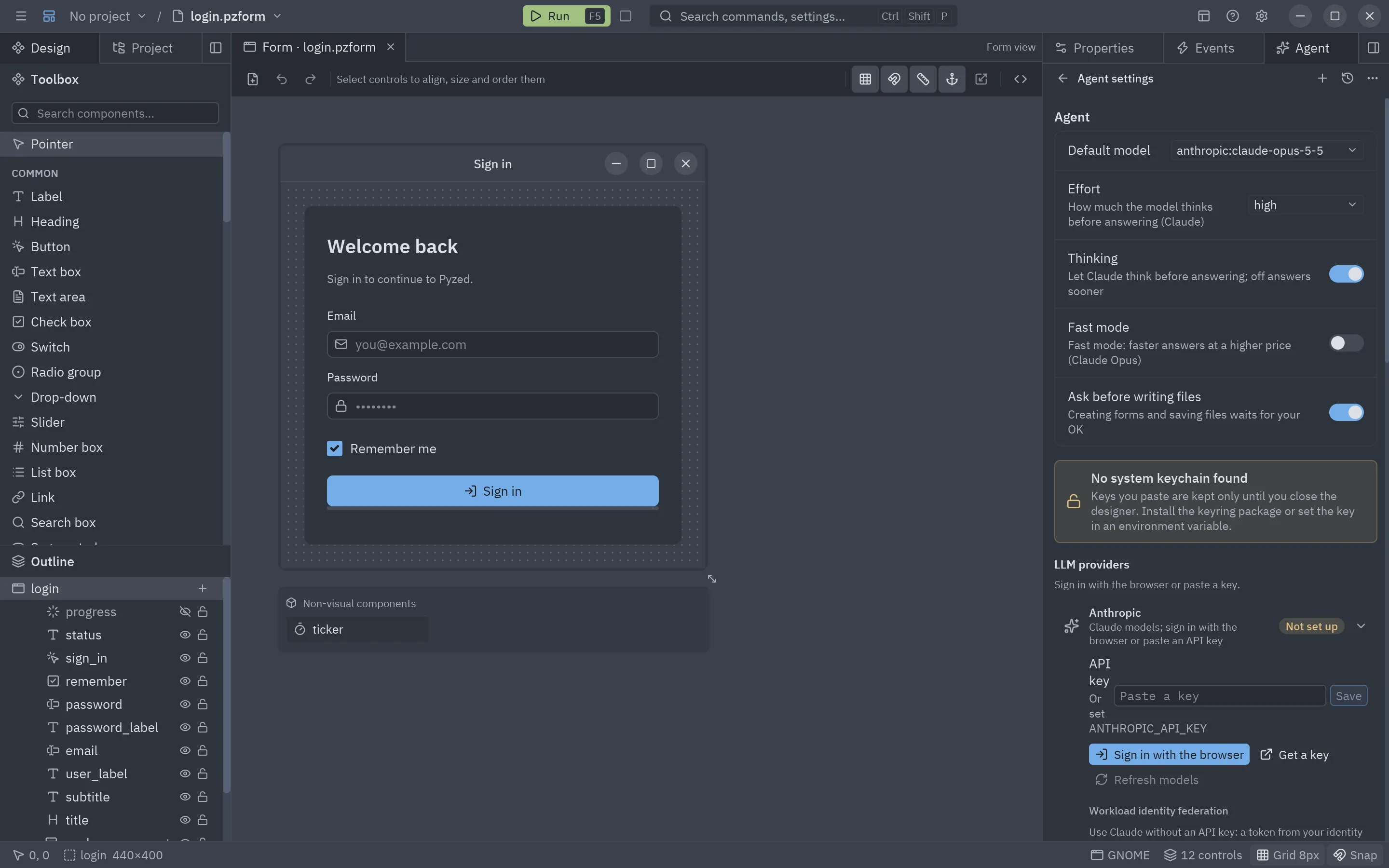
Pulsa un proveedor para abrirlo: Iniciar sesión con el navegador (ver Iniciar sesión), pega una clave y Guardar, Obtener una clave (abre la página de claves del proveedor), Quitar la clave y Actualizar modelos, que pide al proveedor su lista de modelos para que aparezcan en el selector.
Probar la conexión comprueba el proveedor con lo que esté configurado y muestra de dónde salen las credenciales.
Claude sin clave de API
Sección titulada «Claude sin clave de API»Abre Anthropic y rellena Federación de identidad de cargas de trabajo. Un token de tu proveedor de identidad (GitHub Actions, Google Cloud, Azure, Okta, Kubernetes…) se cambia por un token de Claude de corta duración, así que no se guarda ninguna clave de API. Primero crea el emisor y la regla de federación en la Claude Console y luego rellena:
| Campo | Qué va ahí |
|---|---|
| Regla de federación | El ID de la regla, fdrl_…. |
| ID de la organización | El UUID de tu organización. |
| Cuenta de servicio | svac_…, cuando la regla no nombra una. Opcional. |
| Espacio de trabajo | wrkspc_… o default. Opcional. |
| Token de identidad | De dónde sale el token: un Archivo (la ruta del JWT, o ANTHROPIC_IDENTITY_TOKEN_FILE), un Comando que imprime uno nuevo (por ejemplo gcloud auth print-identity-token) o una Variable (ANTHROPIC_IDENTITY_TOKEN). |
Una clave de API guardada tiene prioridad sobre la federación; quítala para usar la federación. También sirven las
variables ANTHROPIC_FEDERATION_RULE_ID, ANTHROPIC_ORGANIZATION_ID y ANTHROPIC_IDENTITY_TOKEN_FILE.
Servidores MCP
Sección titulada «Servidores MCP»Servidores MCP suma las herramientas de cualquier servidor del Model Context Protocol a las del agente. Añadir un servidor MCP pide:
- un Nombre;
- el Comando, como lo escribirías en una terminal (
npx -y @modelcontextprotocol/server-github,uvx mcp-server-fetch…), o la URL de un servidor remoto (Streamable HTTP); - Secretos: pares
NOMBRE=valorseparados por;, que se pasan como variables de entorno (o como cabeceras para una URL). Van al llavero del sistema, nunca aagents.json.
Probar arranca el servidor y lista sus herramientas; el interruptor lo apaga sin quitarlo. Sus herramientas
aparecen como mcp_<servidor>_<herramienta>. Las que el servidor no marca como de solo lectura preguntan antes en
Preguntar antes de escribir, como al escribir archivos; en Solo lectura se dejan fuera.
Agentes externos
Sección titulada «Agentes externos»Agentes externos ejecuta Claude Code, Gemini CLI, Codex o cualquier agente que hable el Agent Client Protocol dentro del panel, como en Zed:
- Instalar desde el registro lista los agentes del registro de ACP
con un buscador. Instalar descarga el agente para tu sistema (un programa, o un paquete que se ejecuta con
npxouvx) en la carpeta de ajustes de Pyzed y lo añade. Cuando el registro tiene una versión más nueva, su fila ofrece Actualizar; Desinstalar lo quita junto con sus archivos. - Añadir agente propio acepta cualquier comando, sus argumentos y sus secretos.
Empieza una conversación con un agente desde el menú +, o elígelo en el selector de modelos en Agentes externos. El interruptor de cada fila lo oculta sin quitarlo.
El agente corre como su propio programa en la carpeta del proyecto e inicia sesión a su manera. Cuando necesita iniciar sesión, la conversación muestra Inicia sesión en … con un botón por cada forma que ofrece el agente, como en Zed:
- En el navegador (un globo): el agente abre su página de inicio de sesión y el panel espera; cuando lo apruebas, Pyzed vuelve al frente y envía tu mensaje.
- En una terminal: el inicio de sesión del agente (por ejemplo
claude /login, ogeminicon su opción de inicio de sesión) se abre en una terminal; el panel comprueba cada pocos segundos y sigue solo cuando ya has iniciado sesión. - Con una clave: el agente lee una clave de una variable; Pyzed abre la página para conseguirla y los Secretos del agente, donde se guarda en el llavero.
En WSL, el navegador y la terminal son los de Windows.
Pyzed responde a sus peticiones: lee y escribe archivos solo dentro del proyecto y nunca los que pueden tener secretos, y pregunta antes de actuar según el perfil (Preguntar solo permite leer, Mínimo rechaza todas las herramientas).
Con Dejar que los agentes externos controlen el editor activado (por defecto), el agente recibe por MCP las
herramientas del agente integrado: lee y cambia el formulario abierto y su código, crea formularios y componentes,
ejecuta la app con run_app, lleva un plan y conoce los componentes y la documentación de Pyzed. Sus cambios se ven
en vivo en el editor, y Conservar y Rechazar funcionan como con el agente integrado. Pyzed sirve estas
herramientas en 127.0.0.1, en una dirección de un solo uso y con un token que solo recibe ese agente (los agentes
que solo arrancan servidores locales reciben un pequeño programa puente). Sus propias herramientas de archivos y de
terminal siguen siendo suyas. El plan que sigue el agente se ve en la tarjeta Plan.
El MCP de Pyzed en tus agentes
Sección titulada «El MCP de Pyzed en tus agentes»Al arrancar, Pyzed Design busca los agentes de IA instalados en este equipo (Claude Code, Claude Desktop, Cursor, Windsurf, Gemini CLI, Codex, VS Code y Zed) y añade el servidor MCP de Pyzed a los que todavía no lo tienen, así conocen los componentes, la documentación y las comprobaciones de Pyzed allí donde los uses. Luego un mensaje te pide reiniciarlos: un agente lee sus servidores MCP al arrancar. Reiniciar agentes reinicia los agentes externos que corren en Pyzed; los demás, ciérralos y ábrelos.
Ajustes → El MCP de Pyzed en tus agentes lista cada agente con Añadir o Quitar. Pyzed añade el servidor
una sola vez a cada agente: si lo quitas, Pyzed no lo vuelve a poner. Solo cambia la entrada pyzed de los ajustes
de cada agente, se guarda una copia del archivo al lado (.pyzed-backup) y se conservan los comentarios de los archivos
de ajustes (los de Zed y VS Code los tienen). Apaga Añadirlo a los agentes nuevos al iniciar para que no lo haga. Los
agentes arrancan el servidor con uv (uvx --from "pyzed-ui[mcp]" pyzed mcp; Pyzed
Design trae su propio uv).
Ver trabajar al agente
Sección titulada «Ver trabajar al agente»Con Seguir al agente activado (la mira abajo en el editor de mensajes, activada por defecto), los archivos que escribe el agente se abren mientras trabaja: los formularios y componentes en su pestaña, el código y otros archivos de texto en el editor de código y, con un agente externo, el archivo que está editando. Un archivo que ya está abierto muestra el texto nuevo al instante, salvo que tenga cambios tuyos sin guardar. El cuadro de mensaje conserva el teclado, así que puedes seguir escribiendo.
Cuando el agente termina, se detiene por un error, pide tu confirmación o espera un inicio de sesión mientras Pyzed Design está en segundo plano, te avisa una notificación del escritorio. Desactívala con Avisar cuando el agente termine en los ajustes.
Tu suscripción de Claude
Sección titulada «Tu suscripción de Claude»Usar mi suscripción de Claude (lo primero en un panel vacío, y en el selector de modelos en Agentes externos) usa tu plan Claude Pro o Max a través de Claude Code, el agente de Anthropic, ya que Anthropic solo deja que sus propias apps inicien sesión con una suscripción:
- Necesita Node.js 22 o posterior; si no está, Pyzed abre la página de descarga.
Pyzed encuentra Node también si se instaló con nvm, volta, fnm o en
~/.local/bin, aunque Pyzed Design se haya abierto desde el menú del escritorio. Si una respuesta falla porque falta Node.js, Instalar Node.js abre la página de descarga y Usar Pyzed Agent envía el mensaje al agente propio de Pyzed. - Añade Claude Code como agente externo, lo elige y le deja controlar el editor.
- Si Claude Code todavía no inició sesión, se abre en una terminal: elige iniciar sesión con tu cuenta de Claude y termina en el navegador. Pyzed detecta el inicio de sesión, vuelve al frente y queda listo.
Claude Code guarda su propio inicio de sesión; Pyzed nunca lo ve. El uso cuenta para tu plan. Si una respuesta falla porque Claude Code cerró la sesión, Iniciar sesión en Claude vuelve a abrir la terminal.
Una skill es una carpeta con un archivo SKILL.md (un name y una description en su cabecera, y después
instrucciones) y los archivos que necesite, el mismo formato que usan Claude Code y otros agentes. El agente ve el
nombre y la descripción de cada skill y lee el resto cuando una tarea lo necesita.
Pyzed busca skills en el proyecto (.claude/skills/ y .agents/skills/), en tu carpeta personal
(~/.claude/skills/ y ~/.agents/skills/) y en su propia carpeta de ajustes. Skills las lista con un
interruptor para desactivar cada una. Pega la dirección de un repositorio Git y pulsa Instalar, o Desde una
carpeta…, para añadir skills; las instaladas desde Git ofrecen Actualizar. Mostrar en la carpeta abre la
carpeta de la skill.
Claude Code lee sus propias skills; los interruptores se aplican a Pyzed Agent.
Dónde se guardan las claves
Sección titulada «Dónde se guardan las claves»Las claves y tokens van al llavero del sistema operativo: Llavero en macOS, Administrador de credenciales en
Windows, Secret Service (GNOME Keyring, KWallet) en Linux, bajo el servicio pyzed. Nunca se escriben en los
archivos de ajustes de Pyzed, en las conversaciones ni en el proyecto. Si no hay llavero, una clave que pegues se
conserva en memoria hasta que cierres el diseñador, y los ajustes lo indican; en ese caso usa una variable de
entorno.
Las variables de entorno, las apps abiertas desde el Finder o el menú Inicio, los secretos de MCP y las buenas prácticas están en Claves de API y credenciales.
El resto también se queda en tu equipo: los ajustes en agents.json y las conversaciones en agents/threads/,
ambos en la carpeta de ajustes de Pyzed. No se envía nada a ningún
sitio salvo las peticiones al proveedor que elijas.
Opciones del agente
Sección titulada «Opciones del agente»| Ajuste | Qué hace |
|---|---|
| Modelo predeterminado | El modelo con el que empiezan las conversaciones nuevas. |
| Esfuerzo | Cuánto piensa el modelo antes de responder (low … max). Solo Claude; high por defecto. |
| Pensamiento | Deja que Claude piense antes de responder. Apagado, responde antes. También en el cuadro de mensaje. |
| Modo rápido | Respuestas más rápidas a mayor precio (Claude Opus 5.5 y Opus 5). También en el cuadro de mensaje. |
| Preguntar antes de escribir archivos | Crear formularios y componentes y guardar archivos esperan tu permiso. Activado por defecto; también en el menú de perfil. |
| Mostrar el razonamiento | Muestra los resúmenes del razonamiento del modelo en la conversación. |
| Seguir al agente | Abre los archivos que escribe el agente mientras trabaja. |
| Avisar cuando el agente termine | Una notificación del escritorio mientras la ventana está en segundo plano. |
| Reglas | Instrucciones añadidas a cada conversación: “Responde en español”, “Nombra los botones con el sufijo _button”… |
| Reglas del proyecto | El archivo de reglas propio del proyecto, como en Zed: el primero de .rules, .cursorrules, .windsurfrules, .clinerules, .github/copilot-instructions.md, AGENT.md, AGENTS.md, CLAUDE.md o GEMINI.md en su raíz. Pyzed Agent lo lee en cada hilo de ese proyecto; Abrir lo edita y Crear AGENTS.md empieza uno. Los agentes externos leen el suyo (Claude Code lee CLAUDE.md). |
Cómo obtener buenos resultados
Sección titulada «Cómo obtener buenos resultados»- Empieza por la pantalla, no por los widgets. “Un formulario de cliente: nombre, email, un desplegable de país y Guardar / Cancelar; Guardar valida el email y muestra un aviso” le da al agente el objetivo y las reglas a la vez.
- Selecciona y luego pide. Selecciona un grupo de controles y di “ponlos en una fila con 8 px de separación”.
- Usa @ para ser preciso.
@email_inputmás “acepta solo direcciones de empresa” no deja dudas sobre el control. - Enséñale una imagen. Adjunta un boceto o una captura del error, o pide
/lookpara que revise el formulario. - Deja que se compruebe solo. Termina las peticiones con “y luego ejecuta /fix”, o pídele que valide antes de responder.
- Guarda las reglas en los ajustes. Las Reglas se añaden a cada conversación: “Responde en español”, “Usa el tema Gruvbox Dark”.
- Revisa y luego conserva. Tras una ejecución, Cambios del agente ofrece Conservar o Rechazar para toda la ejecución.
Hay más prompts que funcionan bien en la guía de prompts.
Historial
Sección titulada «Historial»Historial de hilos en el menú ⋯ (o /history) lista tus conversaciones agrupadas por fecha (hoy, ayer, esta semana…), con un
buscador y el agente de cada una. Pulsa una para continuarla (el agente recuerda toda la conversación) o bórrala.
Se guardan las últimas 200.
Trabajar sobre el proyecto activo
Sección titulada «Trabajar sobre el proyecto activo»Los agentes trabajan sobre el proyecto que tienes abierto: su carpeta es donde leen y escriben archivos, donde arrancan los agentes externos y los servidores MCP, y donde se buscan las skills y las reglas del proyecto. Cada mensaje les dice además dónde vive el proyecto (este equipo, o una distribución de WSL como Ubuntu, donde los comandos corren en Linux), su rama de Git y los otros proyectos de la ventana, así que un proyecto en WSL se trata como Linux desde el principio.
Cada proyecto tiene sus propios hilos, como en Zed: al cambiar a otro proyecto (el selector de proyectos de la barra de título) se abre un hilo nuevo allí y el historial muestra los hilos de ese proyecto. El hilo en el que estabas queda en el historial de su propio proyecto. Una ejecución que sigue en marcha termina en el proyecto donde empezó.
Usar agentes en tu propia app
Sección titulada «Usar agentes en tu propia app»El agente no está atado al diseñador: pyzed.agents da a cualquier app los mismos proveedores, el llavero y el
bucle del agente. Consulta Agentes de IA en tu app.