
Guía de prompts
Los agentes escriben mucho mejor código Pyzed cuando el prompt les da tres cosas: para qué es la pantalla, qué debe hacer y cómo comprobar el resultado. Esta página tiene patrones de prompts que funcionan y una sesión completa, con las salidas reales de las herramientas MCP, de un agente construyendo una app pequeña.
Anatomía de un buen prompt
Sección titulada «Anatomía de un buen prompt»Construye un temporizador Pomodoro como app Pyzed. (qué) Tiene modos Foco (25 min) y Descanso (5 min), una cuenta atrás grande, una barra de progreso, Empezar/Pausa y Reiniciar, y cuenta las sesiones terminadas. (comportamiento) Usa componentes de
pyzed.uiy tokens del tema, y no pongas efectos secundarios enview(). (restricciones) Usa las herramientas MCP de pyzed: consulta firmas condescribe_component, ejecutavalidate_codey mira unscreenshotantes de responder. (cómo comprobar)
| Incluye | Por qué |
|---|---|
| El propósito y quién lo usa | “Una pantalla de ajustes para una app de notas” da mejores decisiones que “un formulario”. |
| El comportamiento como lista | Cada punto se convierte en estado y un método; no se olvida nada. |
| Restricciones | Tema, tamaño de ventana, componentes a usar o evitar, versión de Python. |
| Un punto de partida | “Parte del bloque de ajustes” o “sigue examples/todo.py”. |
| La comprobación | La validación y una captura cierran el ciclo. Sin ellas el agente se queda en “debería funcionar”. |
Prompts que funcionan
Sección titulada «Prompts que funcionan»App nueva
Crea una app Pyzed para explorar una carpeta de notas Markdown: una lista con búsqueda a la izquierda, la nota renderizada a la derecha y Ctrl+N para una nota nueva. Lee primero las buenas prácticas con get_guide. Valídala y haz una captura.
Desde un bloque
Parte del bloque de dashboard (
read_example("blocks/dashboard")). Cambia los datos de ejemplo por cifras leídas deventas.csvcon el módulo csv, cargadas en una corrutina para que la ventana nunca se bloquee.
Componente
Haz un
pz.Componentreutilizable llamado TagInput: un campo de texto que convierte palabras separadas por comas en chips que se pueden quitar. Props:tags: list[str]; eventochangecon la lista nueva. Muéstralo en una captura conpreview().
Formulario del diseñador
Crea un formulario del diseñador “factura” con cliente, fecha, una tabla de líneas y un total; el total se actualiza cuando cambia una línea. Usa new_form y validate_form.
Corregir
Esta lista no se desplaza y la ventana se congela mientras carga. Lee guides/layout y guides/async con read_docs, explica la causa y corrígela.
Estilo
Haz que esta pantalla parezca el lanzador de un videojuego: tema oscuro con acento morado, un panel de vidrio sobre un degradado y un botón Jugar que brille. Mira los efectos en animation/effects.
Qué evitar
Sección titulada «Qué evitar»- “Usa código estilo tkinter” o pegar código de otro toolkit: Pyzed no tiene
pack(),grid()ni objetos de widget que mutar. Describe el comportamiento y deja que el agente lo escriba al estilo Pyzed. - Pedirlo todo a la vez en una app grande. Construye la pantalla, compruébala y luego añade funciones: cada paso se valida y se mira.
- Saltarse la comprobación. Un agente que nunca ejecuta
validate_codea veces inventa un parámetro; una llamada lo detecta.
Un ejemplo completo
Sección titulada «Un ejemplo completo»Lo que sigue es una sesión real con el servidor MCP de Pyzed (python -m pyzed.mcp), manejada por un cliente MCP.
Las salidas son exactamente lo que devolvieron las herramientas, acortadas donde se indica.
El prompt: Construye un temporizador Pomodoro con modos Foco y Descanso, una barra de progreso, Empezar/Pausa y Reiniciar. Usa las herramientas MCP de pyzed para comprobar lo que uses, valida el código y mira una captura.
1. Consultar los componentes
Sección titulada «1. Consultar los componentes»El agente necesita una barra de progreso, así que la busca:
list_components(query="progress")[ {"name": "pz.progress_bar", "kind": "widget", "category": "Controls", "summary": "A progress bar."}, {"name": "ui.progress", "kind": "ui", "category": "Inputs", "summary": "A thin rounded progress bar filled to ``value`` out of ``max``, in the ``tint`` color."}, {"name": "designer:progress", "kind": "designer", "category": "Display", "summary": "Shows how far a task has got."}]Prefiere el componente ui y pide su firma exacta:
describe_component(name="ui.progress"){ "name": "ui.progress", "signature": "ui.progress(value: 'float', *, max: 'float' = 1.0, tint: 'str' = 'accent', height: 'float' = 4, width: 'Any' = 'fill', theme: 'Optional[Theme]' = None) -> '_core.Widget'", "parameters": [ {"name": "value", "required": true, "description": "Current value."}, {"name": "max", "default": "1.0", "description": "Maximum value."}, {"name": "height", "default": "4", "description": "Thickness."}, "…" ], "docs": "https://albakore.github.io/pyzed/reference/ui/"}Y el nombre de un icono, porque los iconos son nombres de Lucide:
search_icons(query="timer", limit=8){"total": 3, "icons": ["timer", "timer-off", "timer-reset"]}2. Un primer borrador y lo que dice el validador
Sección titulada «2. Un primer borrador y lo que dice el validador»El primer borrador tiene tres errores típicos del código generado: un atributo de clase mutable, un cambio de
estado dentro de view() y un argumento mal escrito.
import pyzed as pzfrom pyzed import ui

class Pomodoro(pz.App):    title = "Pomodoro"    size = (420, 360)    tasks = []
    def __init__(self):        self.left = 25 * 60        self.running = False
    def subscriptions(self):        return [pz.every(1, self.tick)] if self.running else []
    def tick(self):        self.left -= 1
    def view(self):        self.running = self.left > 0        return pz.column([            ui.heading(f"{self.left // 60:02d}:{self.left % 60:02d}"),            ui.progress(1 - self.left / 1500, heigth=8),            ui.button("Start", lambda: setattr(self, "running", True), icon="play"),        ], spacing=16, padding=24)

pz.run(Pomodoro)validate_code(code=…){ "ok": false, "issues": [ {"line": 8, "column": 5, "severity": "warning", "message": "mutable class attribute tasks on an App is shared state; initialize it in __init__"}, {"line": 21, "column": 9, "severity": "warning", "message": "view() changes self.running; view() runs after every message and must not change state"}, {"line": 24, "column": 47, "severity": "error", "message": "ui.progress() has no parameter 'heigth'; it takes: height, max, theme, tint, value, width"} ]}3. La app corregida
Sección titulada «3. La app corregida»El agente corrige los tres problemas, añade los modos y el contador de sesiones, y vuelve a validar:
{"ok": true, "issues": []}"""A Pomodoro timer: the app built step by step in the AI prompting guide."""
import pyzed as pzfrom pyzed import ui
WORK, BREAK = 25 * 60, 5 * 60
class Pomodoro(pz.App): title = "Pomodoro" size = (420, 380)
def __init__(self): self.mode = "Focus" self.left = WORK self.running = False self.done = 0
def subscriptions(self): return [pz.every(1, self.tick, key="timer")] if self.running else []
def tick(self): self.left -= 1 if self.left <= 0: if self.mode == "Focus": self.done += 1 self.mode = "Break" if self.mode == "Focus" else "Focus" self.left = BREAK if self.mode == "Break" else WORK
def switch(self, mode): self.mode, self.running = mode, False self.left = WORK if mode == "Focus" else BREAK
def toggle(self): self.running = not self.running
def reset(self): self.running, self.left = False, WORK if self.mode == "Focus" else BREAK
def view(self): total = WORK if self.mode == "Focus" else BREAK return pz.center(pz.column([ ui.segmented(["Focus", "Break"], self.mode, self.switch), pz.text(f"{self.left // 60:02d}:{self.left % 60:02d}", size=64, weight="bold"), ui.progress(1 - self.left / total, height=8, width=280), pz.row([ ui.button("Pause" if self.running else "Start", self.toggle, icon="pause" if self.running else "play", variant="solid", size="lg"), ui.icon_button("rotate-ccw", self.reset, tooltip="Reset"), ], spacing=8, align="center"), ui.muted(f"{self.done} sessions today", size="sm"), ], spacing=18, align="center")).style(background="editor")
if __name__ == "__main__": pz.run(Pomodoro)4. Mirar el resultado
Sección titulada «4. Mirar el resultado»screenshot(code=…, width=420, height=380, scale=2)La herramienta renderizó la app sin pantalla y devolvió este PNG, que el agente revisa antes de responder:
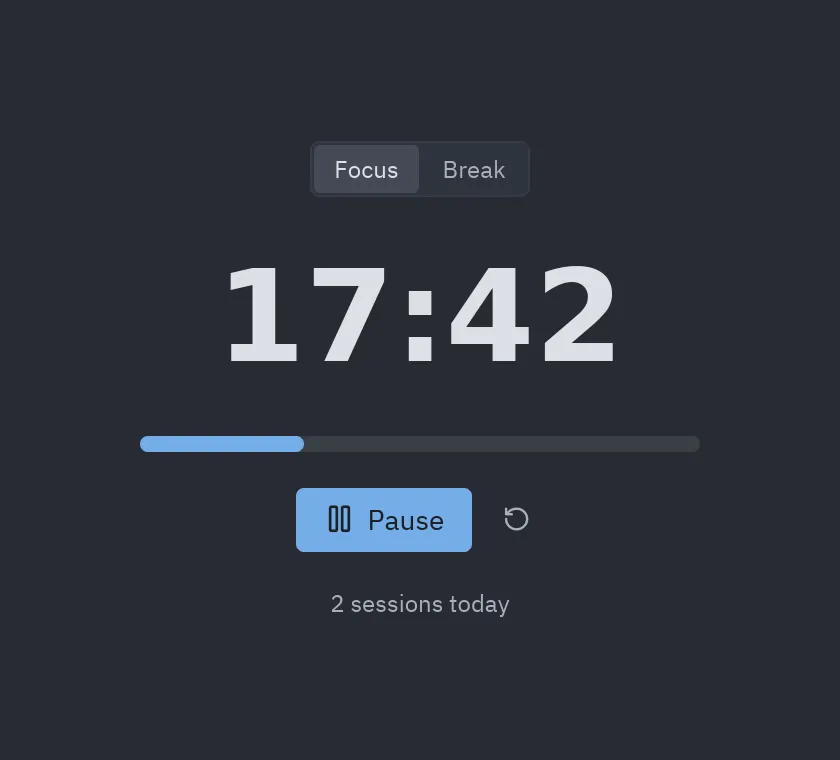
Todo el ciclo (consultar, escribir, validar, mirar) llevó cinco llamadas a herramientas. La app está en el
repositorio como examples/pomodoro.py y se
ejecuta con python examples/pomodoro.py.
Reproducir la sesión
Sección titulada «Reproducir la sesión»La sesión se puede ejecutar con el SDK de MCP para Python, útil para probar tus propios prompts o herramientas:
import asyncio, sysfrom mcp import ClientSession, StdioServerParametersfrom mcp.client.stdio import stdio_client

async def main():    server = StdioServerParameters(command=sys.executable, args=["-m", "pyzed.mcp"])    async with stdio_client(server) as (read, write), ClientSession(read, write) as session:        await session.initialize()        result = await session.call_tool("describe_component", {"name": "ui.progress"})        print(result.content[0].text)

asyncio.run(main())