
La vista Shader
El tercer tipo de documento de Pyzed Design es un shader: un efecto de GPU hecho conectando nodos y guardado como
archivo .pzshad. Se abre en la vista Shader, un editor de nodos con el espíritu de los visual shaders de Godot y
del editor de materiales de Unreal Engine. Esta página muestra cómo encaja la vista en el editor; la
sección Shading enseña los shaders en sí y lista cada nodo.
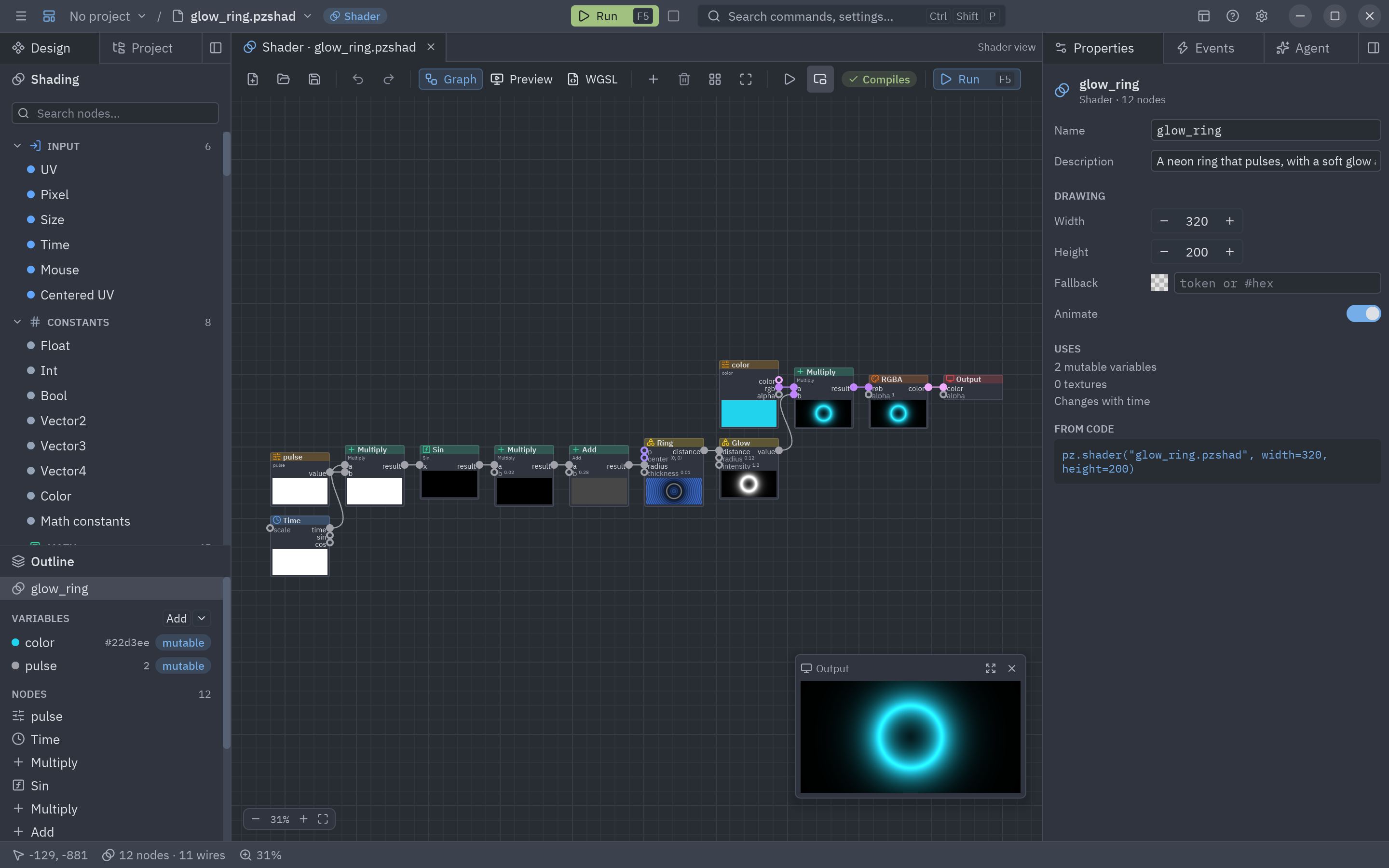
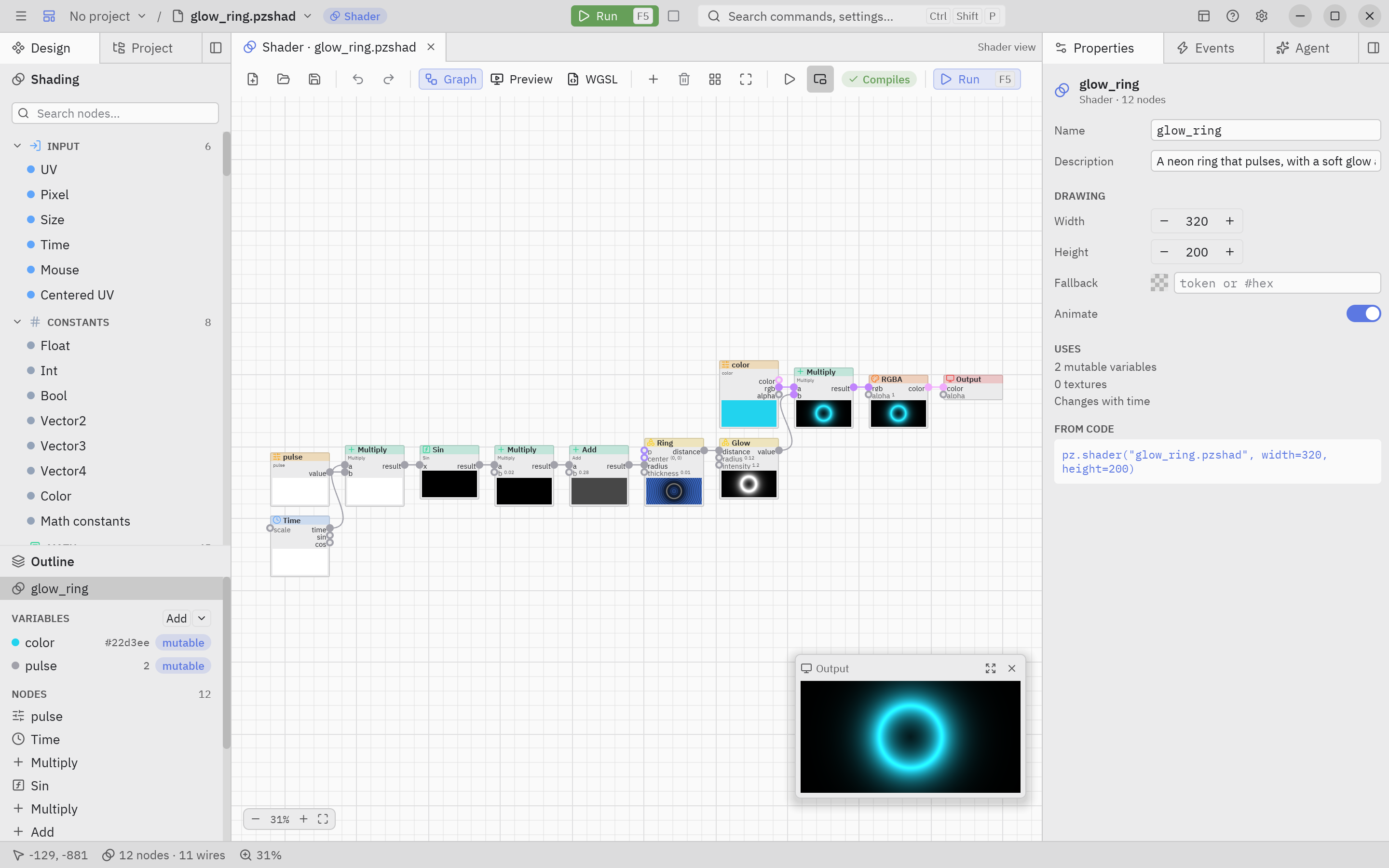
Cómo cambia el editor con un shader
Sección titulada «Cómo cambia el editor con un shader»| Zona | En la vista Shader |
|---|---|
| Barra de título | Una insignia Shader tras el nombre del archivo. Ejecutar abre el shader en una ventana que sigue tus cambios. |
| Dock izquierdo: Diseño | La barra Shading (cada nodo por categoría, con buscador) y la Estructura: las variables del shader, sus valores con nombre y sus nodos. |
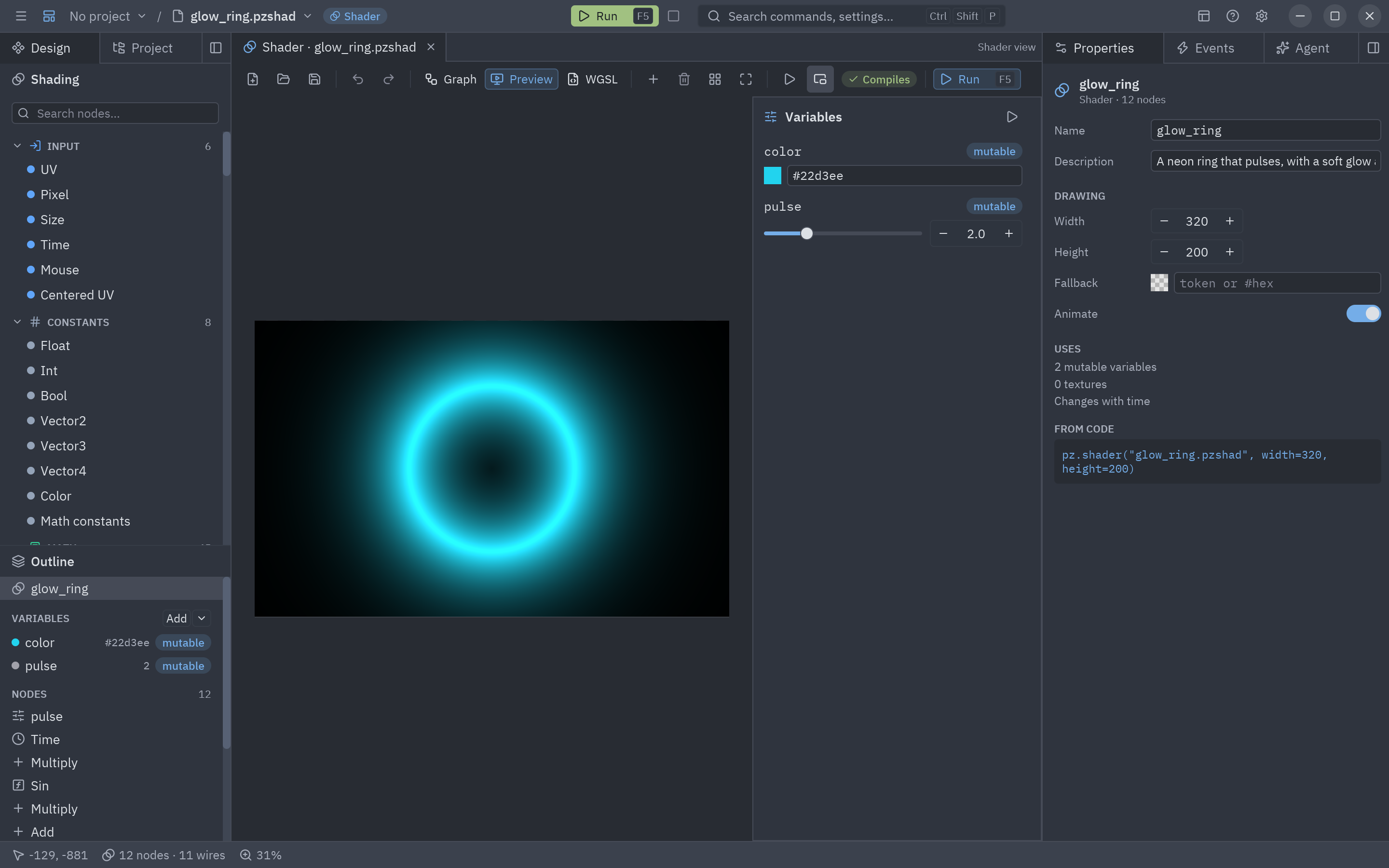
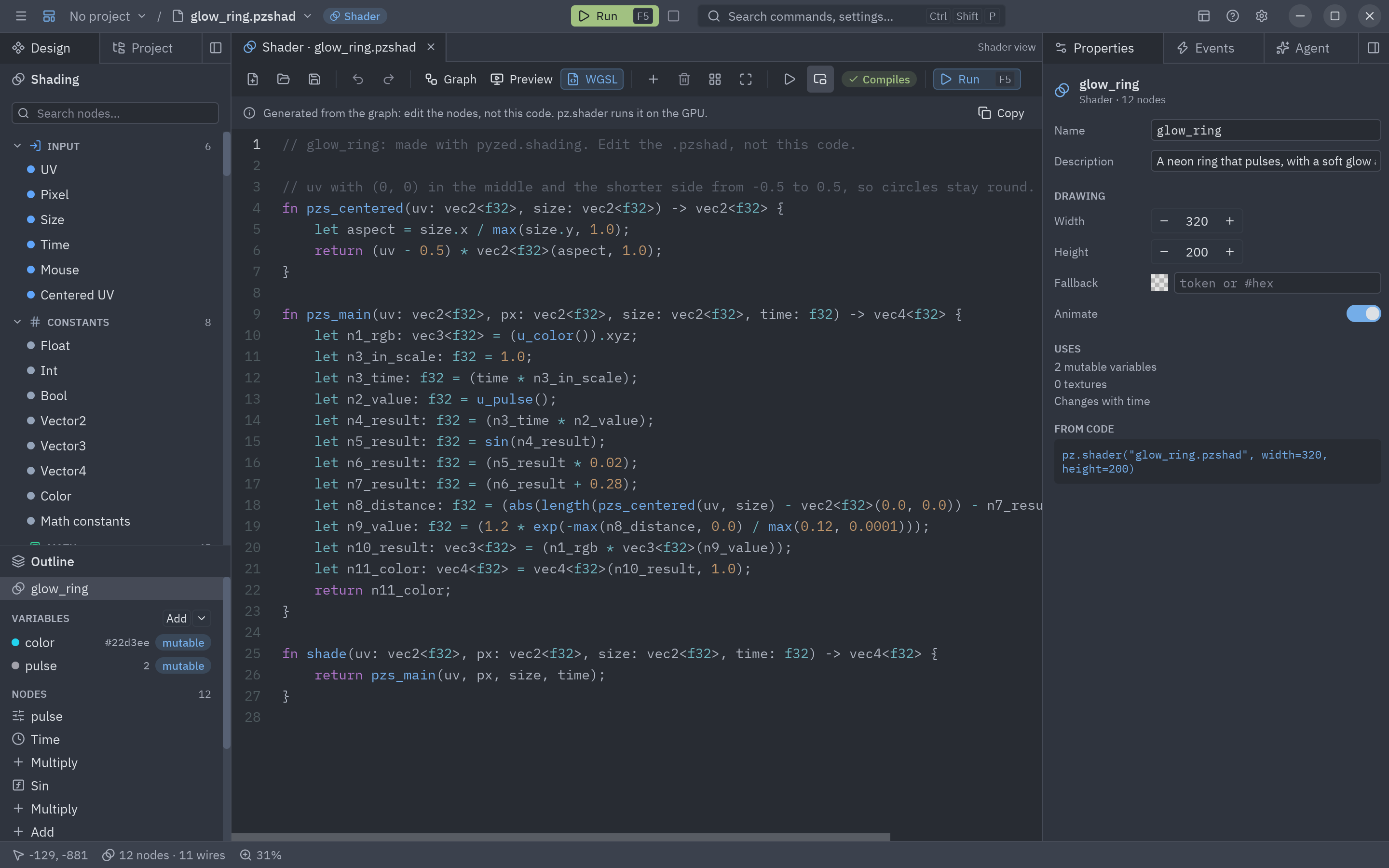
| Centro | Tres pestañas: Grafo, Vista previa y WGSL, con la barra de herramientas propia del shader. |
| Dock derecho: Propiedades | El nodo seleccionado (sus ajustes, entradas y salidas), la variable seleccionada, o el propio shader si no hay nada seleccionado. |
| Eventos | Indica que los shaders no tienen eventos y cómo usar este: pz.shader("fire.pzshad") o un control Shader en un formulario. Sus variables son lo que cambia tu código. |
| Barra de estado | La posición del puntero en el grafo, cuántos nodos y cables hay (o cuántos están seleccionados) y el zoom (clic para 100 %). |
Las tres pestañas del centro:
La barra de herramientas
Sección titulada «La barra de herramientas»| Botón | Teclas | Hace |
|---|---|---|
| Nuevo shader, Abrir, Guardar | Ctrl+O, Ctrl+S | Comandos de archivo. |
| Deshacer, Rehacer | Ctrl+Z, Ctrl+Shift+Z | Cualquier cambio en el grafo. |
| Grafo, Vista previa, WGSL | Las tres pestañas de la vista. | |
| Añadir un nodo | Shift+A | Abre el buscador de nodos donde está el puntero. |
| Eliminar | Supr | Quita los nodos seleccionados. |
| Ordenar nodos en columnas | Ctrl+L | Ordena el grafo de las entradas (izquierda) a la Salida (derecha). |
| Encajar todo | F | Ajusta el zoom para ver el grafo entero. |
| Detener el tiempo / Reanudar el tiempo | Congela todas las vistas previas en un instante, para estudiar un fotograma, y lo reanuda. | |
| Vista previa pequeña | Muestra u oculta la vista previa de la Salida en la esquina del grafo. | |
| Compila / N problemas | Pasa el ratón para leer los problemas; el nodo culpable se pone rojo. | |
| Ejecutar | F5 | El shader en su propia ventana. |
Tres gestos rápidos
Sección titulada «Tres gestos rápidos»- Añadir un nodo: doble clic en el lienzo y escribe su nombre, o arrástralo desde la barra Shading.
- Conectar: arrastra desde una salida (lado derecho de un nodo) hasta una entrada (lado izquierdo). Suelta un cable en un espacio vacío para añadir un nodo ya conectado a él.
- Cambiar un valor: una entrada sin cable muestra su valor en el nodo; escribe un número o elige un color ahí.
Todos los gestos y atajos están en la referencia de la vista Shader.