
Proyectos
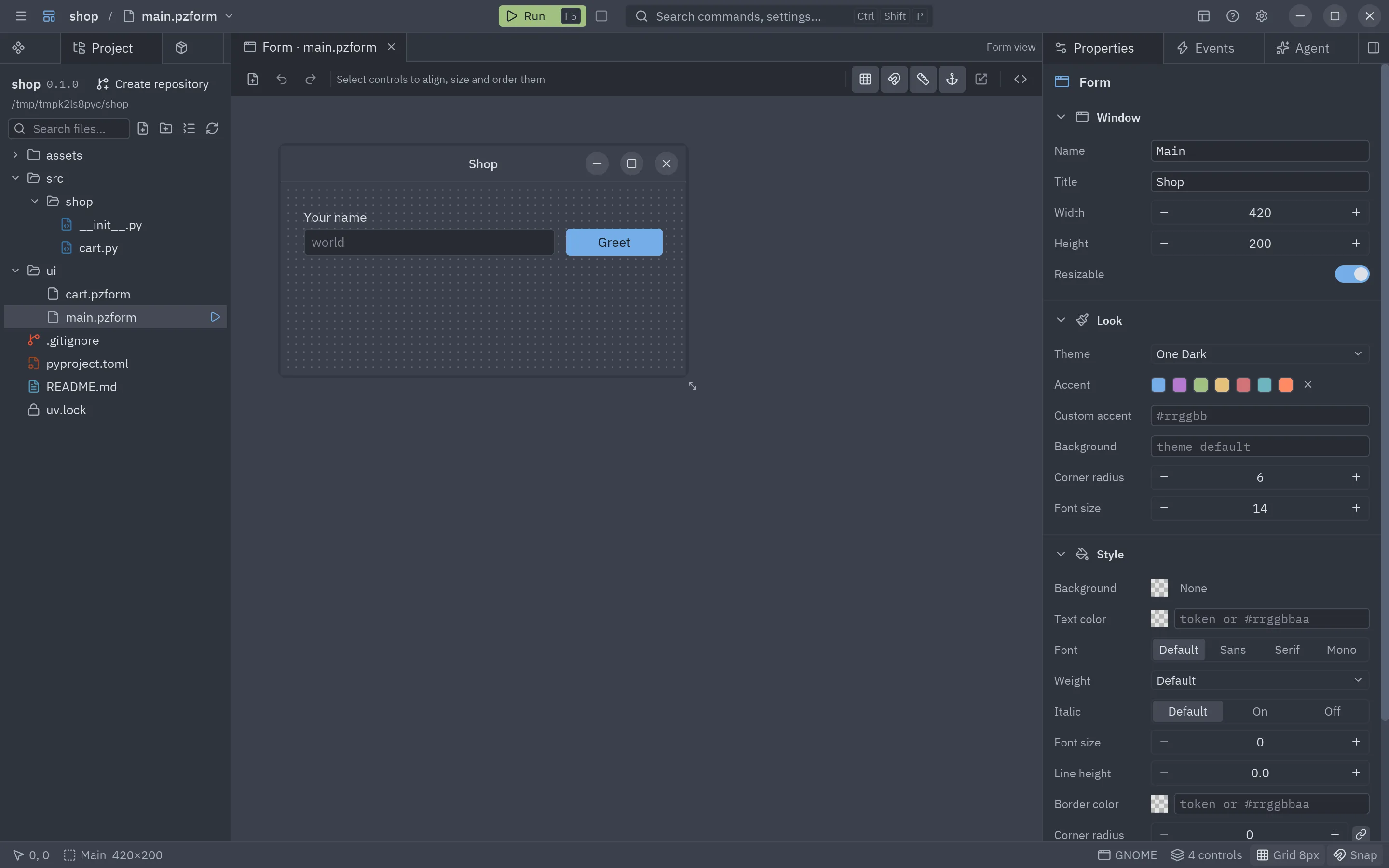
Una app de Pyzed es un proyecto de uv normal: la interfaz vive en ui/, el backend
en src/ y uv gestiona las dependencias. El panel Proyecto (dock izquierdo, junto a Herramientas) muestra los
archivos del proyecto, como el explorador de un editor de código, y el panel Dependencias de
al lado gestiona paquetes, herramientas y comprobaciones, todo sin salir del editor. El contexto, la estructura de un proyecto y los comandos pyzed equivalentes están en
Proyectos con uv.
Cómo encuentra el editor tu proyecto
Sección titulada «Cómo encuentra el editor tu proyecto»Al arrancar, el editor busca un proyecto de Pyzed (un pyproject.toml con una tabla [tool.pyzed]) en el archivo
que abriste o por encima, o por encima de la carpeta actual. Si lo encuentra:
- lo abre en el panel Proyecto, convierte su carpeta en la de trabajo y lo recuerda entre los proyectos recientes;
- lo activa, para que formularios y manejadores puedan importar los módulos de
ui/, el paquete desrc/y cualquier dependencia de su.venv; - descubre sus componentes: cada
.pzcompdel proyecto se suma a la caja de herramientas; - comprueba sus herramientas en segundo plano (uv, git, ruff y ty, con sus versiones);
- prepara su entorno, como Zed al abrir un proyecto: si falta uv lo instala con su instalador oficial, y si el
proyecto todavía no tiene
.venvejecutauv sync, que también instala ruff y ty. Una notificación avisa cuando el proyecto está listo.
La barra de título muestra entonces el nombre del proyecto, su rama de git y, en un worktree de git enlazado, el nombre del worktree, cada uno por separado, como en Zed.
Varios proyectos en una ventana
Sección titulada «Varios proyectos en una ventana»Haz clic en el nombre del proyecto en la barra de título (o pulsa Ctrl+Alt+O) para abrir el selector de proyectos:
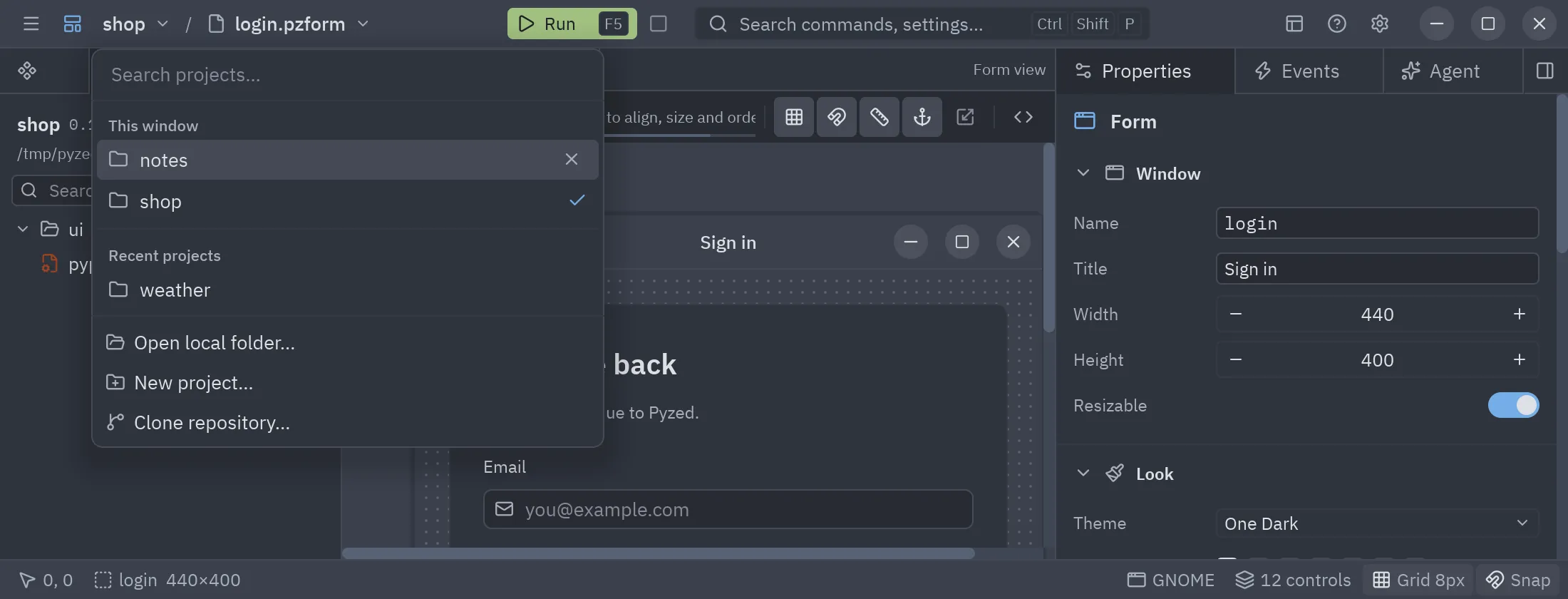
- Esta ventana lista los proyectos que abriste en esta ventana; el activo lleva una marca. Haz clic en otro para activarlo: el panel Proyecto, Ejecutar, las comprobaciones y el agente de IA pasan a trabajar sobre él. La × de una fila saca ese proyecto de la ventana.
- Proyectos recientes lista los que abriste antes. Haz clic en uno para abrirlo aquí.
- Escribe para filtrar las dos listas, muévete con las flechas y pulsa Enter para abrir el resaltado.
- Abrir carpeta local… y Nuevo proyecto…, abajo, abren esos diálogos.
Los formularios siempre pertenecen al proyecto activo: un formulario nuevo se guarda por defecto en su carpeta ui/.
El archivo de inicio
Sección titulada «El archivo de inicio»Cada proyecto tiene un archivo desde el que arranca la aplicación: su formulario principal (main en
[tool.pyzed]) o, si lo tiene, su script. El panel Proyecto lo muestra bajo el nombre del proyecto (▶ Inicia
desde ui/main.pzform) y lo marca con un ▶ en el árbol. Para cambiarlo:
- haz clic en ese nombre: un selector lista primero los formularios del proyecto y luego sus scripts de Python (los archivos de código de formularios y componentes quedan fuera). Escribe para filtrar, haz clic en uno o pulsa Enter;
- o haz clic derecho en un formulario o archivo
.pydel árbol y elige Usar como archivo de inicio; - o, con un formulario abierto, usa Usar este formulario como archivo de inicio desde el menú Ejecutar o la paleta de comandos (la paleta también tiene Elegir el archivo de inicio…).
pyproject.toml se actualiza solo: un formulario pasa a ser main (y se quita el script), un script pasa a ser
script. Ejecutar (F5) sin nada abierto inicia la app desde ese archivo (un formulario se abre como
ventana principal, un script se ejecuta con uv run), y lo mismo hacen pyzed run y pyzed build.
Clonar un repositorio
Sección titulada «Clonar un repositorio»Clonar repositorio… (en el panel Proyecto vacío, el selector de proyectos y la ventana de bienvenida) pide una URL de git y una carpeta, lo clona con git y lo abre, preparando su entorno como cualquier proyecto que abras.
Entornos y WSL
Sección titulada «Entornos y WSL»El editor sabe dónde vive cada proyecto. En WSL la barra de título empieza con la distribución de Linux (Ubuntu, por ejemplo), y los proyectos recientes que viven en una distribución de WSL muestran su nombre al lado. uv, ruff, ty y git se ejecutan entonces en Linux, las páginas web se abren en el navegador de Windows, y el editor y las ventanas de tus formularios se abren como ventanas nativas de Windows (ver WSL: ventanas nativas de Windows).
Pyzed Design en Windows también puede abrir un proyecto que vive en WSL, como los proyectos WSL de Zed: abre su
carpeta a través de \\wsl.localhost\<distribución>\... (o \\wsl$\...). La barra de título muestra la
distribución, y uv, git, ruff, ty y Ejecutar pasan por wsl.exe a Linux, con rutas de Linux. Si la distribución
no tiene uv, al abrir el proyecto se instala allí, y el primer uv sync crea un .venv de Linux.
El agente de IA recibe lo mismo con cada mensaje: el proyecto activo, su entorno y su rama, y los demás proyectos abiertos en la ventana, para trabajar sobre el correcto.
Sin proyecto abierto
Sección titulada «Sin proyecto abierto»Sin proyecto, el panel ofrece New project y Open…, y lista tus proyectos recientes (clic en uno para abrirlo).
Nuevo proyecto
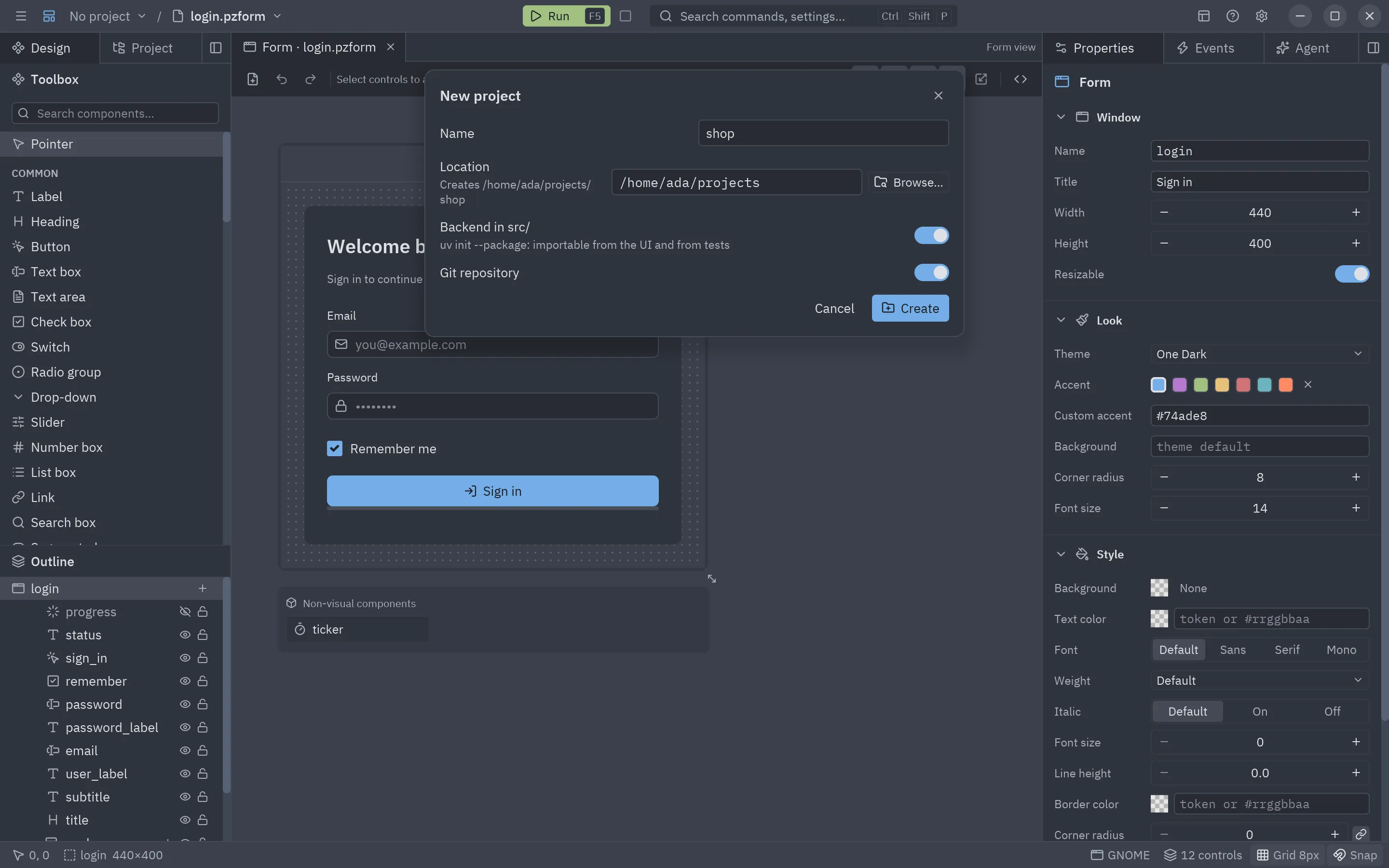
Sección titulada «Nuevo proyecto»| Campo | Qué hace |
|---|---|
| Name | El nombre del proyecto y de su carpeta. |
| Location | La carpeta donde se crea; el diálogo muestra la ruta completa que va a crear. Browse… abre el explorador de carpetas: ve hasta una carpeta y pulsa Choose this folder. |
| Backend in src/ | uv init --package: un paquete src/<nombre>/ que se puede importar desde la UI y desde los tests. Apagado da una estructura plana (uv init --app). |
| Git repository | Ejecuta git init y escribe un .gitignore. |
Create ejecuta uv en segundo plano y luego abre el proyecto nuevo y su formulario principal. La carpeta de destino tiene que estar vacía o ser ya un proyecto.
Abrir un proyecto
Sección titulada «Abrir un proyecto»Open… muestra un explorador de carpetas en lugar de un campo de texto:
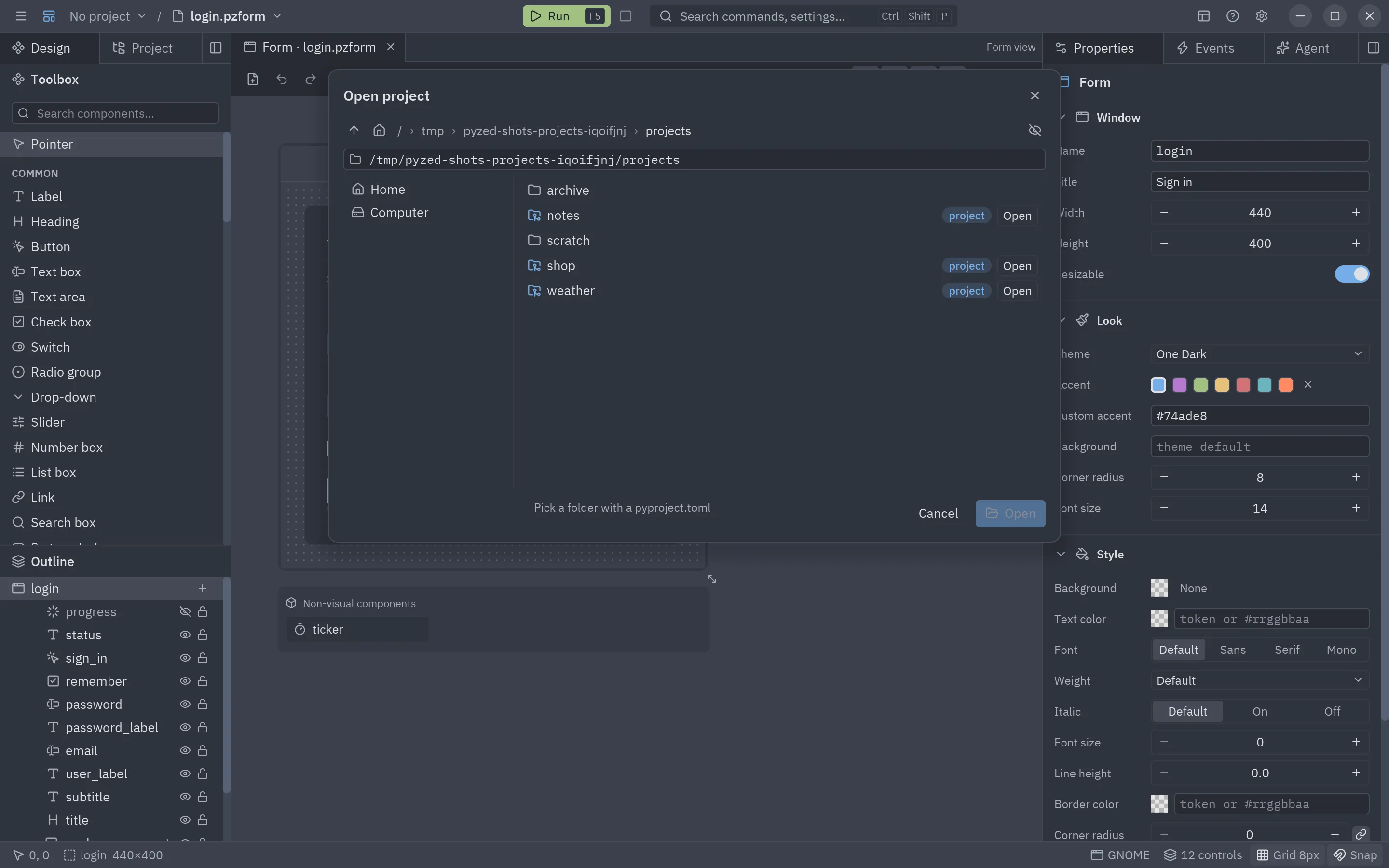
- La barra de arriba va a la carpeta superior (flecha) o al inicio, y cada parte de la ruta se puede pulsar. El ojo muestra u oculta las carpetas ocultas.
- El campo de ruta de debajo acepta una carpeta escrita o pegada; Enter va a ella.
- A la izquierda, los lugares habituales (inicio, escritorio, documentos, descargas, los discos) y tus proyectos recientes (haz clic en uno para abrirlo).
- A la derecha, las carpetas de la actual; haz clic en una para entrar. Las que son proyectos de uv (tienen un
pyproject.toml) llevan la etiqueta project y su propio botón Open.
Open, abajo, abre la carpeta en la que estás cuando es un proyecto. Si el proyecto tiene formulario principal, se abre en una pestaña.
El panel del proyecto
Sección titulada «El panel del proyecto»Cabecera
Sección titulada «Cabecera»El nombre, la versión y la carpeta del proyecto. A la derecha, la rama de git actual, o Create repository
cuando la carpeta todavía no es un repositorio (ejecuta git init y escribe un .gitignore), y un
botón de carpeta que abre otro proyecto.
Mientras se ejecuta un comando, una barra con un indicador dice qué está pasando (Adding httpx,
Syncing the environment…). Los comandos corren en otro hilo, así que puedes seguir diseñando mientras uv
descarga paquetes.
Archivos
Sección titulada «Archivos»Debajo de la cabecera, los archivos y carpetas del proyecto en árbol. Las
carpetas se abren y cierran con un clic (ui/ y src/ empiezan abiertas); los archivos se colorean según su
estado en git (modificado, nuevo, borrado, conflicto) y las carpetas toman el color de lo que cambió dentro. Los
entornos virtuales, las cachés y la salida de compilación (.venv, __pycache__, build, dist…) no se
muestran; los archivos ocultos como .gitignore, sí.
Al hacer clic en un archivo se abre donde corresponde:
| Archivo | Se abre |
|---|---|
.pzform, .pzcomp |
En una pestaña del diseñador. |
El .py de un formulario o componente |
Su formulario, con el archivo de código entero en el panel de código. |
Cualquier otro archivo de texto (.py, .toml, .md, .json…) |
En una pestaña del panel de código, para editarlo ahí mismo. |
| Imágenes y otros archivos binarios | Con la app del sistema para ese tipo de archivo. |
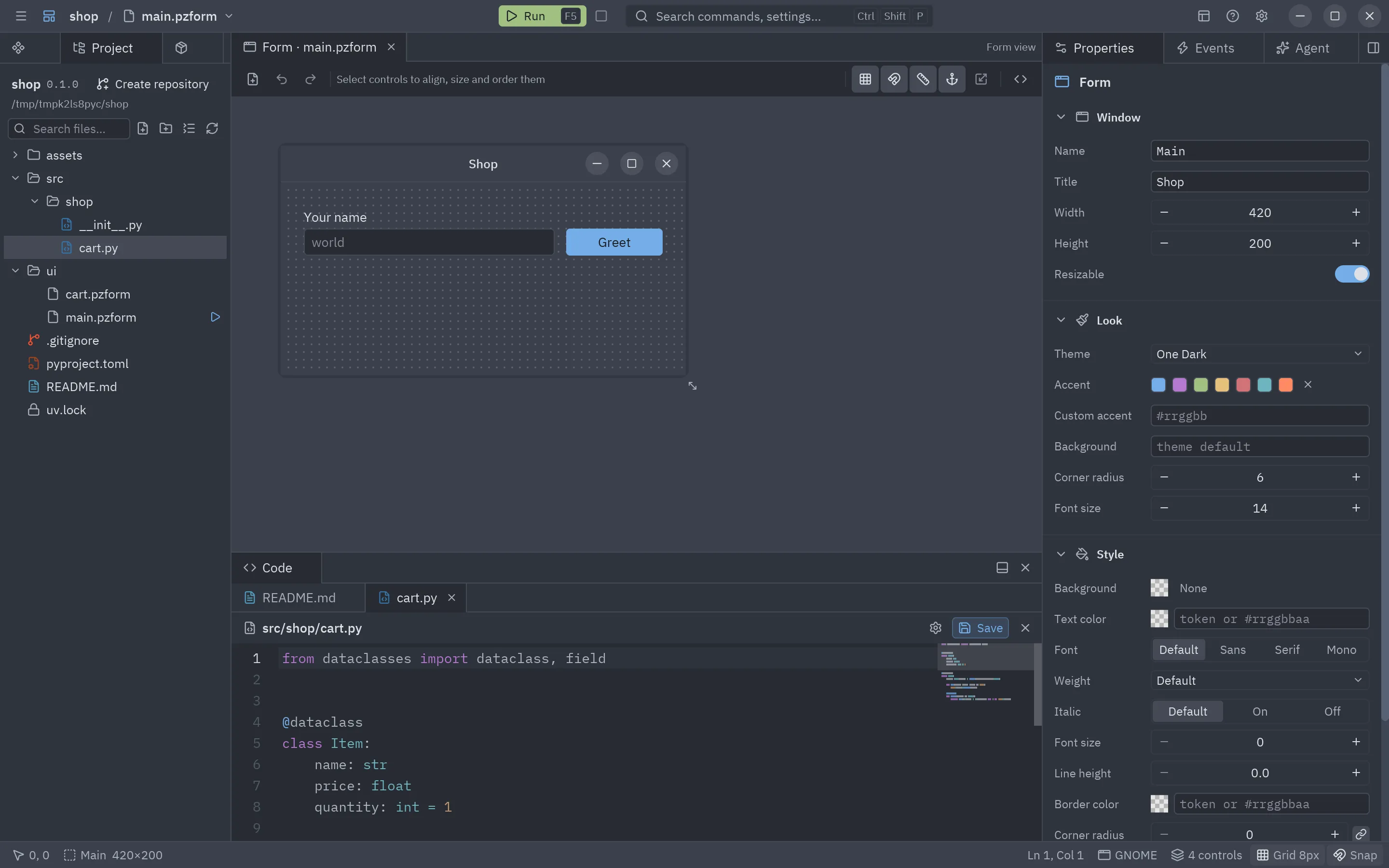
Cada archivo abierto tiene una pestaña en el panel de código, después del código del formulario si está abierto. El editor resalta la sintaxis según el lenguaje del archivo y tiene buscar y reemplazar (Ctrl+F), ir a una línea (Ctrl+G) y todos los atajos de edición; el autocompletado y los diagnósticos son solo para el código del formulario. Un punto en la pestaña indica cambios sin guardar: Save o Ctrl+S (con el foco en el archivo) lo guarda, y al cerrarlo pregunta antes. Si renombras o borras un archivo en el árbol, su pestaña se actualiza.
La barra sobre el árbol tiene un buscador de archivos y carpetas (busca las letras en orden, como el buscador
de archivos de los editores de código, y el nombre del archivo cuenta más que las carpetas: crt encuentra ui/cart.pzform),
New file, New folder (en la carpeta seleccionada), Collapse all y Refresh. El árbol se recarga solo
al guardar y después de los comandos de uv.
Clic derecho sobre un archivo o carpeta (o sobre el espacio vacío bajo el árbol, para la carpeta del proyecto) abre su menú, con las operaciones de archivo habituales de un editor de código:
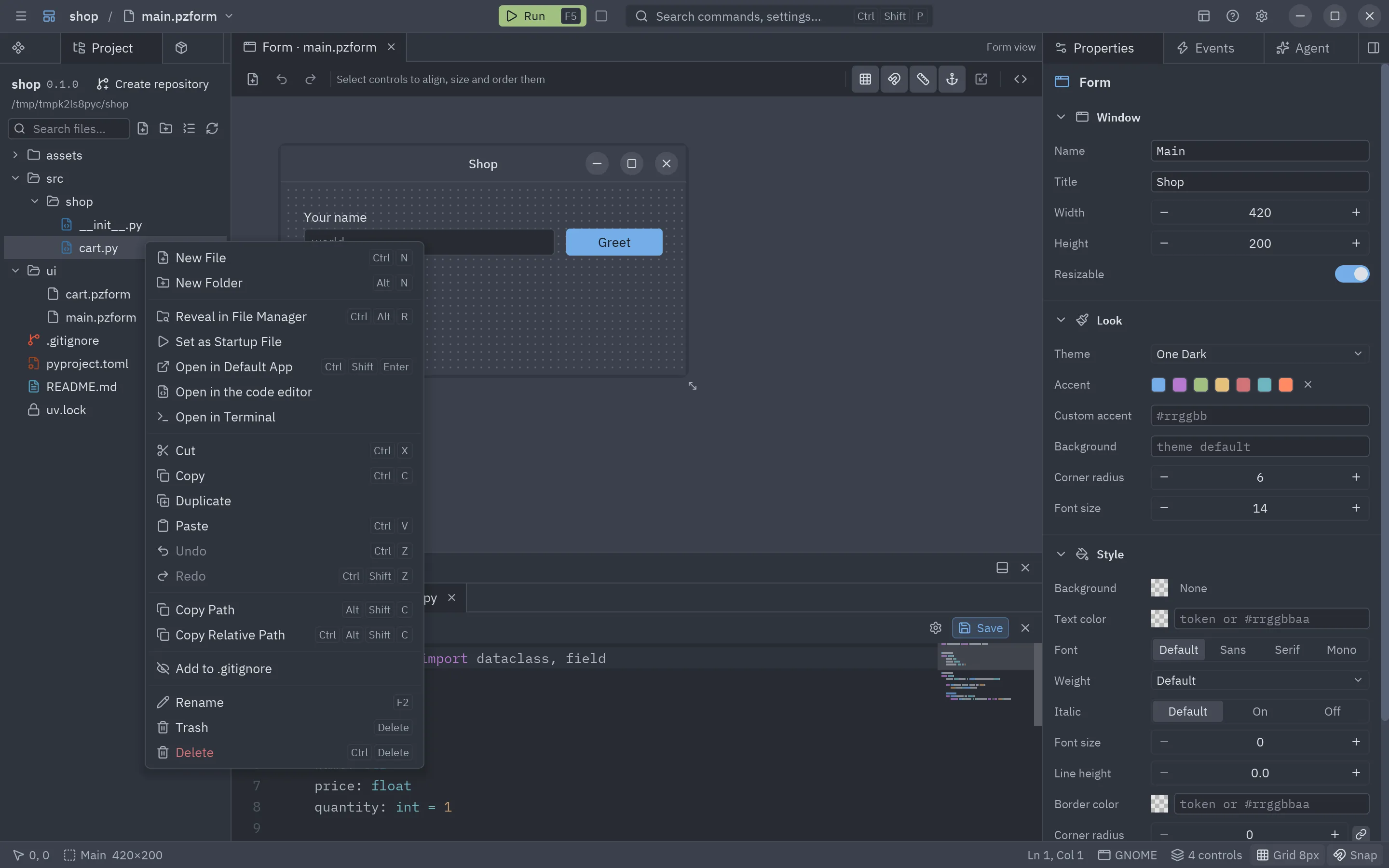
| Opción | Teclas | Qué hace |
|---|---|---|
| New File / New Folder | Ctrl+N / Alt+N | Crea uno en esa carpeta (un archivo nuevo se abre al momento). |
| Reveal in File Manager | Ctrl+Alt+R | Lo muestra en Archivos, Finder o el Explorador. |
| Open in Default App | Ctrl+Shift+Enter | Abre el archivo con la app del sistema para su tipo. |
| Open in the code editor | Abre cualquier archivo de texto como texto (también el .py de un formulario por separado). |
|
| Open in Terminal | Abre la terminal del sistema en esa carpeta (en Linux, primero $TERMINAL). |
|
| Cut / Copy / Paste | Ctrl+X / C / V | Lo mueve o lo copia a la carpeta donde pegas; si el nombre está ocupado, añade copy. |
| Duplicate | Ctrl+D | Lo copia a su lado y pide el nombre de la copia. |
| Undo / Redo | Ctrl+Z / Ctrl+Shift+Z | Deshace o rehace el último archivo o carpeta nuevo, renombrado, movido o copiado aquí. |
| Copy Path / Copy Relative Path | Alt+Shift+C / Ctrl+Alt+Shift+C | Copia la ruta completa o la ruta desde la carpeta del proyecto. |
| Add to .gitignore / Add to .git/info/exclude | Lo ignora en git, para todos o solo en tu copia. | |
| Open File Permalink / Copy File Permalink | El enlace en el commit actual de GitHub, GitLab u otro remoto (solo si hay remoto). | |
| Rename | F2 | Lo renombra. |
| Trash | Supr | Lo mueve a la papelera del sistema, desde donde se puede recuperar. |
| Delete | Ctrl+Supr | Lo borra para siempre después de preguntar (una carpeta, con todo lo que tiene). |
Las teclas funcionan después de hacer clic en el árbol, junto con ↑ ↓ para mover la selección, ← → para cerrar y abrir carpetas y Enter para abrir el archivo seleccionado. Un archivo abierto en el panel de código sigue sus cambios de nombre y de carpeta, y se cierra al borrarlo (salvo que tenga cambios sin guardar).
Ir a un archivo
Sección titulada «Ir a un archivo»Ctrl+P (o File → Go to file…) abre una búsqueda sobre todos los archivos y carpetas del proyecto. Escribe parte de un nombre y pulsa Enter para el mejor resultado, o haz clic en uno; una carpeta se muestra en el panel Proyecto.
El panel Dependencias
Sección titulada «El panel Dependencias»Con un proyecto abierto, el dock izquierdo suma un panel Dependencias junto a Proyecto (si los tres títulos no caben, los paneles que no se muestran se quedan solo con su icono).
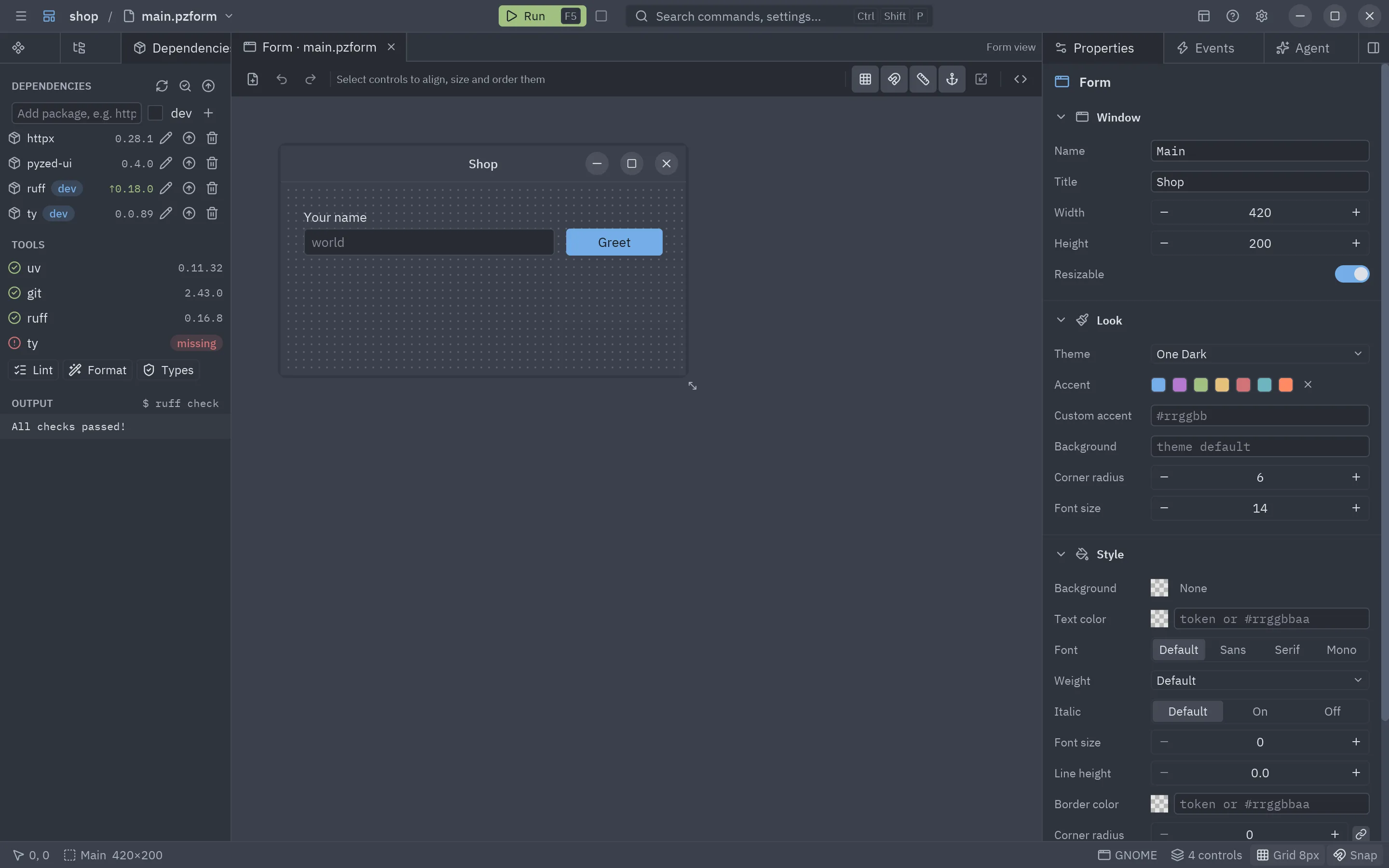
Dependencias
Sección titulada «Dependencias»| Control | Ejecuta |
|---|---|
| Campo Add package + + (o Enter) | uv add <paquetes>. Escribe varios separados por espacios, o una restricción como httpx>=0.28. Marca dev para el grupo dev. |
| Lápiz en una fila | Abre Change: escribe un requisito nuevo (httpx==0.27.2, httpx>=0.28,<1) y aplícalo. |
| Flecha arriba en una fila | Actualiza ese paquete dentro de su restricción. |
| Papelera en una fila | uv remove del grupo en el que está. |
| Recargar en la cabecera de la sección | uv sync: hace que .venv coincida con uv.lock. |
| Lupa en la cabecera de la sección | Check for updates: busca versiones nuevas; las filas que tienen una muestran ↑versión en verde (pasa el ratón para ver el cambio). |
| Flecha arriba en la cabecera de la sección | Actualiza todos los paquetes. |
Las dependencias de otros grupos muestran su grupo como insignia.
Cada fila muestra la versión instalada en .venv. Se pone amarilla cuando no es la que dice uv.lock (pasa el ratón
para ver las dos): pulsa Recargar (uv sync). El panel vuelve a leer pyproject.toml, uv.lock y .venv solo
cuando otra cosa los cambia, como uv add en una terminal o el agente.
Cuando un proyecto no puede ejecutarse como espera el editor, un recuadro amarillo arriba de los paneles Proyecto y Dependencias dice por qué, y al abrir el proyecto también sale como notificación:
- El proyecto usa pyzed-ui 1.2.0 y el editor es más nuevo: los formularios que usan controles o propiedades
añadidos después no funcionan. Actualizar pyzed-ui sube su versión a la del editor
(
uv add "pyzed-ui>=<versión del editor>", que bloquea y sincroniza); si esa versión aún no está publicada, lo actualiza hasta la última de PyPI. - pyzed-ui no es una dependencia de un proyecto de Pyzed: el mismo botón lo añade.
- El entorno no está creado o hay paquetes sin instalar como dice uv.lock: Sincronizar ejecuta
uv sync.
La × oculta el recuadro hasta que se vuelva a abrir el proyecto. Un proyecto que toma pyzed-ui de una copia local
([tool.uv.sources]) no se compara con la versión del editor.
Herramientas
Sección titulada «Herramientas»uv, git, ruff y ty con la versión encontrada, o una insignia roja missing. Debajo:
- Lint ejecuta
ruff checken el proyecto. - Format ejecuta
ruff format. - Types ejecuta
ty check.
La sección Output del final muestra el comando que se ejecutó ($ ruff check) y las últimas líneas de su
salida, en rojo si falló. Un comando que falla muestra además una notificación con su última línea.
Ejecutar formularios de un proyecto
Sección titulada «Ejecutar formularios de un proyecto»Cuando el editor corre dentro del entorno del propio proyecto (lo abriste con uv run pyzed design), Ejecutar
(F5) ejecuta el formulario en el proceso del editor. Si no (la app independiente, o pyzed design
instalado con uv tool), Ejecutar guarda el formulario y lo arranca con uv run pyzed run --reload en el
proyecto, así tiene todas las dependencias de .venv y se actualiza al guardar. En los dos casos su salida llega a
la consola.
Empaquetar la app
Sección titulada «Empaquetar la app»El panel Proyecto no empaqueta apps; usa la línea de comandos en la carpeta del proyecto:
uv run pyzed build # una carpeta con el ejecutable para esta plataformauv run pyzed build --onefile # un único archivouv run pyzed build --workflow # un workflow de GitHub Actions para Linux, Windows y macOSLa app independiente
Sección titulada «La app independiente»Pyzed Design también se publica como app independiente para Linux, Windows y macOS: el editor compilado con su
propio Python y el binario de uv, sin nada más que instalar. Los proyectos que crea son proyectos de uv normales
con su propio .venv, y sus formularios siempre se ejecutan con uv run.