
La vista Shader
El diseñador tiene un tercer tipo de documento: los shaders. En vez de escribir WGSL, conectas nodos en un
grafo, como en los visual shaders de Godot o el editor de shaders de Blender. Cada nodo muestra una vista previa
en vivo de lo que produce, el nodo Output es el shader terminado, y el grafo se guarda como un archivo
.pzshad que pz.shader dibuja en la GPU.
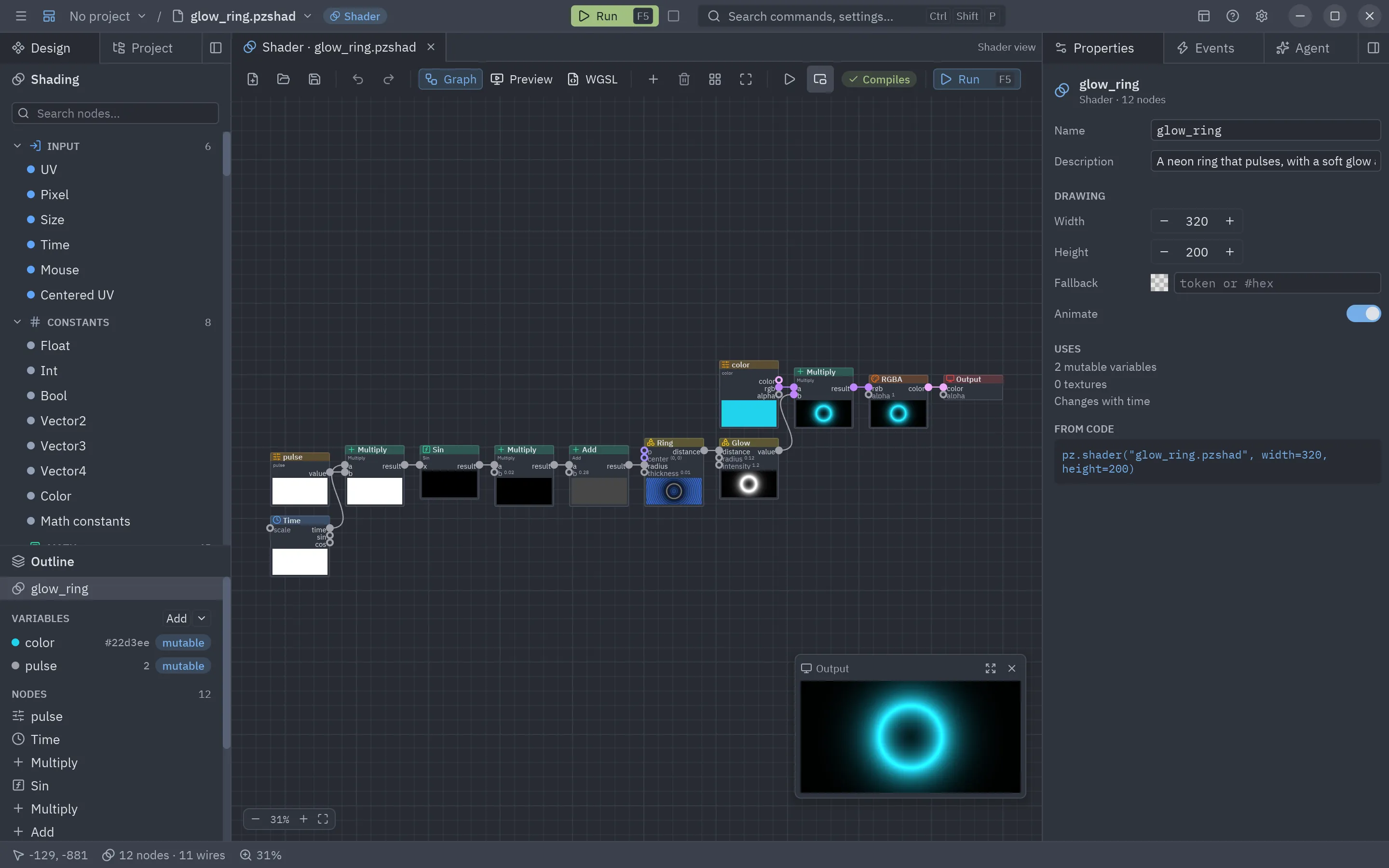
No hay WGSL que escribir ni Rust: el diseñador compila el grafo a WGSL mientras lo editas, lo comprueba con el compilador de la GPU y señala el nodo cuando algo está mal.
Crear uno
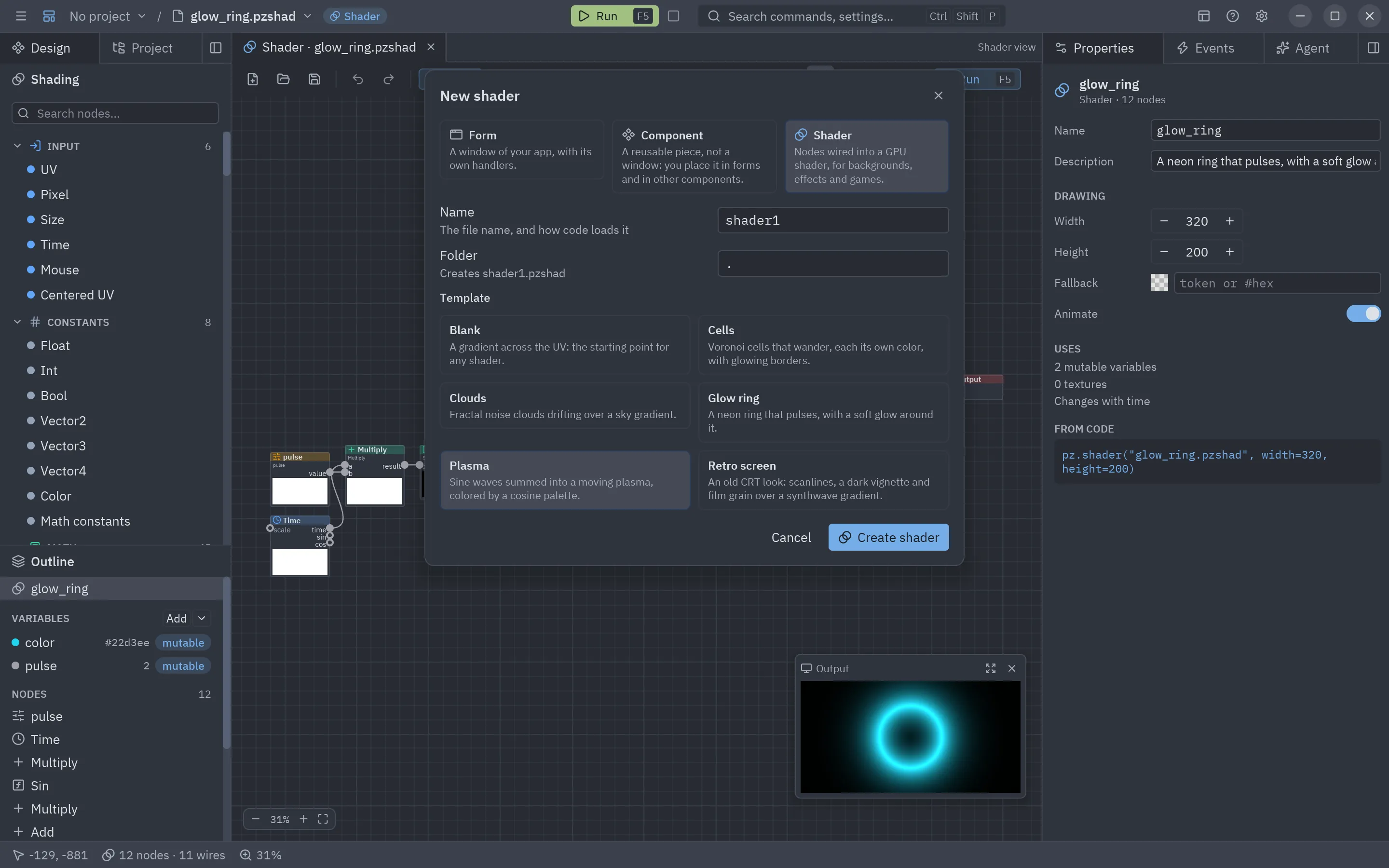
Sección titulada «Crear uno»Pulsa New (Ctrl+N) y elige la tarjeta Shader. Ponle un nombre y una carpeta y elige una plantilla:
Blank (un degradado), Plasma, Clouds, Glow ring, Cells o Retro screen. Create shader lo
guarda y lo abre. También puedes abrir un archivo .pzshad directamente:
pyzed design efectos/fuego.pzshad # se crea al guardar si no existepyzed run efectos/fuego.pzshad # el shader ocupando una ventanaLa vista de shaders
Sección titulada «La vista de shaders»Un shader se abre en la vista de shaders (Shader view), con tres pestañas en su barra de herramientas:
| Pestaña | Qué muestra |
|---|---|
| Graph | Los nodos en un lienzo que desplazas y amplías. Cada nodo tiene una vista previa de su primera salida; la ventanita Output de la esquina muestra el shader terminado. |
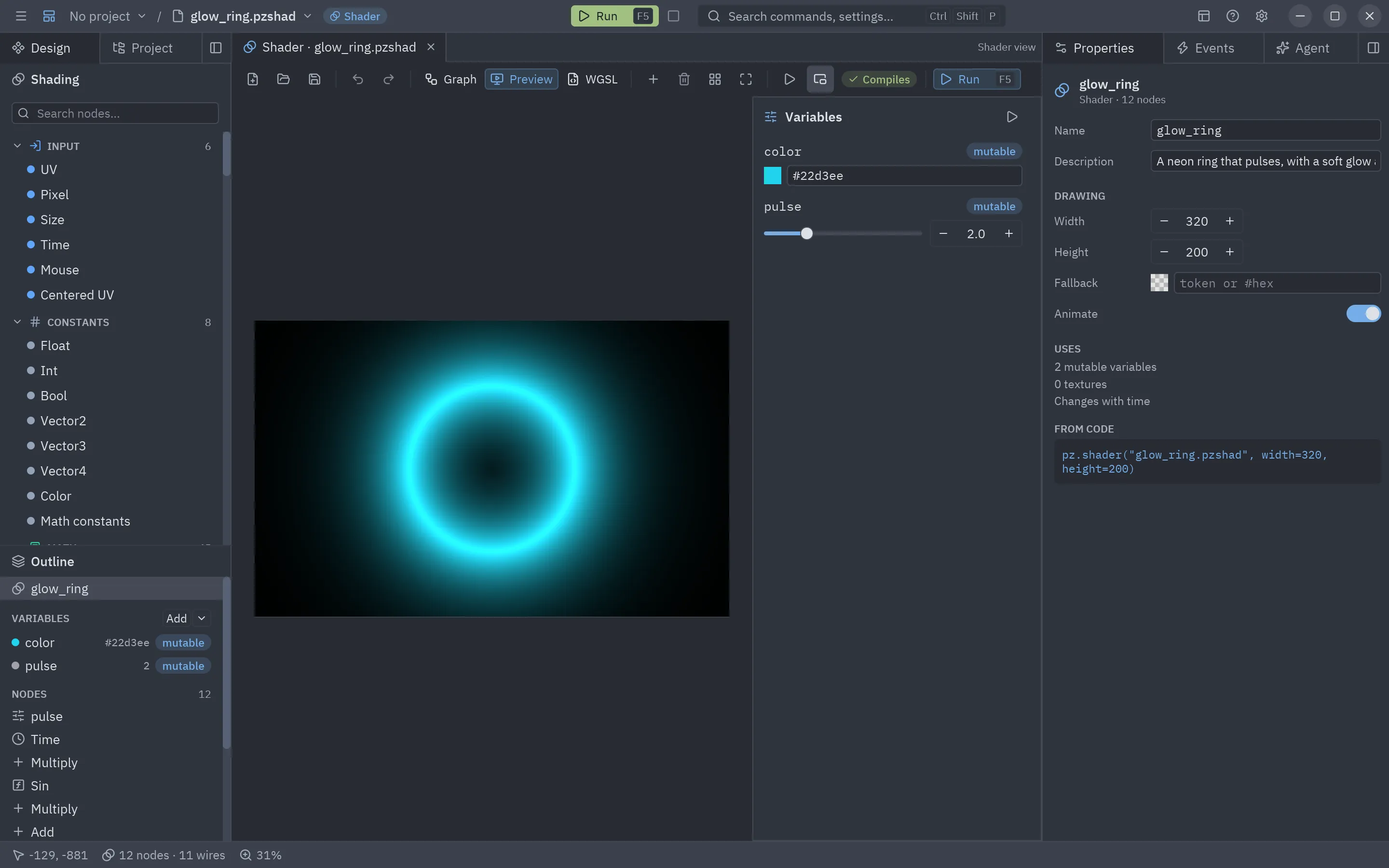
| Preview | El shader terminado, en grande, sobre un tablero (para que se vea la transparencia), con un deslizador por cada variable. |
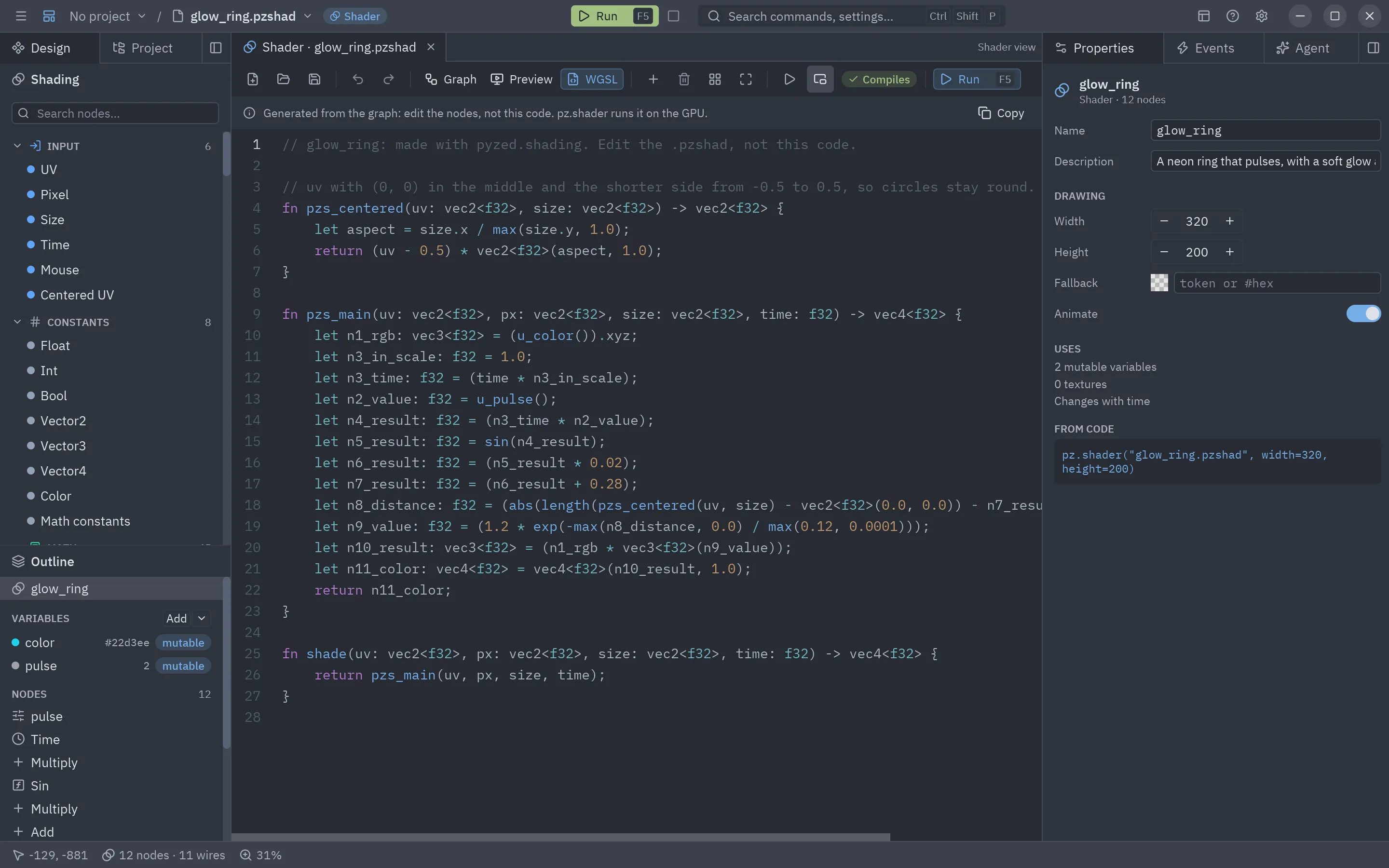
| WGSL | El código al que se compila el grafo, de solo lectura, con los mensajes del compilador en sus líneas. Copy lo copia al portapapeles. |
La barra también tiene Add a node (Shift+A), Delete, Arrange nodes in columns (Ctrl+L), Fit everything (F), Stop time (congela todas las vistas previas en un instante), Small preview y Run (F5), que abre el shader en una ventana propia que sigue tus cambios. Una insignia dice Compiles o cuántos problemas hay; pasa el ratón por encima para leerlos.
Trabajar en el lienzo
Sección titulada «Trabajar en el lienzo»| Gesto | Qué hace |
|---|---|
| Arrastrar de una salida a una entrada | Las conecta. La conexión toma el color del tipo del valor. |
| Arrastrar una conexión sobre un nodo | La conecta a la primera entrada (o salida) que la acepte. |
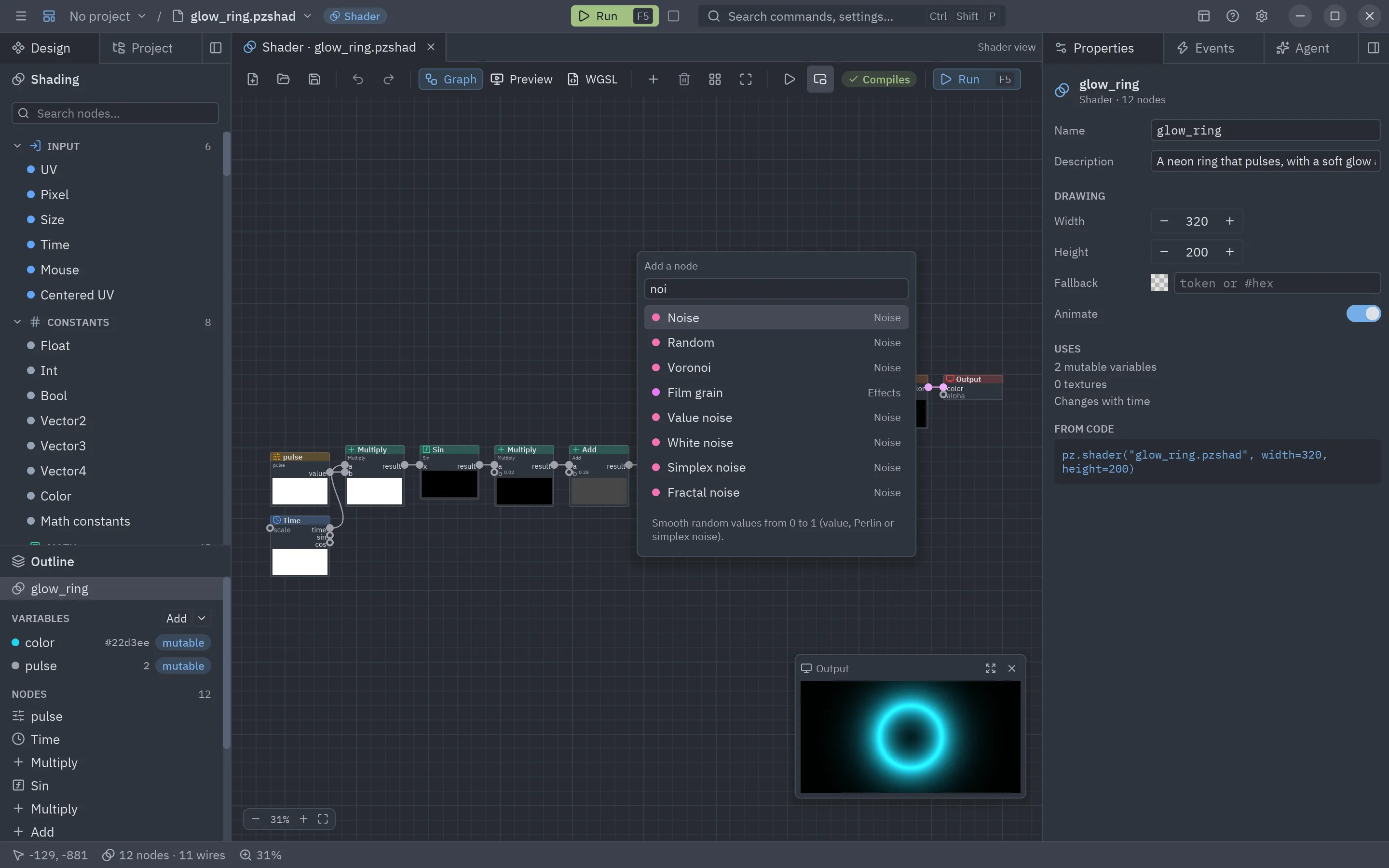
| Soltar una conexión en un hueco | Abre el buscador de nodos; el nodo que elijas se añade ahí, ya conectado. |
| Arrastrar desde una entrada conectada | Vuelve a tomar la conexión, para moverla o soltarla (desconectar). |
| Doble clic o clic derecho en el lienzo | El buscador de nodos, donde está el puntero. |
| Arrastrar un nodo | Lo mueve (con el resto de la selección). |
| Arrastrar en un hueco | Selecciona los nodos del recuadro. |
| Rueda | Amplía alrededor del puntero. |
| Botón central, o Espacio + arrastrar | Desplaza la vista. |
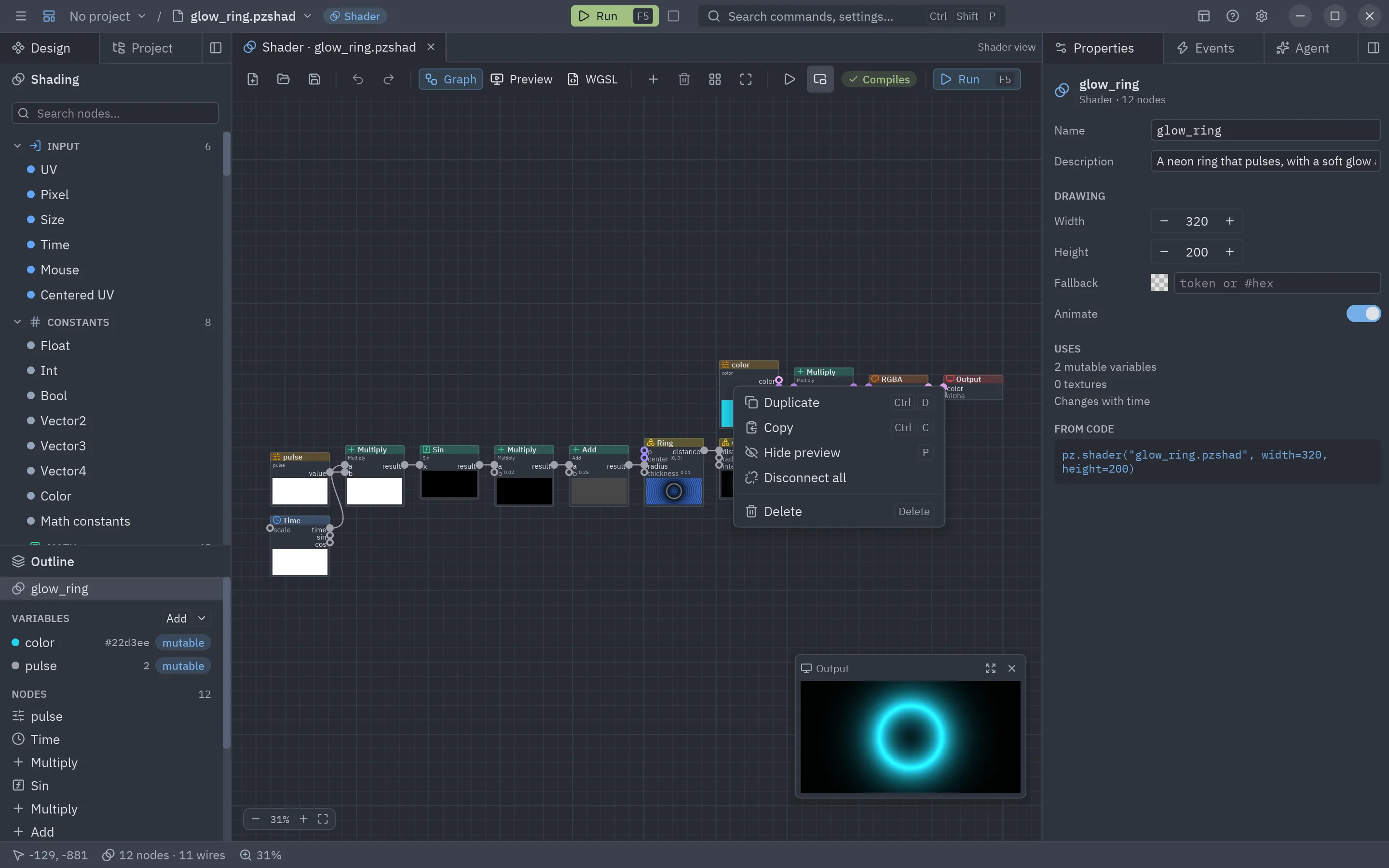
| Clic derecho en un nodo | Duplicar, copiar, mostrar u ocultar su vista previa, desconectar todo, eliminar. |
| Doble clic en un nodo | Muestra sus ajustes; en un nodo Shader function, abre ese .pzshad. |
El teclado funciona como en los formularios: Ctrl+Z / Ctrl+Shift+Z, Supr, Ctrl+C / Ctrl+X / Ctrl+V (los nodos viajan entre shaders y ventanas), Ctrl+D, Ctrl+A, flechas para desplazar, P para mostrar u ocultar las vistas previas de los nodos seleccionados, Ctrl+0 para el 100 % y Ctrl+= / Ctrl+- para ampliar.
Valores en el nodo
Sección titulada «Valores en el nodo»Una entrada sin conectar muestra su valor en el propio nodo: un campo numérico, un interruptor o una muestra de
color. Entradas como uv, p o px usan por defecto un valor de contexto (el UV del píxel, su posición
centrada, sus coordenadas en píxeles); el panel de propiedades las cambia entre eso y un valor fijo.
La barra Shading
Sección titulada «La barra Shading»El panel Herramientas del dock izquierdo muestra la barra Shading en lugar de la caja de herramientas de formularios. Sus entradas se agrupan por categoría; haz clic en una para añadirla en el centro del grafo, o arrástrala al grafo. El buscador encuentra títulos, categorías y palabras clave en inglés y en el idioma del diseñador.
| Categoría | Nodos |
|---|---|
| Input | UV, Pixel, Size, Time, Mouse, Centered UV |
| Parameters | Parameter (lee una variable) |
| Constants | Float, Int, Bool, Vector2/3/4, Color, constantes matemáticas |
| Math | Sumar, restar, multiplicar, dividir, módulo, potencia, mínimo, máximo, Step, Atan2, Snap; Abs, Floor, Fract, Sqrt, Sin, Cos, Exp, Log y las demás funciones de un valor; Mix, Clamp, Smoothstep, Remap, Multiply add |
| Vector | Compose, Decompose, Swizzle, Dot, Cross, Length, Distance, Normalize, Reflect, Polar |
| UV | Tiling and offset, Scroll, Rotate, Twirl, Pixelate, Barrel, Kaleidoscope, Flip, Repeat |
| Noise | Ruido de valor, Perlin y simplex, ruido fractal (fBm), Voronoi, ruido blanco, Random |
| Patterns | Checker, Stripes, Grid, Dots, degradados lineal y radial, ondas (seno, triangular, cuadrada, diente de sierra) |
| Shapes | Circle, Box, Ring, Segment, Polygon, Star (distancias con signo), unión, resta e intersección (también suaves), Fill, Stroke, Glow |
| Color | HSV ↔ RGB, Hue shift, Saturation, brillo y contraste, Luminance, Grayscale, Invert, Gamma, Posterize, Blend (12 modos de capa), Palette, Gradient (rampa de color), RGBA, Layer |
| Effects | Vignette, Scanlines, Film grain |
| Texture | Sample texture |
| Logic | Compare, Select (si/si no), And/Or/Xor/Not |
| Variables | Set value, Get value (valores con nombre dentro del grafo) |
| Utility | Reroute, Expression (tu propio WGSL), Shader function (otro .pzshad), Comment |
| Output | Output: el color de cada píxel (y su alfa) |
Cada nodo, con sus puertos, ajustes y un ejemplo, se describe en el catálogo de nodos.
Los puertos tienen tipo, como en Godot: float, int, bool, vec2, vec3, vec4 y texture. La mayoría de
los nodos matemáticos son genéricos: toman el tipo más amplio que les conectes (un float por un vec3 es un
vec3), y los valores se convierten por el camino (un float llena todos los componentes, un vec3 se convierte
en un color con alfa 1). Una conexión que nunca puede funcionar (una textura en un número) se rechaza con un
mensaje.
Variables en el esquema
Sección titulada «Variables en el esquema»El Outline debajo de la barra lista las variables del shader, sus valores con nombre (de los nodos Set
value) y todos los nodos. Add crea una variable; su flecha elige el tipo (float, int, bool, vec2,
vec3, vec4, color o texture). Arrastra una variable al grafo para añadir un nodo que la lea.
| Tipo | Qué es | Desde código |
|---|---|---|
| Mutable | Un uniform: la GPU lo lee en cada frame, así que cambiarlo no cuesta nada ni recompila. | shader["speed"] = 2 o pz.shader("x.pzshad", uniforms={"speed": 2}) |
| Constante | Se escribe en el código generado como un literal. Cambiarla vuelve a generar el código. | shader.set(steps=8) |
Una variable tiene un valor, un rango (para los deslizadores) y una descripción. Una variable texture es un
archivo de imagen; un nodo Sample texture lee su color en un UV. En un shader caben hasta 32 variables mutables
y 8 texturas.
Propiedades
Sección titulada «Propiedades»El panel de propiedades muestra lo seleccionado:
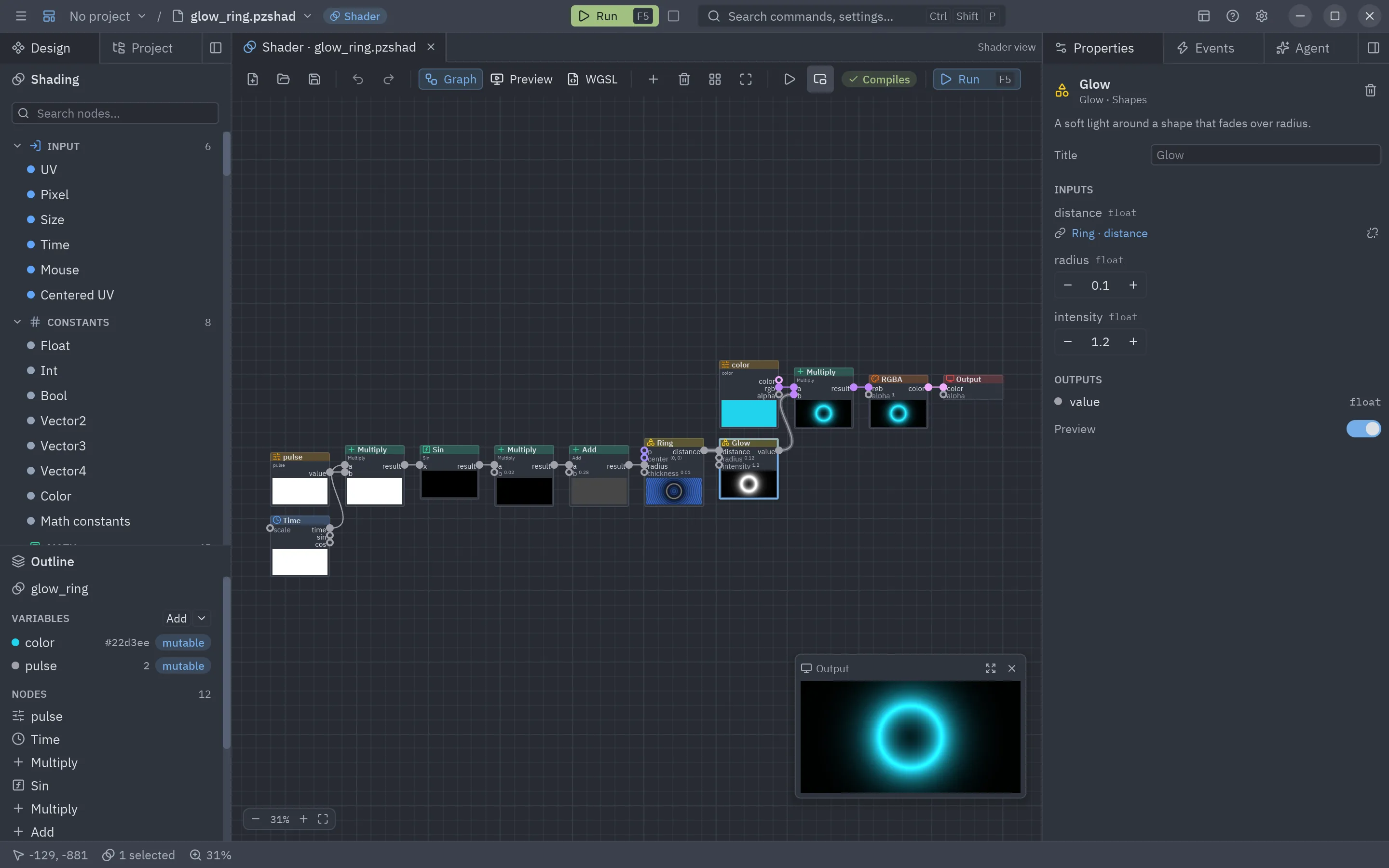
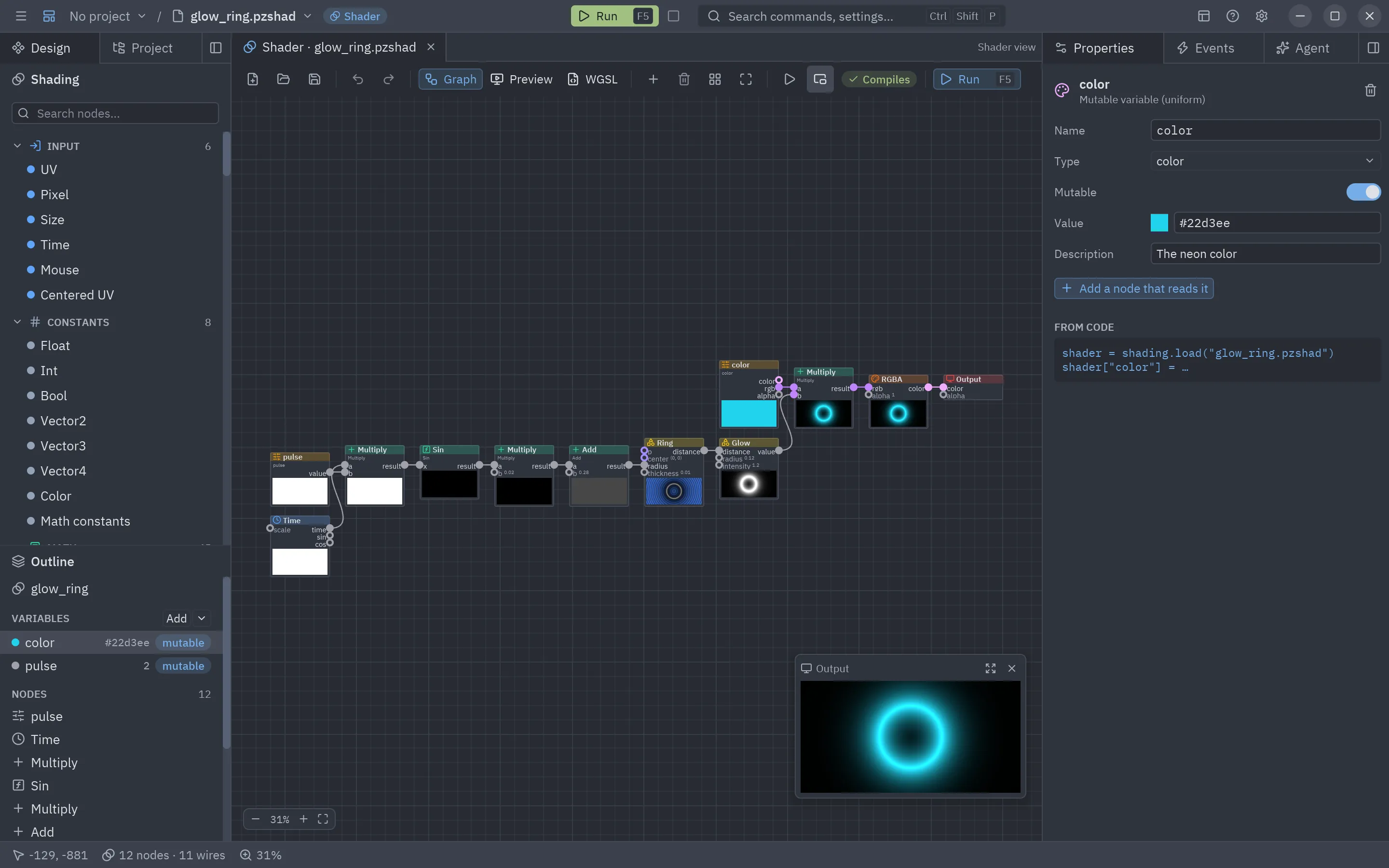
- Un nodo: su descripción, su título, sus ajustes (operación, tipo de ruido, modo de fusión, paradas del degradado, el código de una Expression…), cada entrada con su tipo (un enlace al nodo conectado, o su valor) y sus salidas. Los problemas que encuentra el compilador se muestran aquí y en el nodo, en rojo.
- Una variable: nombre, tipo, mutable o constante, valor, rango y descripción, y la línea de Python que la cambia.
- Nada: el propio shader: su nombre y descripción, el tamaño de las ventanas Preview y Run, el color fallback que se dibuja donde no hay GPU y si se anima.
Reutilizar shaders
Sección titulada «Reutilizar shaders»Un .pzshad es un archivo como una imagen: úsalo donde quieras.
- En código:
pz.shader("shaders/fuego.pzshad", uniforms={"speed": 2}), o cárgalo conpyzed.shading.loady cambia sus variables. Mira Grafos de shaders. - En formularios: el control Shader de la caja de herramientas (en Display) dibuja un
.pzshad. Su propiedad Shader file es la ruta, y variables ({"speed": 2}) cambia sus variables, desde el panel de propiedades o desde un manejador. - En otros shaders: el nodo Shader function ejecuta otro
.pzshadcomo una función. Sus variables mutables se convierten en entradas del nodo, y su entradauvlo mueve, lo repite o lo deforma. - En juegos: los fondos del showcase (nebulosa, synthwave, brasas, manchas de color,
el radar) son archivos
.pzshadenexamples/showcase/shaders; abre uno para ver cómo está hecho.
Una app en marcha recarga un .pzshad cuando el archivo cambia, así que guardar en el diseñador la actualiza.