
Exportar tu app
Archivo → Exportar aplicación… (Ctrl+Shift+E) convierte el
proyecto abierto en una app que la gente ejecuta sin instalar Python: un .exe en
Windows, una .app en macOS, un ejecutable en Linux. Como la ventana de exportación de Godot, un solo diálogo lo
reúne todo: el nombre y los datos de la app, las plataformas, el empaquetador, el icono y la pantalla de inicio.
Exportar en tres pasos
Sección titulada «Exportar en tres pasos»- Abre un proyecto (Proyecto → Abrir) y pulsa Ctrl+Shift+E.
- Rellena General (al menos el nombre) y, si quieres, el Icono y la Pantalla de inicio.
- Pulsa Compilar para … (el nombre de tu sistema). La salida de la compilación aparece en la Consola; al terminar, una notificación dice dónde está la app y cuánto ocupa, y Mostrar en la carpeta la abre.
Las compilaciones siguientes no necesitan el diálogo: Ejecutar → Compilar la aplicación para este equipo
(Ctrl+Shift+B) compila con los mismos ajustes. El resultado va a dist/ en la carpeta
del proyecto (dist/Shop/, dist/Shop.exe o dist/Shop.app).
General
Sección titulada «General»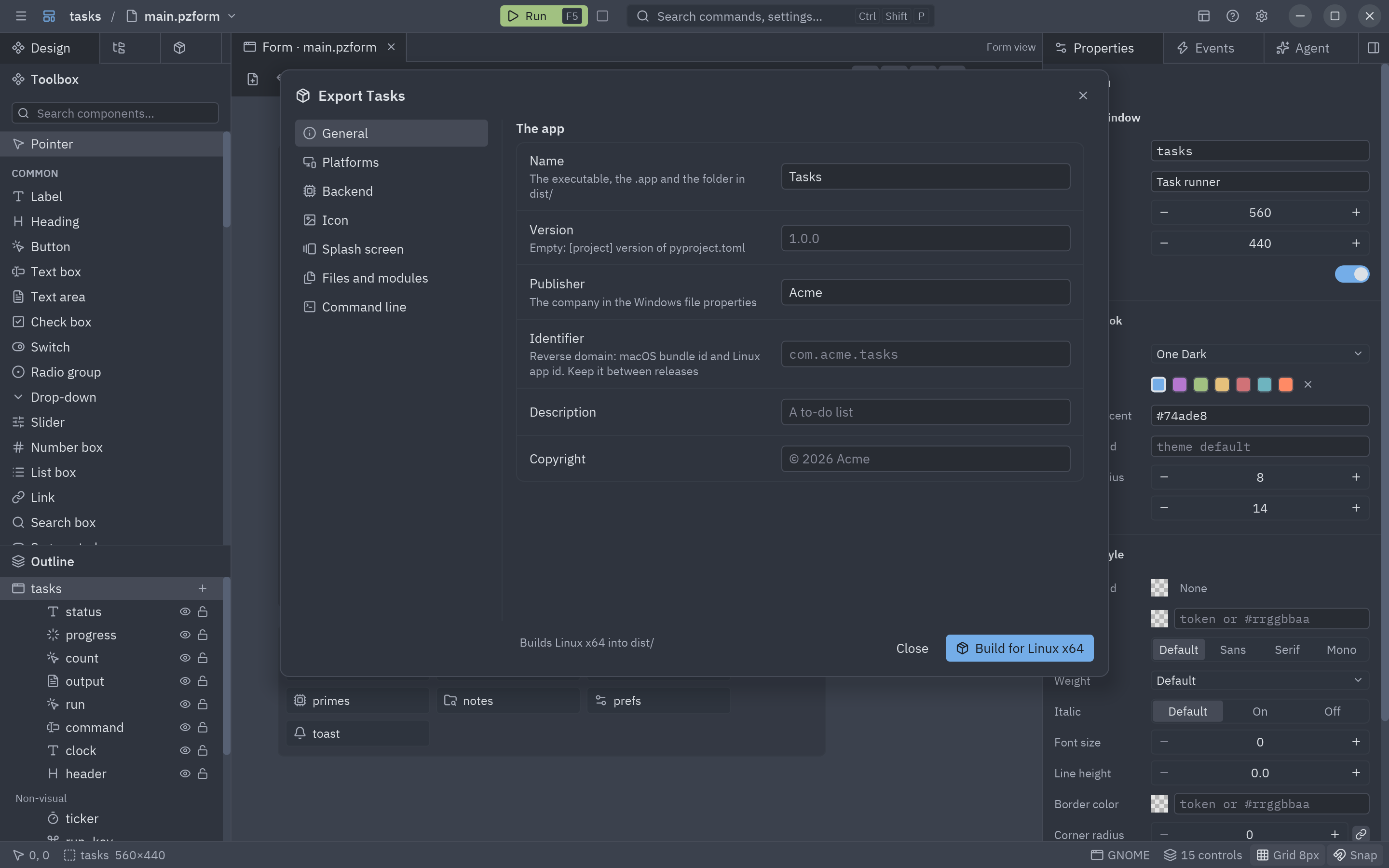
| Campo | Para qué sirve |
|---|---|
| Nombre | El ejecutable, la .app y la carpeta en dist/. Vacío: el nombre del proyecto. |
| Versión | La versión del archivo en Windows y la del paquete en macOS. Vacío: la versión de [project]. |
| Editor | La empresa en las propiedades del archivo en Windows. |
| Identificador | Un dominio invertido como com.acme.shop: el id del paquete en macOS y el id de la app en Linux. macOS guarda los ajustes y permisos de la app bajo él, así que no lo cambies entre versiones. |
| Descripción, Copyright | Las propiedades del archivo en Windows y el Info.plist de macOS. |
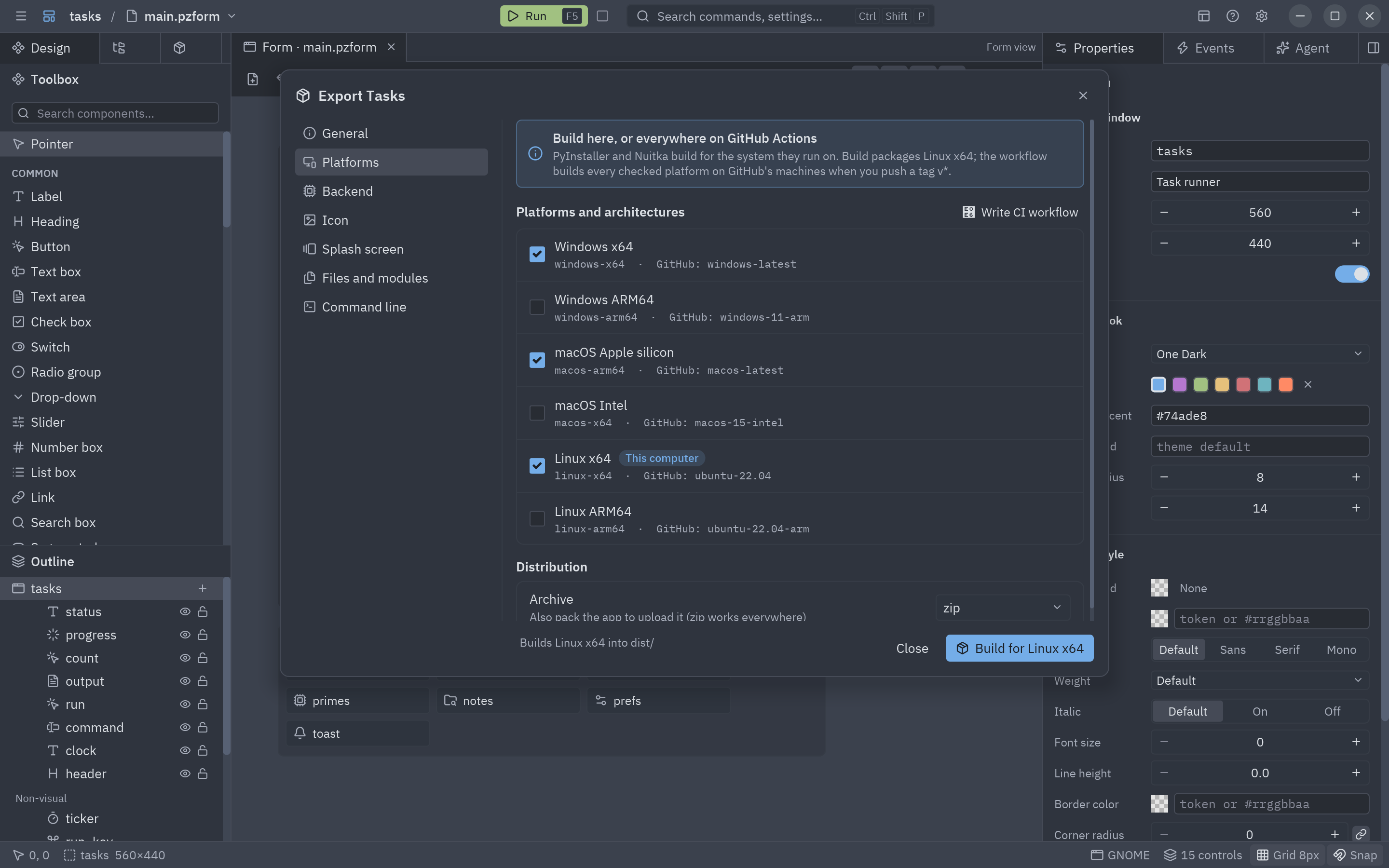
Plataformas y arquitecturas
Sección titulada «Plataformas y arquitecturas»PyInstaller y Nuitka compilan para el sistema en el que se ejecutan: un ordenador con Windows hace la app de Windows, un Mac la de macOS. La lista muestra los seis destinos que admite Pyzed, con Este equipo en el tuyo:
| Destino | Sistema | Máquina de GitHub que lo compila |
|---|---|---|
windows-x64 |
Windows 10 y 11 en Intel y AMD | windows-latest |
windows-arm64 |
Windows 11 en ARM (Snapdragon) | windows-11-arm |
macos-arm64 |
Macs con Apple silicon (M1 y posteriores) | macos-latest |
macos-x64 |
Macs con Intel | macos-15-intel |
linux-x64 |
Linux en Intel y AMD | ubuntu-22.04 |
linux-arm64 |
Linux en ARM (Raspberry Pi 4/5, servidores ARM) | ubuntu-22.04-arm |
Marca las plataformas que quieras y pulsa Escribir workflow de CI: escribe .github/workflows/build.yml, que
compila cada destino marcado en las máquinas de GitHub cada vez que subes una etiqueta de versión
(git tag v1.0.0 && git push --tags). Mira Compilar en CI. Las máquinas Linux son a
propósito el Ubuntu más antiguo que ofrece GitHub: una app compilada en un sistema más antiguo funciona en más
distribuciones.
Archivo comprimido además empaqueta la app en un zip (o tar.gz) con un nombre como
shop-windows-x86_64.zip, el que busca el actualizador, listo para adjuntarlo a una
Release de GitHub.
Empaquetador: PyInstaller o Nuitka
Sección titulada «Empaquetador: PyInstaller o Nuitka»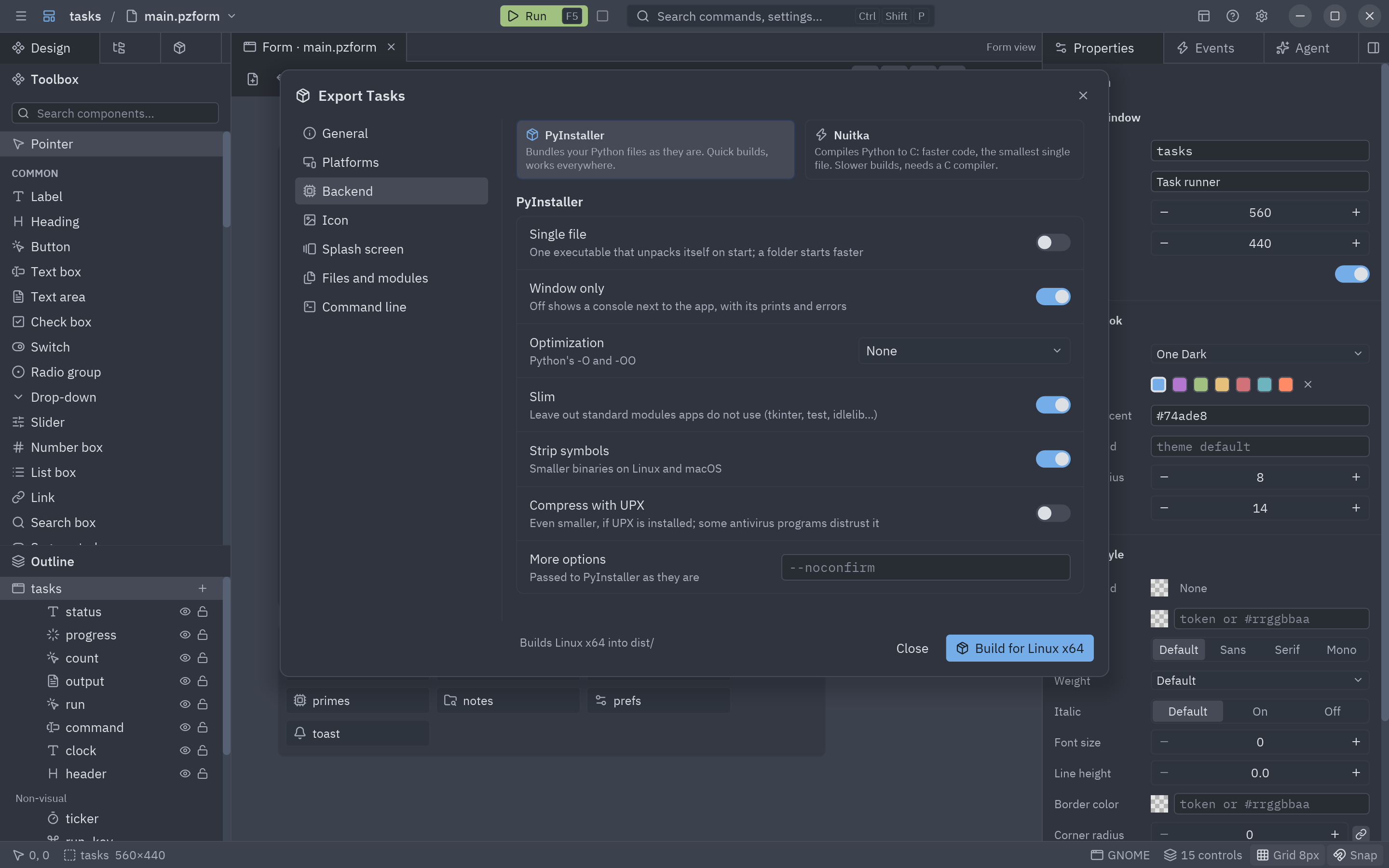
| PyInstaller | Nuitka | |
|---|---|---|
| Cómo | Empaqueta tus .py tal cual, junto a Python |
Compila tu código y sus dependencias a C y luego a código máquina |
| Tiempo de compilación | Segundos | Minutos (más rápido con ccache instalado) |
| Velocidad | Python normal | Compilado: código Python puro más rápido |
| Tamaño de un archivo único | Mayor | Alrededor de un 15 % menor (mejor compresión) |
| Tamaño de una carpeta | Menor | Mayor (el código compilado ocupa más que los .pyc) |
| Necesita | Nada (uv lo instala) | Un compilador de C |
Los dos se ejecutan dentro del entorno del proyecto con uv run --with …, así que no instalas ninguno. Nuitka
necesita un compilador de C: gcc en Linux (sudo apt install gcc), las herramientas de línea de comandos de Xcode en
macOS (xcode-select --install) y, en Windows, las Build Tools de Visual Studio, o Nuitka descarga uno la primera
vez.
| Opción | Qué hace |
|---|---|
| Un solo archivo | Un ejecutable que se descomprime en una carpeta temporal al arrancar. Una carpeta arranca más rápido y puede actualizarse sola. |
| Solo ventana | Sin consola junto a la app. Desactívalo mientras buscas un error: la consola muestra los print y los tracebacks. |
| Optimización | El -O de Python (quita los assert) o -OO (también los docstrings). Déjalo en Ninguno si alguna biblioteca usa docstrings al ejecutarse. |
| Ligera | Deja fuera módulos estándar que las apps no usan (tkinter, test, idlelib, lib2to3, ensurepip…). |
| Quitar símbolos | Quita los símbolos de depuración de las bibliotecas: ocupa menos en Linux y macOS. |
| Comprimir con UPX | Comprime los binarios con UPX si está instalado. Algunos antivirus desconfían de los archivos comprimidos con UPX, así que viene desactivado. |
| Más opciones | Cualquier otra cosa, pasada al empaquetador tal cual (por ejemplo --lto=yes para Nuitka). |
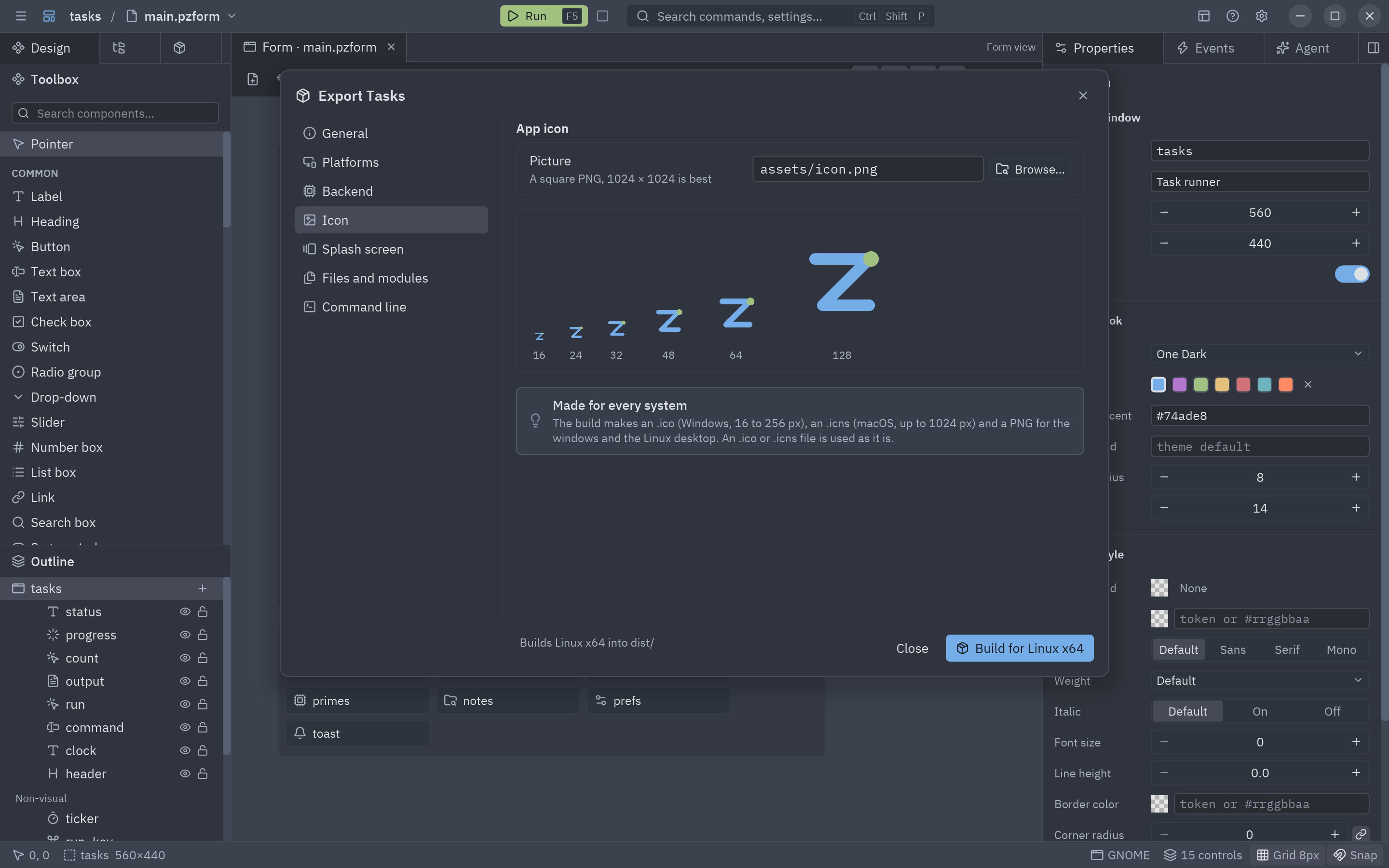
Elige una imagen cuadrada, idealmente un PNG de 1024 × 1024 con fondo transparente. La compilación crea a partir de ella todos los archivos que piden los sistemas, sin herramientas extra:
app-icon.icocon imágenes de 16 a 256 píxeles, para el.exede Windows, el Explorador y la barra de tareas;app-icon.icnshasta 1024 píxeles (Retina), para el paquete de macOS, el Finder y el Dock;app-icon.png(256 píxeles), incluido en la app como icono de sus ventanas: la barra de título y la barra de tareas en Windows y Linux.
La vista previa muestra cómo se ve en pequeño: si la versión de 16 píxeles es un borrón, simplifica el dibujo. Un
archivo .ico o .icns se usa tal cual, para su sistema. En código, cualquier ventana puede tener su propio icono
con Window.icon (mira Iconos y metadatos).
Pantalla de inicio
Sección titulada «Pantalla de inicio»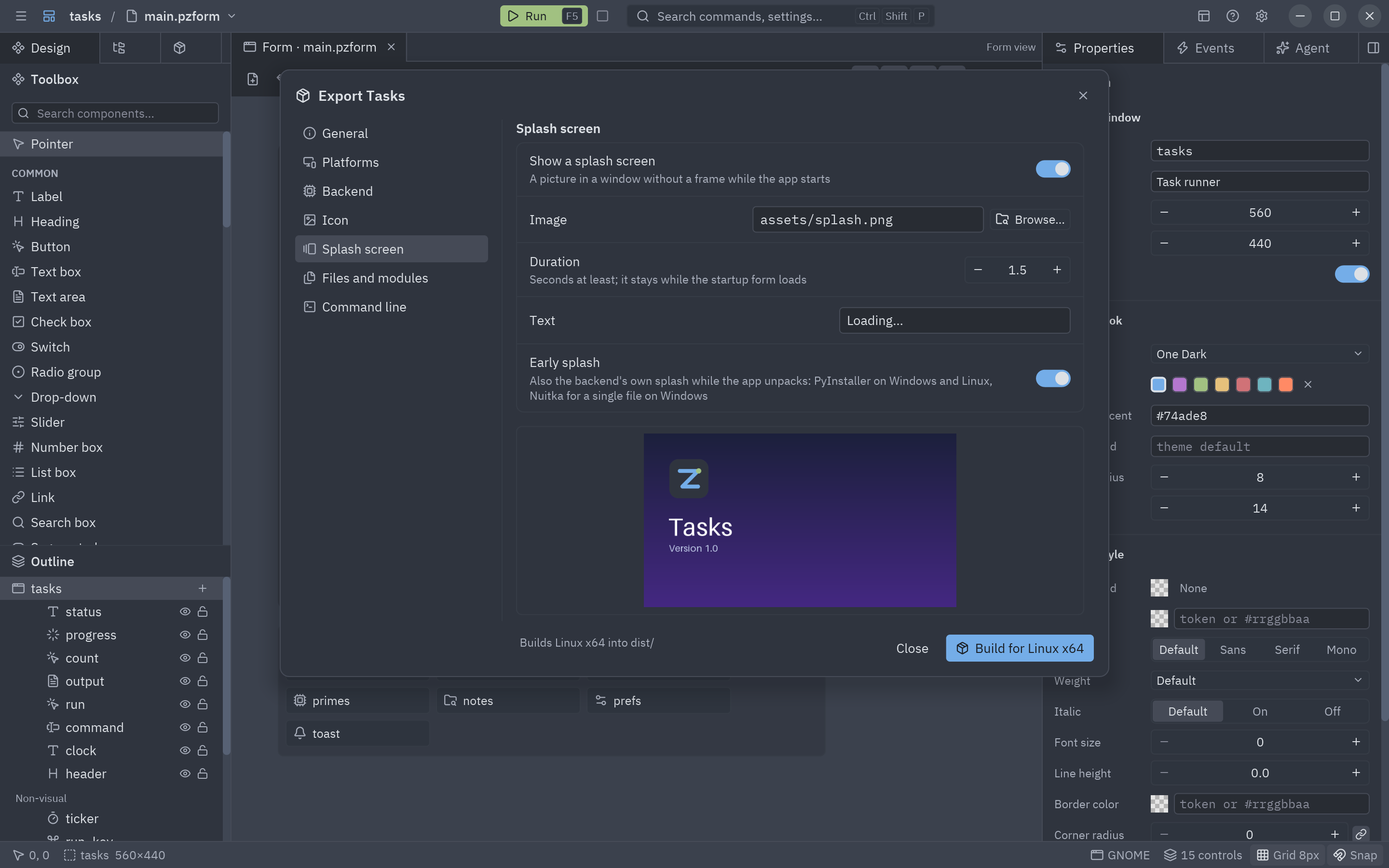
Una pantalla de inicio (splash screen) es una imagen en una ventana sin marco, centrada en la pantalla, mientras
arranca la app. Se queda al menos Duración segundos; luego se abre el formulario de inicio y la pantalla se cierra.
Si el formulario tarda más en cargar (una base de datos grande, un evento load lento), la pantalla sigue hasta que
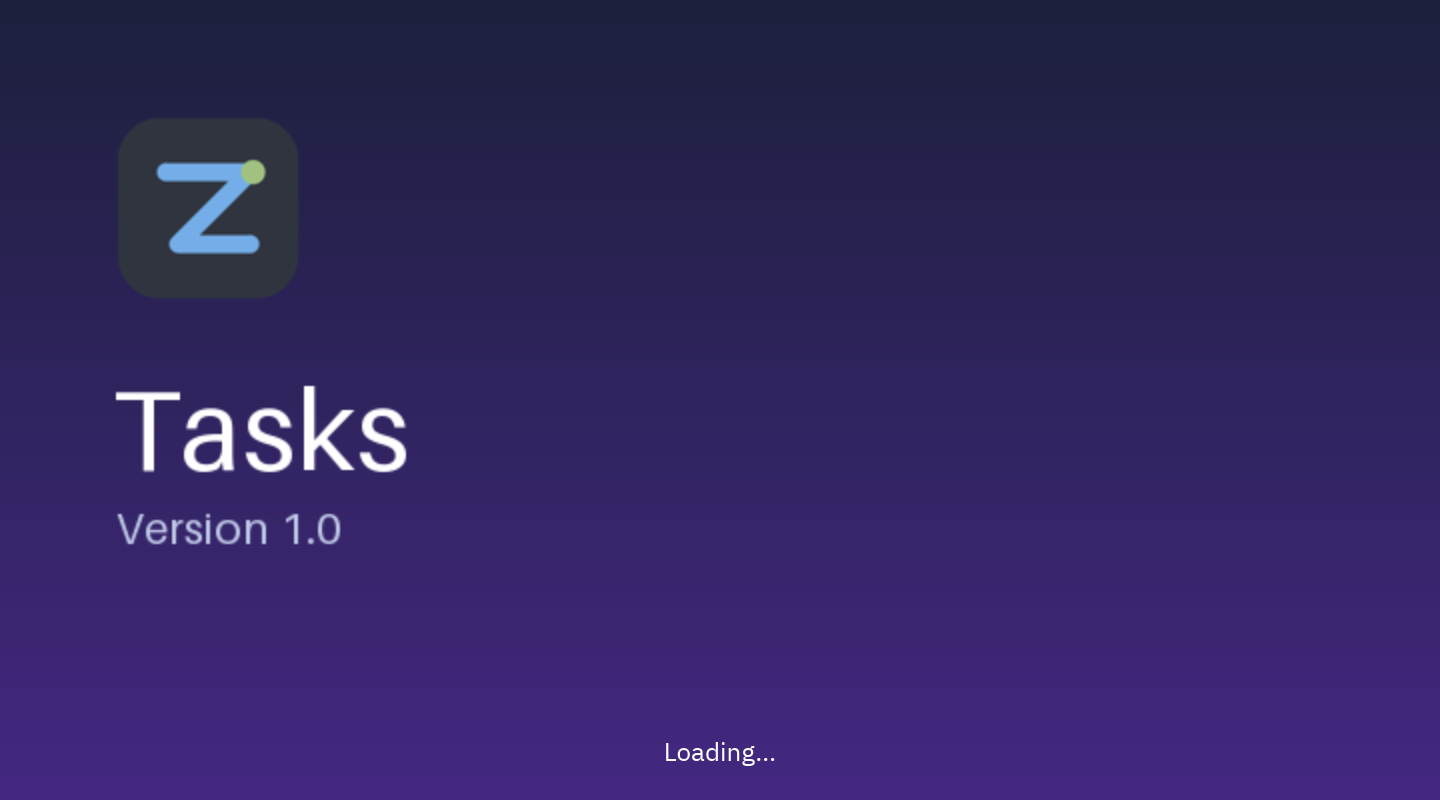
está listo, así nadie se queda mirando un escritorio vacío. Texto se escribe sobre la parte inferior de la imagen
(por ejemplo Cargando…).
Pantalla de inicio temprana también pide al empaquetador su propia pantalla, que el cargador muestra incluso antes
de que arranque Python, mientras una app de un solo archivo se descomprime. PyInstaller tiene una en Windows y Linux
(dibuja con Tk, así que el Python del proyecto necesita tkinter; los Python de uv lo traen), y Nuitka para archivos
únicos en Windows. Si las dos están activas, la temprana deja paso a la de Pyzed en cuanto arranca la app.
Haz la imagen del tamaño que quieras para la ventana (si es mayor, se reduce para caber en 900 × 600); un PNG o JPEG de unos 600 × 360 va bien.
Archivos y módulos
Sección titulada «Archivos y módulos»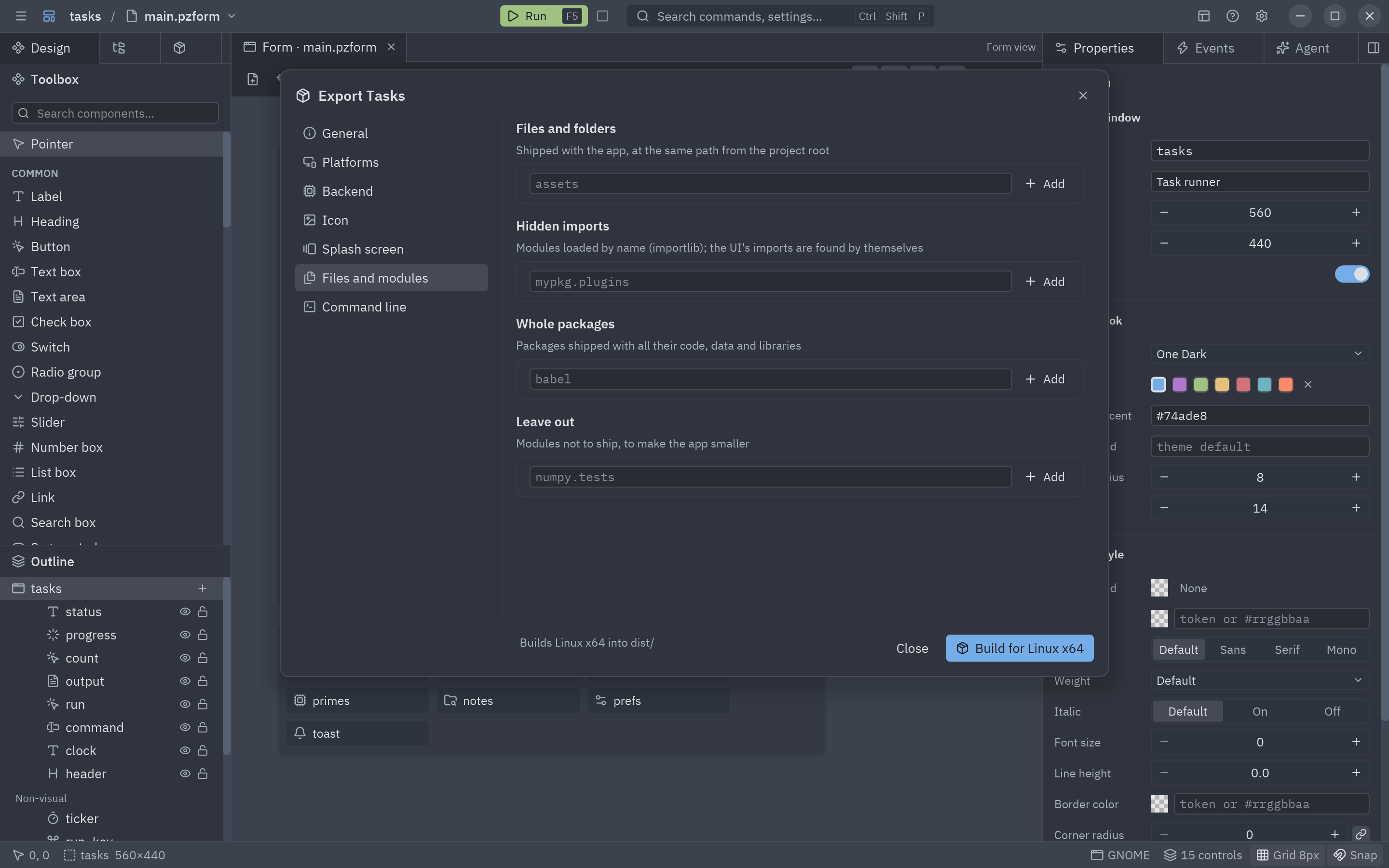
La compilación ya encuentra la carpeta de la interfaz, el backend en src/ y cada módulo que importa el código de los
formularios. Añade aquí lo que no puede ver:
| Lista | Para |
|---|---|
| Archivos y carpetas | Datos que abre la app: imágenes, una base de datos, un archivo de configuración. Misma ruta desde la raíz del proyecto, dentro de la app. |
| Importaciones ocultas | Módulos cargados por nombre (importlib.import_module("plugins.csv")). |
| Paquetes completos | Paquetes con archivos de datos o plugins que hay que incluir enteros (babel, certifi…). |
| Excluir | Módulos que no incluir, para que la app ocupe menos (numpy.tests). |
Línea de comandos
Sección titulada «Línea de comandos»![La sección Línea de comandos: uv run pyzed build y la tabla [tool.pyzed.build]](/pyzed/_astro/export-command.Dv3Q3xcl_Z2f8CtN.png)
La última sección muestra la misma compilación como comando de terminal, la tabla que escribe en pyproject.toml y un
botón que copia la línea de comandos completa de PyInstaller o Nuitka, para adaptarla o informar de un problema.
Siguiente
Sección titulada «Siguiente»- Cómo funciona la compilación: cada ajuste y lo que acaba dentro de la app.
- Compilar en CI para las plataformas que no tienes.
- Firma e instaladores: Windows, macOS, Linux.
- ¿Algo falla? Solución de problemas.