
Disposición y contenedores
Los controles pueden estar directamente en el formulario, en posiciones fijas, o dentro de contenedores que los colocan por ti. El mismo código de disposición se ejecuta en el editor y en la app, así que lo que ves al diseñar es lo que obtienes.
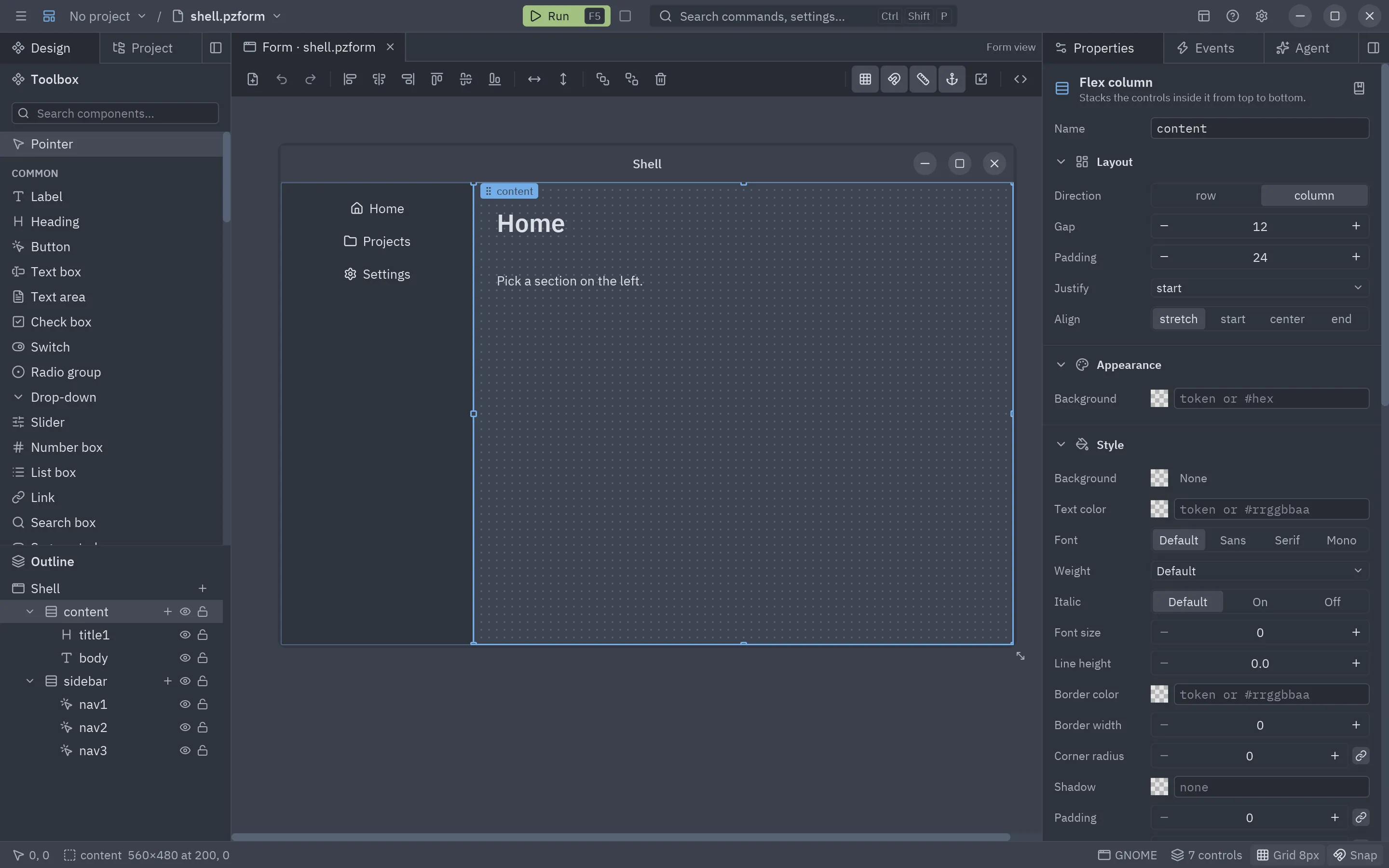
Los tres tipos de contenedor
Sección titulada «Los tres tipos de contenedor»| Tipo | Componentes | Cómo coloca a sus hijos |
|---|---|---|
| Libre | Panel, Marco (group box), Tarjeta | Donde los sueltas, en coordenadas relativas al contenedor. Sus anclajes siguen los bordes del contenedor. |
| Flex | Fila flexible, Columna flexible | Uno tras otro, como flexbox de CSS. |
| Grilla | Grid | En celdas, de izquierda a derecha y de arriba abajo. |
| Dock | Dock | Solo paneles del dock, cada uno en su lado bajo una fila de pestañas (mira Dock). |
flowchart TB
    F[Formulario] --> P["Panel (libre)"]
    F --> R["Fila flex"]
    F --> G["Grilla"]
    P --> A["botón en x=16, y=8"]
    R --> B1["botón · crecer 1"]
    R --> S["espaciador"]
    R --> B2["botón"]
    G --> L1["etiqueta"] & I1["campo de texto · 2 columnas"]
Meter controles en un contenedor
Sección titulada «Meter controles en un contenedor»- Suelta un control sobre un contenedor (se ilumina con un marco de acento mientras arrastras): desde la caja de herramientas, desde el lienzo o desde la estructura.
- Dibuja un control nuevo dentro: elige un componente y haz clic o arrastra dentro del contenedor.
- Add inside…: el + de la fila del contenedor en la estructura, o su menú contextual, abre la lista Añadir control.
- Agrupa: selecciona algunos controles y pulsa Ctrl+G para meterlos en un panel invisible que los envuelve justo, sin moverlos. Shift+A (Añadir auto layout) los envuelve en una fila o columna flex, deducida de cómo están colocados. Editar → Agrupar en una fila / columna / cuadrícula (paleta) y el menú contextual ofrecen todos los tipos, también Group in a panel.
- Desagrupa: Ctrl+Shift+G sobre un contenedor saca sus hijos y lo quita. Conservan el sitio y el tamaño que tenían en el lienzo, incluso los que una fila flex estiraba.
- Saca: arrastra el control al formulario vacío, usa Move out of contenedor en su menú contextual o la flecha junto a Dentro de en su sección Posición.
Mover o redimensionar un contenedor mueve a sus hijos con él, y copiar, cortar, pegar, duplicar y borrar se los llevan. Un contenedor no se puede soltar dentro de sí mismo ni de sus hijos.
Fila flex y columna flex
Sección titulada «Fila flex y columna flex»| Propiedad | Significado |
|---|---|
| Dirección | row (de izquierda a derecha) o column (de arriba abajo). Una fila flex y una columna flex son el mismo contenedor con otro valor por defecto. |
| Separación | Espacio entre hijos, en píxeles. |
| Relleno | Espacio entre el borde del contenedor y sus hijos: un número para todos los lados, dos (vertical y horizontal) o cuatro (arriba, derecha, abajo, izquierda). |
| Justificar | Dónde van los hijos en el eje principal cuando sobra espacio: start, center, end, space-between, space-around, space-evenly. |
| Alineación | En el eje cruzado: stretch (llenar), start, center, end. |
| Fondo | Un color detrás de los hijos. |
La sección Auto layout del panel Propiedades edita todo esto como Figma: una dirección, una caja de 3×3 de Alineación (haz clic donde quieres los hijos), la separación (o una forma de repartirlos), el relleno y Llenar a lo ancho. Ver Propiedades.
Cada hijo dice en su sección Posición si su Ancho y su Alto son Fijo (su propio tamaño) o Llenar (el
sitio que deja el contenedor); un hijo que llena a lo ancho ignora la Alineación del contenedor para sí mismo
(align_self en el .pzform). Cada hijo recibe además un campo Crecer en su sección Posición: la parte del espacio libre que ocupa (0 mantiene su
tamaño). Dos hijos con crecer 1 se reparten el espacio libre a medias; 2 y 1, en tercios. Cuando los hijos no caben,
todos encogen en proporción a su tamaño, como flex-shrink de CSS.
Un Espaciador (Spacer) es un control vacío con crecer 1: ponlo entre dos botones y el segundo queda empujado al final de la fila.
| Propiedad | Significado |
|---|---|
| Columnas | Número de columnas del mismo ancho. |
| Separación | Espacio entre celdas, en los dos sentidos. |
| Relleno | Espacio por dentro del borde del contenedor. |
| Alto de fila | Alto de cada fila; 0 reparte el alto del contenedor entre las filas. |
| Alineación | Cómo se coloca un hijo en su celda: stretch la llena; si no, start, center o end con su propio tamaño. |
| Fondo | Un color detrás de las celdas. |
Cada hijo recibe Columnas: cuántas columnas ocupa (1 a 24). Un hijo que no cabe en lo que queda de fila empieza una nueva.
Un Dock (categoría Disposición) es la disposición de Zed y del propio Pyzed Design: un área central con paneles a la izquierda, a la derecha, arriba y abajo. Un Dock nuevo trae tres Paneles del dock: Explorer a la izquierda, Terminal abajo y Editor en el centro. Suelta controles en un panel como en cualquier contenedor libre (los anclajes funcionan dentro).
| Dónde | Propiedad | Significado |
|---|---|---|
| Panel del dock | Título, Icono | Lo que muestra su pestaña. |
| Panel del dock | Lado | left, right, top, bottom o center (sin pestaña, entre los demás). |
| Dock | Ancho izquierdo, Ancho derecho, Alto superior, Alto inferior | El tamaño de cada lado, con las pestañas. |
| Dock | Distribución guardada | Dónde dejó el usuario los paneles (se rellena al ejecutar; guárdala con un componente Ajustes). |
Los paneles del mismo lado comparten su sitio como pestañas; el de más arriba (el último en el orden del esquema) es
la pestaña visible, así que usa Traer al frente o el esquema para editar los demás. Al ejecutar el formulario,
las pestañas cambian de panel, arrastrar una pestaña a otro lado la mueve allí, el clic derecho en una pestaña ofrece
los mismos movimientos y arrastrar el borde interior de un lado cambia su tamaño. Cada cambio lanza el evento
layout del dock con la distribución nueva.
def dock1_layout(form, event): """Se ejecuta al mover, redimensionar o cambiar un panel de dock1.""" form.status.text = f"Lado izquierdo: {event.value['sizes'].get('left', 220):.0f} px"El orden de los hijos
Sección titulada «El orden de los hijos»En un contenedor flex o grilla importa el orden, no la posición: los hijos no tienen X ni Y. Para reordenarlos, arrastra un hijo dentro del contenedor en el lienzo (cae en el sitio que hay bajo el puntero) o arrastra su fila en la estructura, que los lista en orden de disposición.
Anclajes: disposiciones libres que se adaptan
Sección titulada «Anclajes: disposiciones libres que se adaptan»En el formulario y en los contenedores libres, los anclajes deciden qué pasa cuando la ventana (o el contenedor) cambia de tamaño al ejecutarse, como en WinForms. Anclado a izquierda y derecha, un control se estira; anclado solo a la derecha, sigue ese borde; sin anclar a ninguno, se queda centrado. Lo mismo en vertical con arriba y abajo.
Se eligen en la sección Posición de Propiedades en una cuadrícula de
16 presets, como en Unity, Unreal o Godot, y a un control estirado se le puede dar un tamaño mínimo y
máximo para que deje de crecer en un ancho legible (su pivote dice qué lado conserva entonces). El
formulario en ejecución los aplica todos; en código sin el diseñador,
pz.anchor_layout hace lo mismo.
Los anclajes también funcionan mientras diseñas: al cambiar el tamaño del formulario (o de un componente) con su esquina o con Ancho y Alto, o al redimensionar un contenedor libre, lo que hay dentro se mueve y se estira igual que en la ventana en ejecución, con límites de tamaño y pivote incluidos. Desactívalo con el botón del ancla de la barra de herramientas (Redimensionar el contenido con sus anclajes) para cambiar el tamaño sin tocar los controles.
Una receta habitual para una ventana redimensionable:
- Una columna flex anclada por los cuatro lados llena la ventana.
- Dentro, filas con crecer en la parte que debe quedarse con el espacio extra (un área de texto, una lista).
- Una fila flex abajo con un espaciador y los botones, para que queden a la derecha.