
Keymap
Todas las teclas de Pyzed Design salen de un solo keymap, como en Zed: los menús, la paleta de comandos, el lienzo, el árbol del proyecto, el panel de código y el propio editor de código. Puedes cambiar cualquiera, dar más teclas a una acción, quitarlas y volver a las de fábrica, desde una ventana o editando un archivo.
El editor de keymap
Sección titulada «El editor de keymap»Ábrelo con Archivo → Editor de keymap, Ctrl+K Ctrl+S (una tras otra), Ajustes → Atajos de teclado o Ajustes del editor → Atajos de teclado.
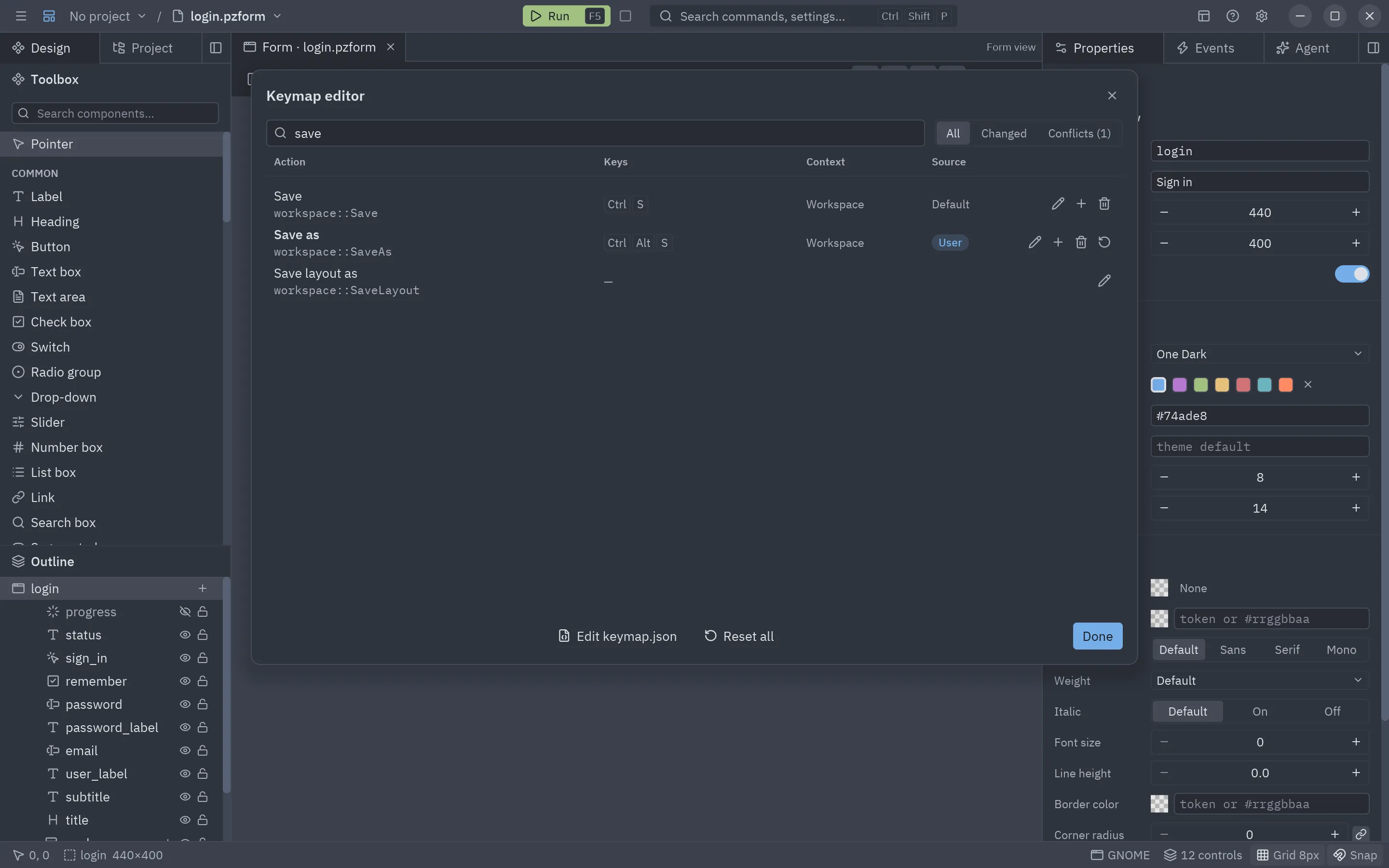
Cada fila es una acción con una de sus teclas:
- Acción: su nombre y el que tiene en
keymap.json(workspace::SaveAs). - Teclas: las teclas que la ejecutan, o un guion si no tiene.
- Contexto: dónde funcionan las teclas (mira Contextos).
- Origen: Predeterminada, o Usuario para las teclas que pusiste tú.
Escribe en el buscador para filtrar por nombre, teclas o contexto. Cambiadas muestra solo las acciones que cambiaste y Conflictos las teclas que ejecutan dos acciones en el mismo lugar.
Cambiar teclas
Sección titulada «Cambiar teclas»- Haz clic en el lápiz de una fila (o en + para darle otra tecla más a la acción).
- Pulsa las teclas nuevas. Para un acorde, pulsa dos una tras otra, como Ctrl+K y luego Ctrl+G.
- Elige el contexto si deben funcionar en otro lugar.
- Pulsa Intro (o la marca) para guardar, o Escape para cancelar.
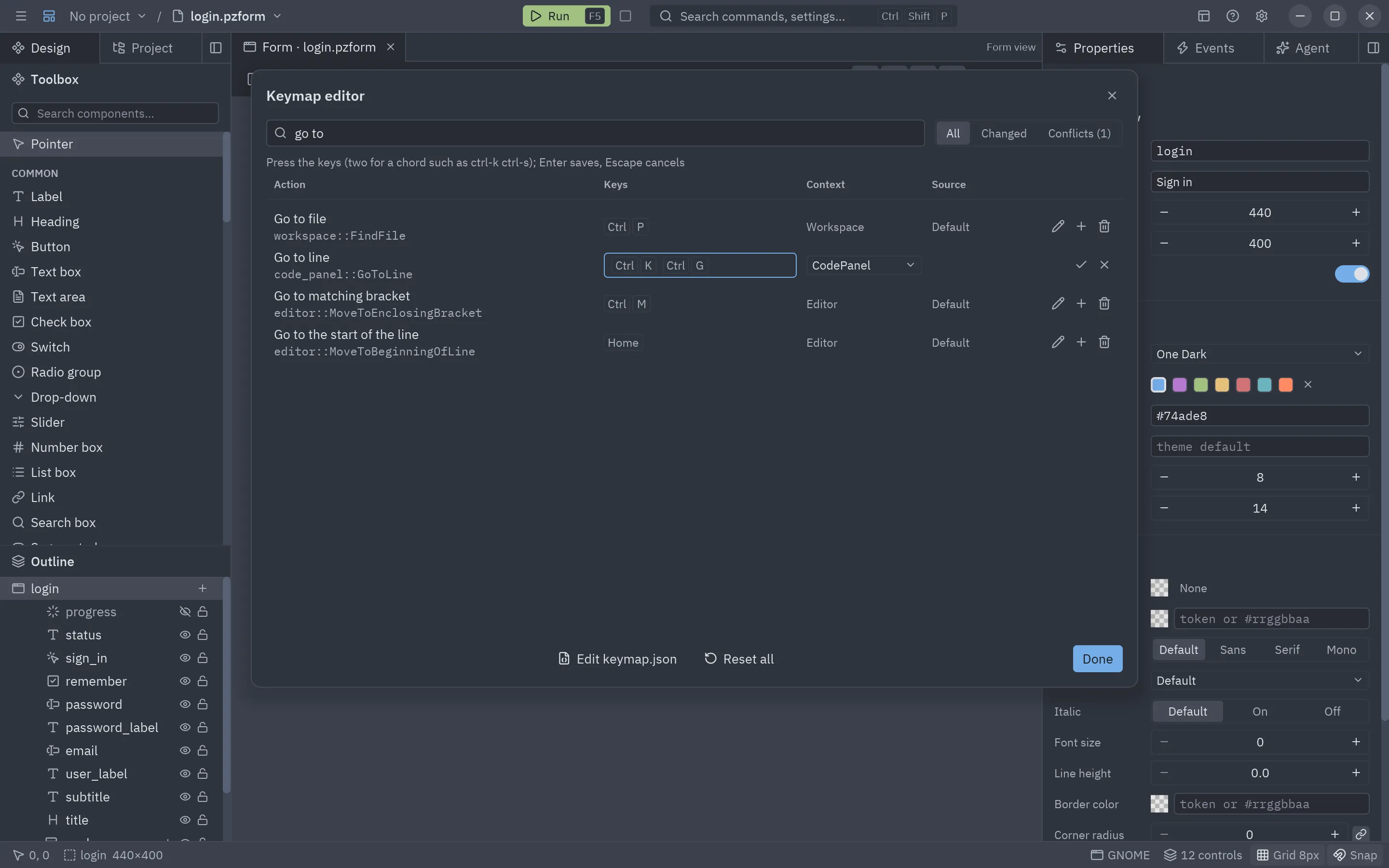
Mientras grabas, la línea sobre la lista avisa si esas teclas ya ejecutan otra acción en ese contexto.
Conflictos
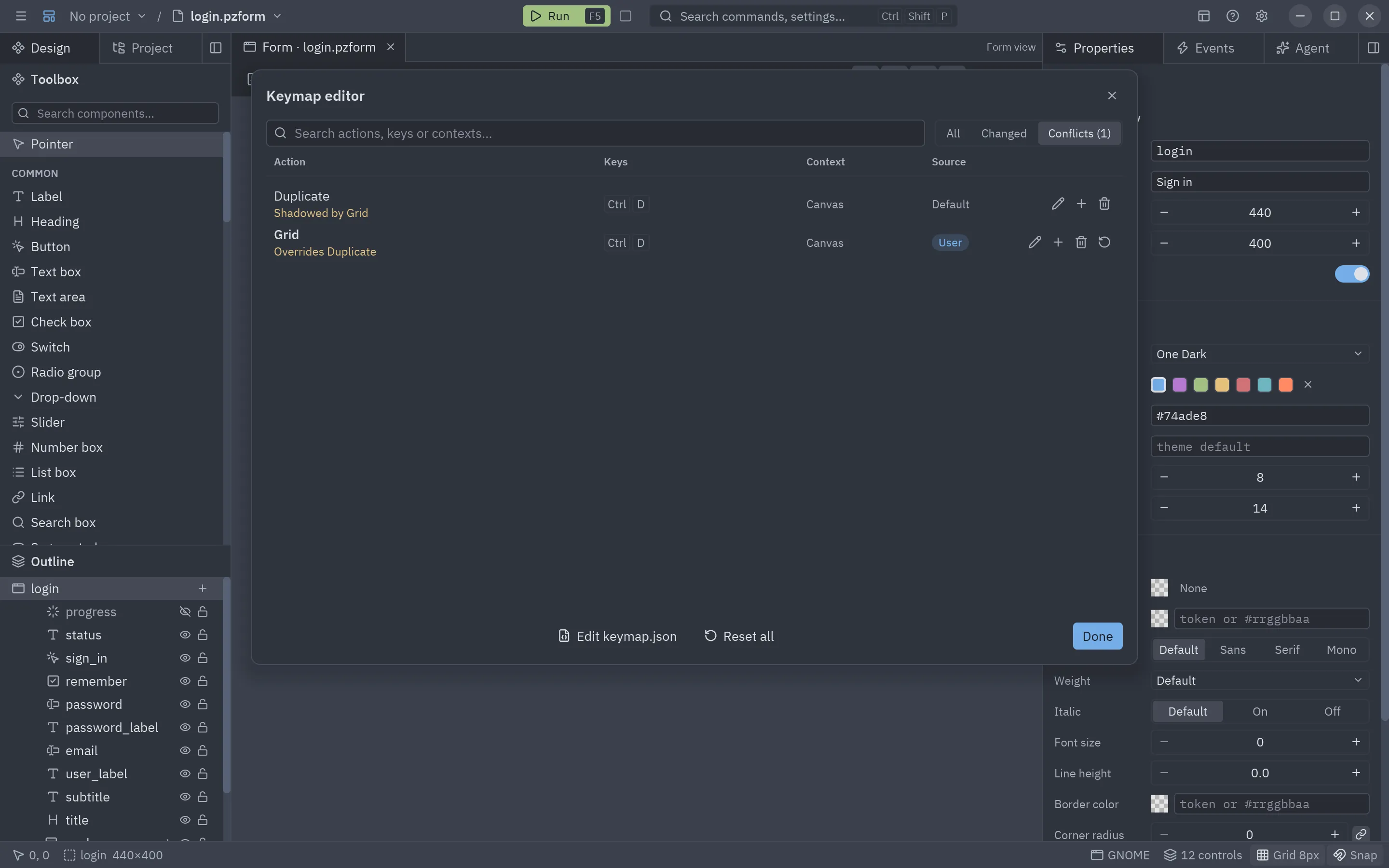
Sección titulada «Conflictos»Cuando las mismas teclas ejecutan dos acciones en el mismo contexto, las dos filas lo dicen. Gana la última: la tuya sobre la de fábrica. La fila de la acción que se ejecuta dice Reemplaza a, y la otra Tapada por.
Contextos
Sección titulada «Contextos»Un contexto es la parte del diseñador que tiene el teclado. Las teclas se buscan desde el contexto más interno hasta Workspace, así que las mismas teclas pueden hacer cosas distintas en sitios distintos: Ctrl+N es Nuevo formulario en cualquier lado, pero Nuevo archivo en el árbol del proyecto.
| Contexto | Dónde | Dentro de |
|---|---|---|
Workspace |
En todo el diseñador | (el más externo) |
Canvas |
El lienzo del formulario, tras hacer clic en el formulario o en un control | Workspace |
ProjectPanel |
El árbol del proyecto | Workspace |
CodePanel |
El panel de código: autocompletado, buscar, ir a la línea, ajuste de línea | Workspace |
Editor |
El texto del editor de código | CodePanel |
El archivo keymap.json
Sección titulada «El archivo keymap.json»Tus cambios se guardan en keymap.json, junto a los ajustes del diseñador:
| Sistema | Carpeta |
|---|---|
| Windows | %APPDATA%\pyzed |
| macOS | ~/Library/Application Support/pyzed |
| Linux | ~/.config/pyzed (o $XDG_CONFIG_HOME/pyzed) |
PYZED_CONFIG_DIR cambia la carpeta. Editar keymap.json en el editor de keymap lo abre en el panel de código, y
se aplica en cuanto lo guardas.
Usa el formato de Zed: una lista de bloques, cada uno con un context y sus bindings de teclas a una acción. null
quita una tecla de fábrica. Se admiten comentarios (//) y comas finales.
// Atajos de Pyzed Design[ { "context": "Workspace", "bindings": { "ctrl-alt-s": "workspace::SaveAs", "ctrl-shift-s": null } }, { "context": "Editor", "bindings": { "ctrl-alt-d": "editor::DuplicateLineDown", "ctrl-d": null } }, { "context": "Canvas", "bindings": { "ctrl-k ctrl-g": "workspace::Grid" } }]- Las teclas se escriben como en Zed: modificadores
ctrl,alt,shift(cmdysupercuentan comoctrl) unidos con-a una tecla (a,f2,enter,space,up,pageup…). Un acorde son dos teclas separadas por un espacio. - Las acciones se escriben
espacio::Acción:workspace::para los comandos de los menús,canvas::,project_panel::,code_panel::yeditor::. El editor de keymap muestra el nombre de cada acción.
En versiones anteriores, las teclas del editor de código se guardaban en "keymap" dentro de designer.json. El
diseñador las pasa a keymap.json la primera vez que arranca.
En tus propias apps
Sección titulada «En tus propias apps»El componente editor de código acepta el mismo tipo de keymap: ui.editor(keymap={"ctrl-alt-d": "duplicate_line_down", "ctrl-d": None}). Mira el componente editor de código.