
Editor de código
El panel Código (dock inferior) es un editor de Python respaldado por dos servidores de lenguaje de Astral: ty (tipos, autocompletado, referencias) y ruff (lint y formato). Aparece cuando abres un manejador o un archivo del proyecto y se va cuando lo cierras.
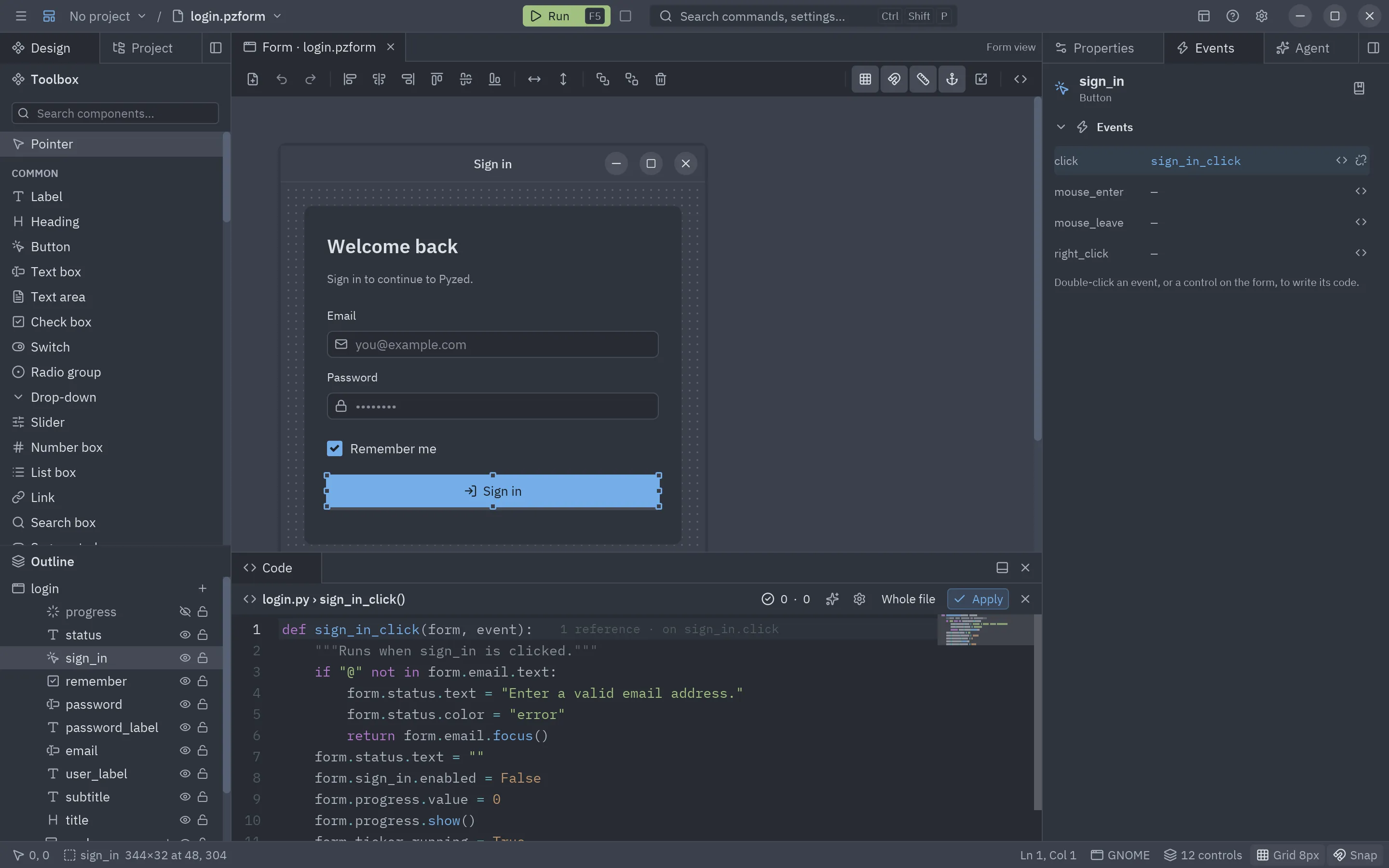
Qué edita
Sección titulada «Qué edita»El editor muestra un manejador o el archivo de código entero:
| Modo | Cómo llegar | Título |
|---|---|---|
| Un manejador | Doble clic en un control o en un evento, Enter con un control seleccionado, View code, un método del panel Component. | login.py › sign_in_click() |
| Archivo entero | F7, Editar el código (barra de herramientas, menú ☰, paleta), o Whole file en la cabecera. | login.py |
| Un archivo del proyecto | Un clic en un archivo de texto de la pestaña Proyecto, o Ctrl+P. | src/shop/cart.py |
Whole file y This handler en la cabecera cambian entre los dos. En modo manejador solo ves la función, pero los servidores de lenguaje siempre ven el módulo entero con ese manejador dentro, así que el autocompletado y los diagnósticos conocen los imports y las funciones auxiliares del principio del archivo.
La cabecera
Sección titulada «La cabecera»La cabecera del panel está en inglés:
| Elemento | Hace |
|---|---|
| Título | El archivo de código y, en modo manejador, la función. |
Problems (2 · 1) |
Errores y avisos del código; clic para mostrar u ocultar la lista de problemas. Una marca de verificación indica que no hay ninguno. |
| Engranaje | Abre los ajustes del editor. |
| Whole file / This handler | Cambia de modo. |
| Apply | Comprueba la sintaxis, escribe el código en el documento y, con Format with ruff on Apply activo, lo formatea. |
| × | Cierra el editor (antes aplica el código). |
Tu código se aplica solo al documento cada vez que cambias de manejador, de modo o de pestaña, guardas o ejecutas;
Apply sirve para comprobarlo (y formatearlo) en el momento. Si el código no se puede analizar, una línea roja
bajo el editor dice dónde (Line 3: invalid syntax), y guardar, ejecutar o cambiar esperan a que lo arregles.
Escribir código
Sección titulada «Escribir código»- Resaltado de sintaxis de Python, con el tema del editor (o uno propio, ver los ajustes).
- Sangría: Tab inserta espacios (el Tamaño de tabulación), o una tabulación con Sangrar con
tabulaciones; Enter mantiene la sangría de la línea (sus espacios y tabulaciones) y añade un nivel
después de
:; Retroceso dentro de la sangría quita un nivel entero (un espacio si se apaga Retroceso borra un nivel entero). Ver Tabulaciones o espacios. - Paréntesis y comillas: escribir
(,[,{,"o'inserta su pareja, envuelve la selección si la hay, y escribir el carácter de cierre lo salta en lugar de duplicarlo. - Margen: números de línea (siguen a las líneas ajustadas) y la línea actual resaltada.
- Plegado: los chevrons del margen pliegan y despliegan bloques (funciones, clases,
if…); Ctrl+Shift+[ pliega el bloque más interior alrededor del cursor y Ctrl+Shift+] lo despliega. - Minimapa: el código en miniatura a la derecha; haz clic o arrastra en él para desplazarte.
- Métodos de entrada: los métodos de entrada (IME) de chino, japonés y coreano funcionan: el texto que se está componiendo se dibuja en el cursor y el texto confirmado se inserta en cada cursor.
- Espacios en blanco: opcionalmente dibuja los espacios como
·y los tabuladores como→. - Zoom: Ctrl+=, Ctrl+- o Ctrl+rueda cambian el tamaño de letra; Ctrl+0 lo restablece. El tamaño se guarda.
- Desplazamiento: la rueda del ratón desplaza el código (Mayús+rueda, de lado) y las barras de desplazamiento quedan a la derecha del minimapa. La vista también sigue al cursor.
- Desplazamiento fijo (sticky scroll): mientras te desplazas, las líneas que abren los bloques en los que estás (
class,def,for,if,with…) quedan fijas arriba del editor, la más interna al final, así siempre sabes dónde estás. Haz clic en una para ir a ella. Se fijan hasta cinco líneas; se desactiva con Desplazamiento fijo en los ajustes. - Líneas largas: por defecto se desplazan de lado; Alt+Z (o Ajustar líneas largas en los ajustes) las ajusta al ancho del editor.
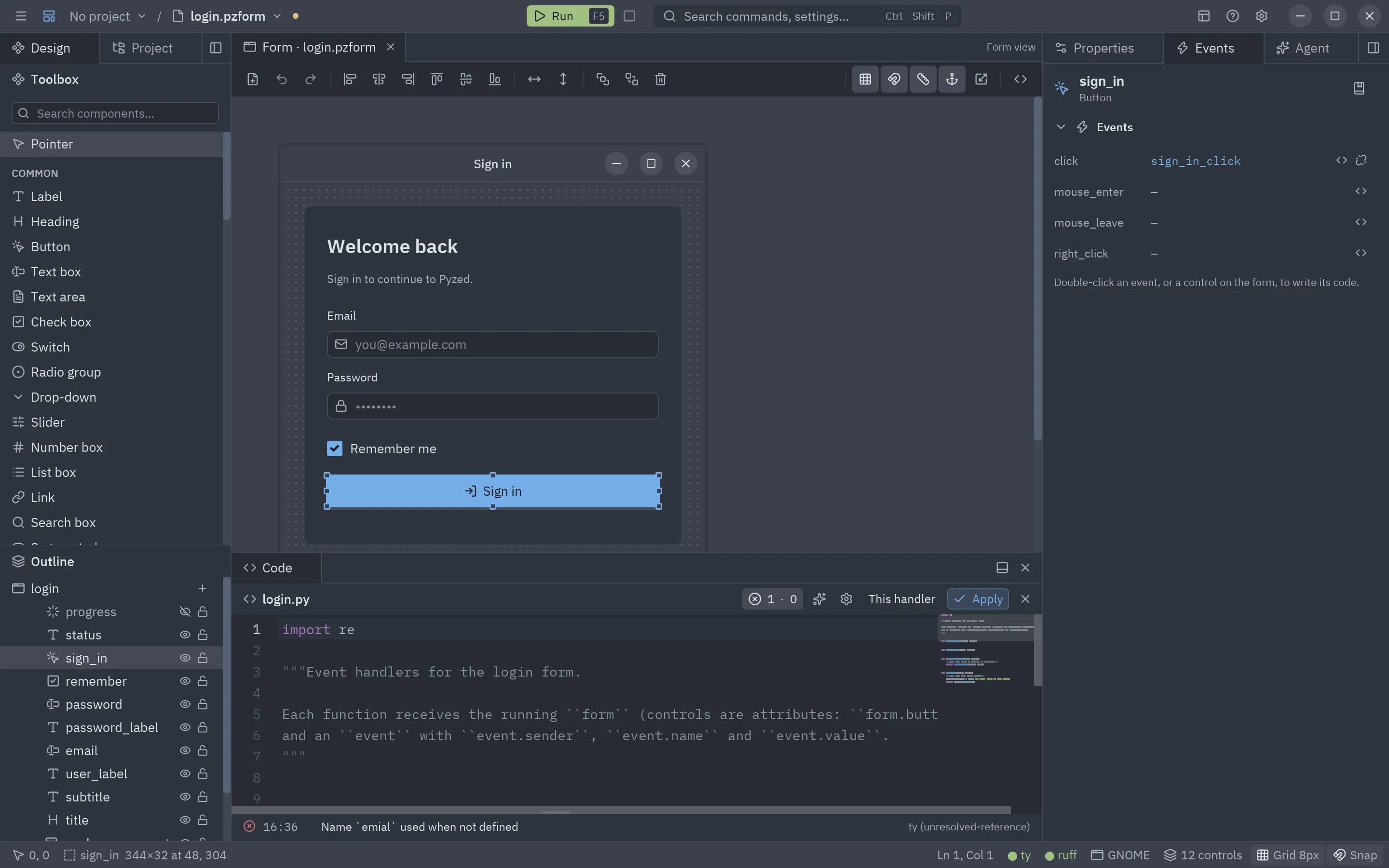
Teclas en el editor
Sección titulada «Teclas en el editor»| Teclas | Acción |
|---|---|
| Flechas, Inicio, Fin | Mover el cursor. |
| Ctrl+← / → | Mover por palabras. |
| Ctrl+Inicio / Fin | Principio o final del código. |
| RePág / AvPág | Una página arriba o abajo. |
| Shift + cualquiera de las anteriores | Ampliar la selección. |
| Ctrl+A | Seleccionar todo. |
| Ctrl+C / X / V | Copiar, cortar, pegar. |
| Tab | Sangrar (insertar espacios). |
| Ctrl+Espacio | Abrir la lista de sugerencias. |
| F12, Ctrl+clic | Ir a la definición. |
| Alt+← / → | Volver atrás / adelante después de un salto. |
| Shift+F12 | Buscar todas las referencias. |
| F2 | Renombrar el símbolo. |
| Ctrl+. | Arreglos rápidos y refactorizaciones. |
| Ctrl+Shift+[ / ] | Plegar / desplegar en el cursor. |
| Ctrl+= / - / 0 | Letra más grande, más pequeña, por defecto. |
| Ctrl+Z / Ctrl+Shift+Z | Deshacer, rehacer (lo escrito seguido es un solo paso). |
| Ctrl+F / H / G | Buscar, reemplazar, ir a la línea (ver abajo). |
| Esc | Volver a un cursor, cerrar la lista de sugerencias, o salir del editor. |
En macOS, Cmd funciona donde aquí pone Ctrl. Los comandos globales del editor (F5, Ctrl+S, Ctrl+Shift+P…) funcionan mientras escribes; los atajos del lienzo (Supr, flechas, Ctrl+D) no, así que escribir nunca mueve un control.
Tabulaciones o espacios
Sección titulada «Tabulaciones o espacios»Python rechaza un bloque que mezcla tabulaciones y espacios, así que el editor se queda con uno de los dos:
- Sangrar con tabulaciones (Ajustes del editor → Edición) hace que Tab, Enter y sangrar (Ctrl+]) escriban tabulaciones. Se dibujan con el ancho del Tamaño de tabulación, y Enter copia tal cual los espacios y tabulaciones de la línea de arriba, en los dos modos.
- Convertir la sangría a tabulaciones y Convertir la sangría a espacios, en la paleta de comandos (Ctrl+Shift+P), reescriben la sangría del archivo que muestra el editor de código. El texto dentro de cadenas de varias líneas queda como está.
- Convertir la sangría al guardar lo hace cada vez que se guarda un archivo de Python (o el código del formulario), así el código pegado nunca rompe el archivo.
- El código que el diseñador escribe por ti (un manejador o método nuevo) sigue al archivo: en un archivo sangrado con tabulaciones se escribe con tabulaciones.
Mantener Retroceso o Supr borra al ritmo de Borrado: la primera pulsación siempre borra; las siguientes esperan la Espera antes de repetir y luego llegan como mucho Borrados por segundo veces por segundo. Pueden ir más lentas que la repetición de teclas del sistema, no más rápidas.
Buscar, reemplazar y varios cursores
Sección titulada «Buscar, reemplazar y varios cursores»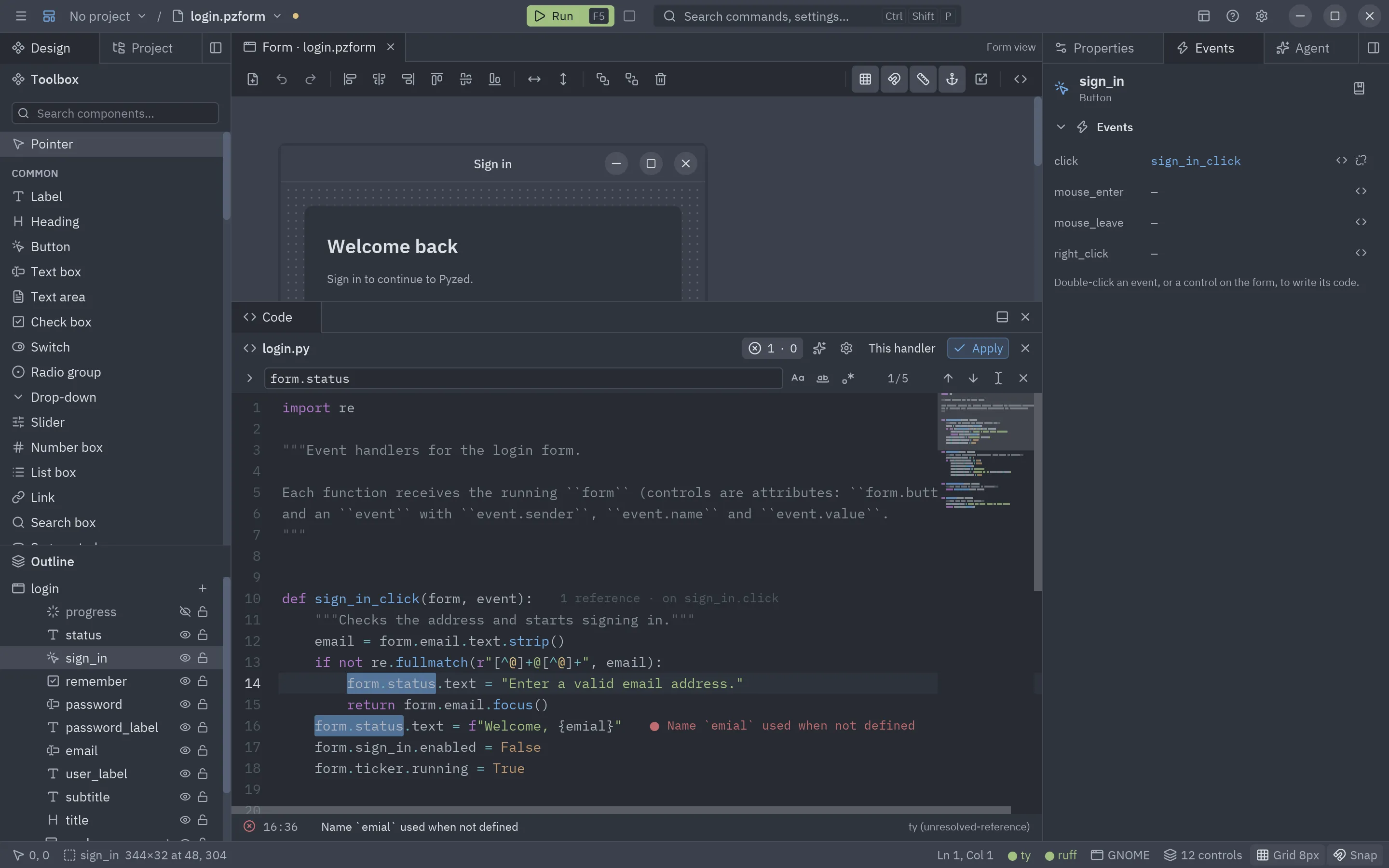
- Ctrl+F abre la barra de búsqueda con la palabra bajo el cursor; las coincidencias se resaltan en el código y la barra las cuenta. Enter o F3 van a la siguiente, Shift+F3 a la anterior y Alt+Enter pone un cursor en cada una. Los botones distinguen mayúsculas, buscan palabras completas o usan una expresión regular.
- Ctrl+H muestra también el campo de reemplazo: Reemplazar cambia la coincidencia actual y
Reemplazar todo todas, en un solo paso de deshacer. Con una expresión regular,
\1en el reemplazo inserta un grupo. - Ctrl+G va a una línea (
42) o a una línea y columna (42:8). - El editor tiene cursores múltiples y los atajos de edición habituales de los editores modernos: Alt+clic, Ctrl+Alt+↑/↓, Ctrl+D, Alt+Shift+↑/↓ para duplicar líneas en cada cursor, Ctrl+Shift+L, Alt+↑/↓ para mover líneas, Ctrl+/ para comentar, Ctrl+Z / Ctrl+Shift+Z y más. La lista completa está en el componente editor de código o con F1 en el diseñador.
Autocompletado
Sección titulada «Autocompletado»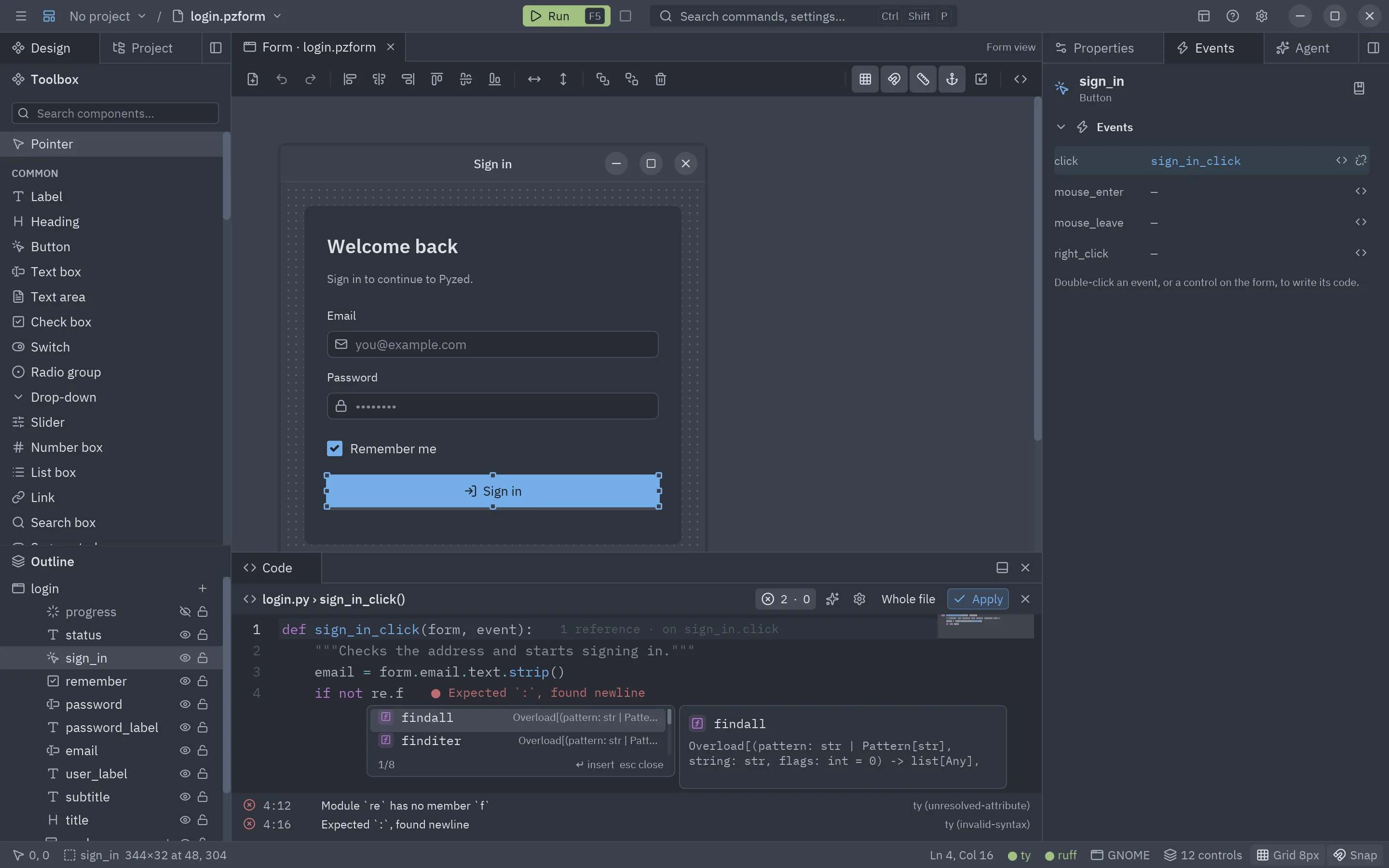
-
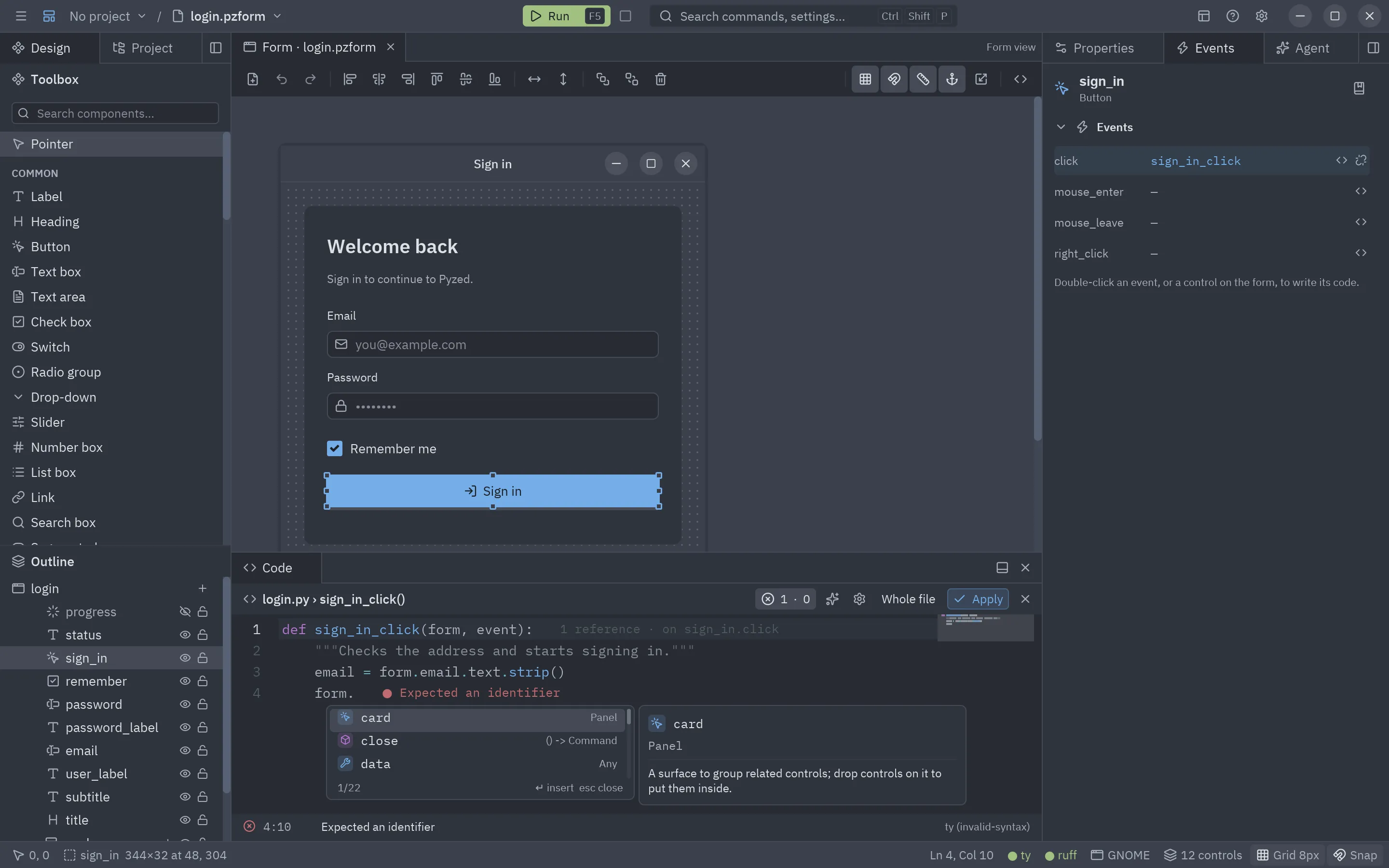
La lista se abre mientras escribes un nombre o después de un
.(no en comentarios ni cadenas), y Ctrl+Espacio la abre en cualquier sitio. Desactiva Autocomplete while typing para abrirla solo con las teclas. -
↑/↓ se mueven (dando la vuelta), RePág/AvPág saltan nueve filas, Enter o Tab insertan, Esc cierra; un clic también inserta. El pie muestra la posición (
3/42). -
La rueda del ratón desplaza la lista sin mover la entrada resaltada, y una barra a su derecha indica dónde estás. Los nombres y firmas largos se recortan con
…para que quepan; el panel junto a la lista los muestra completos. -
Al seguir escribiendo la lista se filtra: primero los nombres que empiezan por lo escrito, luego los que contienen las letras en orden (
gtxencuentraget_text). -
Cada entrada tiene un icono según su tipo y, junto a la lista, un panel con su firma y su documentación (el docstring, como Markdown).
Color del icono Tipo Morado Funciones y métodos Amarillo Clases, enums, parámetros de tipo Azul Variables, atributos y propiedades Cian Constantes Rojo Módulos Acento Controles del formulario -
Los nombres privados (
_cache) salen atenuados, con un candadito, después de los públicos; los dunders (__init__) van al final. -
Auto-import: elegir un nombre que aún no está importado añade también su
importal principio del archivo, incluso en modo manejador. -
La lista se abre bajo la palabra, o encima cuando hay más sitio ahí.
Los nombres propios del formulario
Sección titulada «Los nombres propios del formulario»El form y el event de un manejador no tienen un tipo que los servidores puedan leer, así que el editor los
completa por su cuenta:
| Escribes | Obtienes |
|---|---|
form. |
Todos los controles del formulario, más title, name, size, window y close(). |
form.email. |
Las propiedades de ese control, con sus tipos, más name, type, visible, enabled, show(), hide() y focus(). |
event. |
sender, name y value. |
Información, navegación y refactorización
Sección titulada «Información, navegación y refactorización»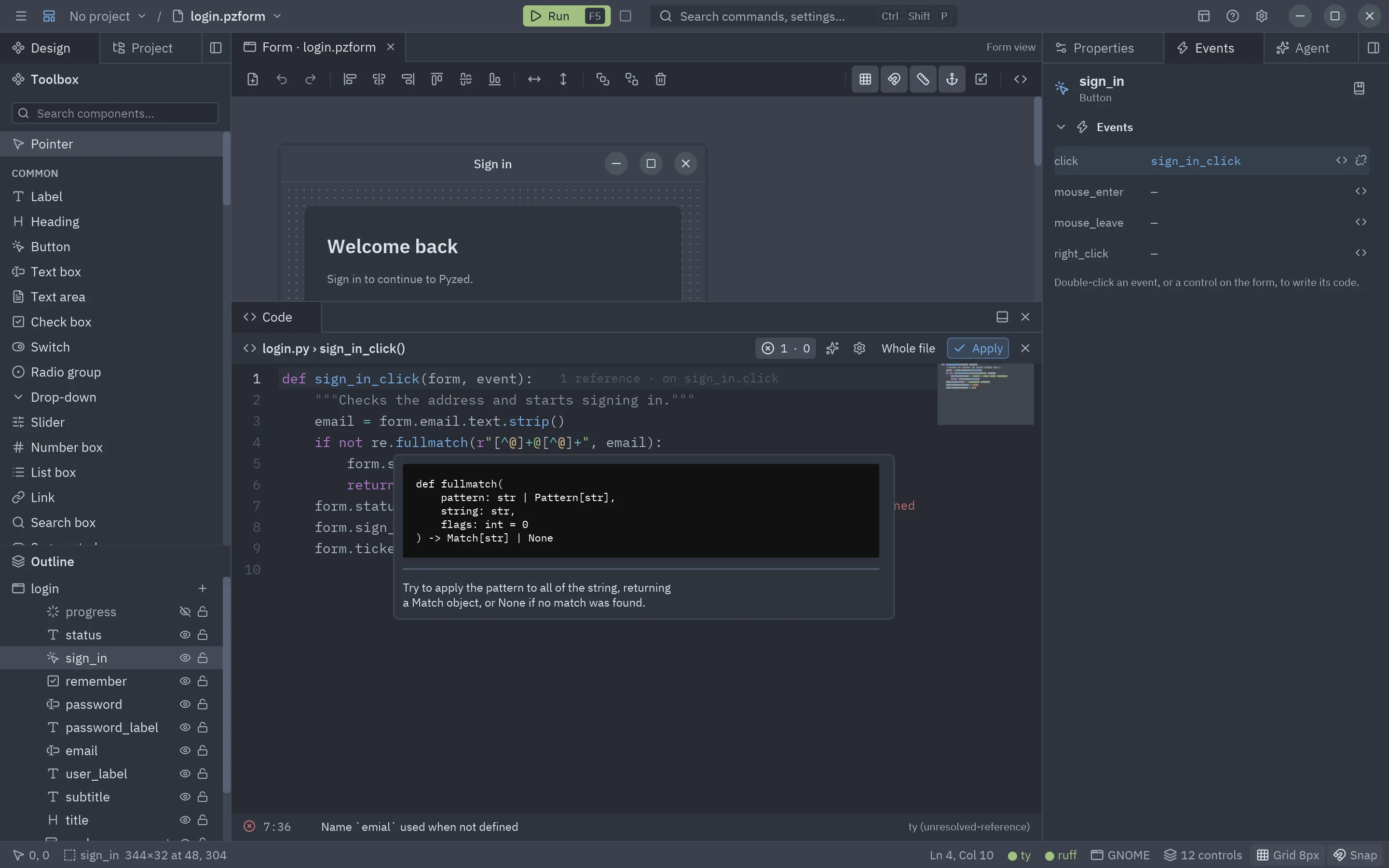
Funcionan como en VS Code o Zed: responde ty donde puede y el editor completa lo que solo sabe el diseñador (los controles del formulario).
- Información al pasar el ratón: deja el ratón medio segundo sobre un nombre y una tarjeta muestra su tipo o
su firma y su docstring (como Markdown), junto con los problemas de ese punto.
form.emailyform.email.textdescriben el control y su propiedad. La tarjeta se queda mientras el ratón está encima, así puedes desplazarla y seleccionar su texto. Se desactiva con Información al pasar el ratón en los ajustes. - Ir a la definición: F12 o Ctrl+clic en un nombre abre donde está definido: más abajo en
el mismo código, otro manejador del formulario (el editor cambia a él), un archivo de tu proyecto o una librería
del
.venv(se abre de solo lectura en una pestaña). Ctrl+F12 va a la definición de su tipo. Enform.emailselecciona el control en el lienzo. Sin ty sigue encontrando losdefyclassdel archivo. - Atrás y adelante: Alt+← vuelve a donde estabas antes del salto y Alt+→ avanza de nuevo.
- Buscar referencias: Shift+F12 lista bajo el editor cada uso del nombre, con el archivo, la línea y el texto; haz clic en uno para ir allí.
- Renombrar: F2 abre un campo sobre el nombre; escribe el nuevo y pulsa Enter. Cambia cada
uso, en este archivo y en los demás archivos del proyecto que lo usan (se abren como pestañas sin guardar para que
los revises y guardes). Al renombrar un manejador sus eventos siguen conectados a él (
on sign_in.click), y un Ctrl+Z deshace el cambio. - Arreglos rápidos (Ctrl+., o Arreglo rápido… en la tarjeta de información): los
arreglos que ofrecen ruff y ty para la línea, como quitar un import sin usar, y además:
- Importar un nombre que no está definido, desde el módulo que lo tiene.
- Instalar un paquete que falta: en
import httpxsin httpx instalado, Instalar httpx en el proyecto (uv add) lo añade apyproject.tomly al.venv, y el error desaparece en cuanto se instala. Los nombres conocidos se traducen a su paquete (cv2→opencv-python,PIL→pillow,yaml→pyyaml).
- Organizar imports (Alt+Shift+O) ordena y agrupa los imports con ruff, y Arreglar todos los problemas que se arreglan solos (paleta de comandos) aplica todos los arreglos seguros de ruff.
Ayuda contextual
Sección titulada «Ayuda contextual»Shift+F1 abre la referencia integrada en el nombre bajo el
cursor: form.email o form.email.text abre la página del tipo del control, form y event abren las páginas del
código del formulario, y los nombres de la librería (pz.text, ui.button, Theme) abren su página de la API. Si
no hay coincidencia, busca el nombre en la referencia.
Diagnósticos y code lens
Sección titulada «Diagnósticos y code lens»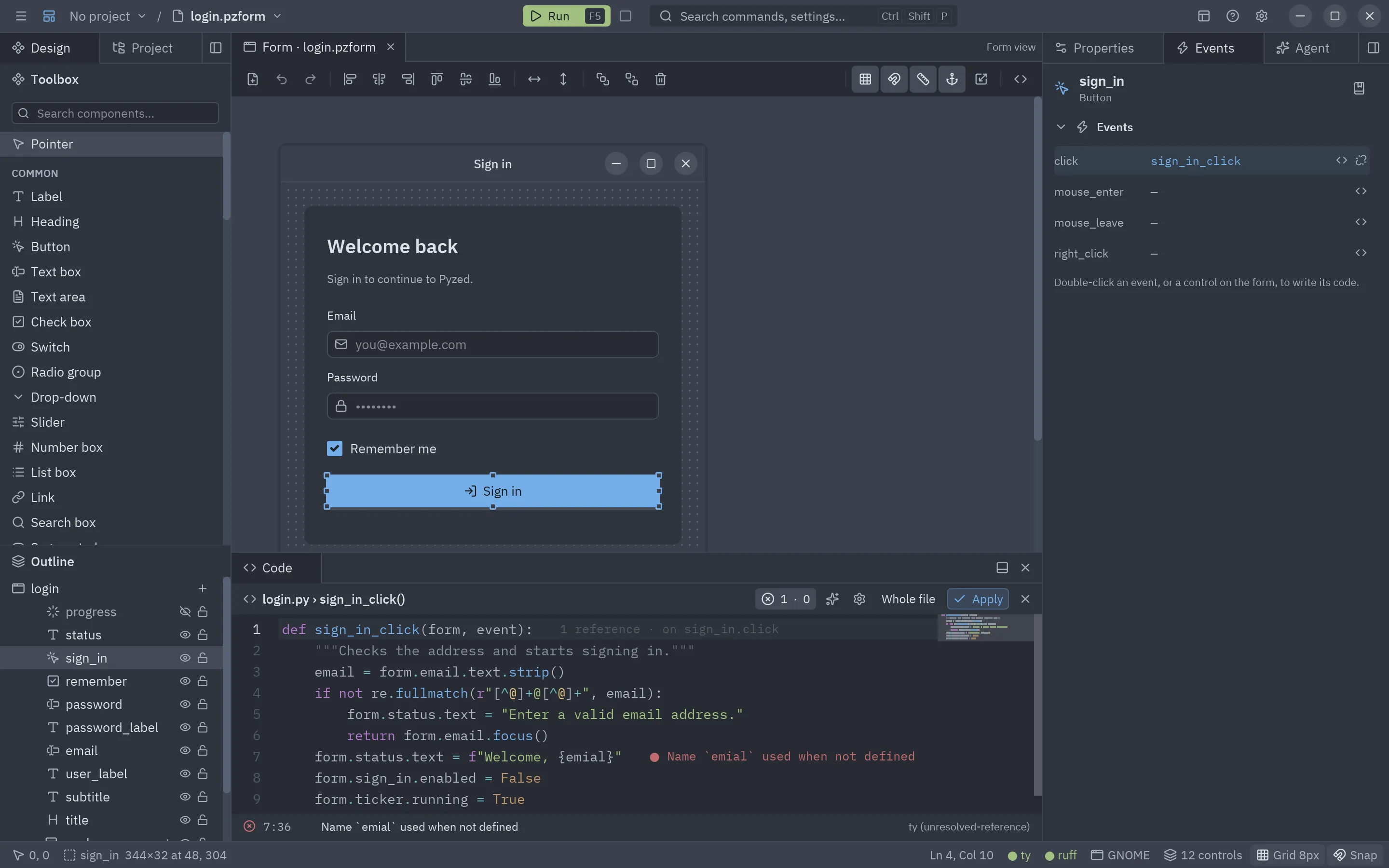
- Diagnósticos en línea (error lens): el problema más grave de cada línea se escribe al final de ella, en rojo los errores, en amarillo los avisos y en azul la información.
- Lista de problemas: bajo el editor, cada problema con su línea y columna, mensaje y origen (
ruff (F401),ty). Haz clic en uno para saltar a él. El botón de la cabecera muestra los recuentos y oculta o muestra la lista. - Code lens al final de cada línea
defyclass: cuántas referencias tiene (de ty, o contadas por nombre con ty apagado), cuántas clases implementan una clase y qué eventos llaman a un manejador (on sign_in.click).
Servidores de lenguaje
Sección titulada «Servidores de lenguaje»Los servidores arrancan en la carpeta del marcador de proyecto más cercano por encima del archivo de código
(pyproject.toml, uv.lock, setup.py, .git) y usan su .venv (donde uv sync instala tus dependencias), o
$VIRTUAL_ENV. La carpeta del código y src/ se añaden como raíces de import, así que una UI en su propia carpeta
resuelve las dos cosas:
myapp/├── pyproject.toml ← uv add httpx├── .venv/ ← uv sync├── src/myapp/└── ui/ ├── login.pzform ├── login.py ← import httpx / from helpers import greet / from myapp import api └── helpers.pySi el proyecto aún no tiene .venv (un formulario que acabas de abrir, o un proyecto antes de su primer
uv sync), ty usa el Python con el que corre el diseñador, así import pyzed y la librería estándar se resuelven
en vez de marcarse como que faltan. En cuanto aparece el .venv, o cambian pyproject.toml o uv.lock (al añadir
una dependencia en la pestaña Proyecto), los servidores se reinician con él, así los
paquetes nuevos se resuelven sin volver a abrir el proyecto.
El editor busca ty y ruff primero en el .venv del proyecto, luego junto al editor y luego en el PATH.
Instálalos con uv add --dev ty ruff en el proyecto, o con pip install "pyzed-ui[designer]" junto al editor. Ruff
lee sus reglas de [tool.ruff] en pyproject.toml.
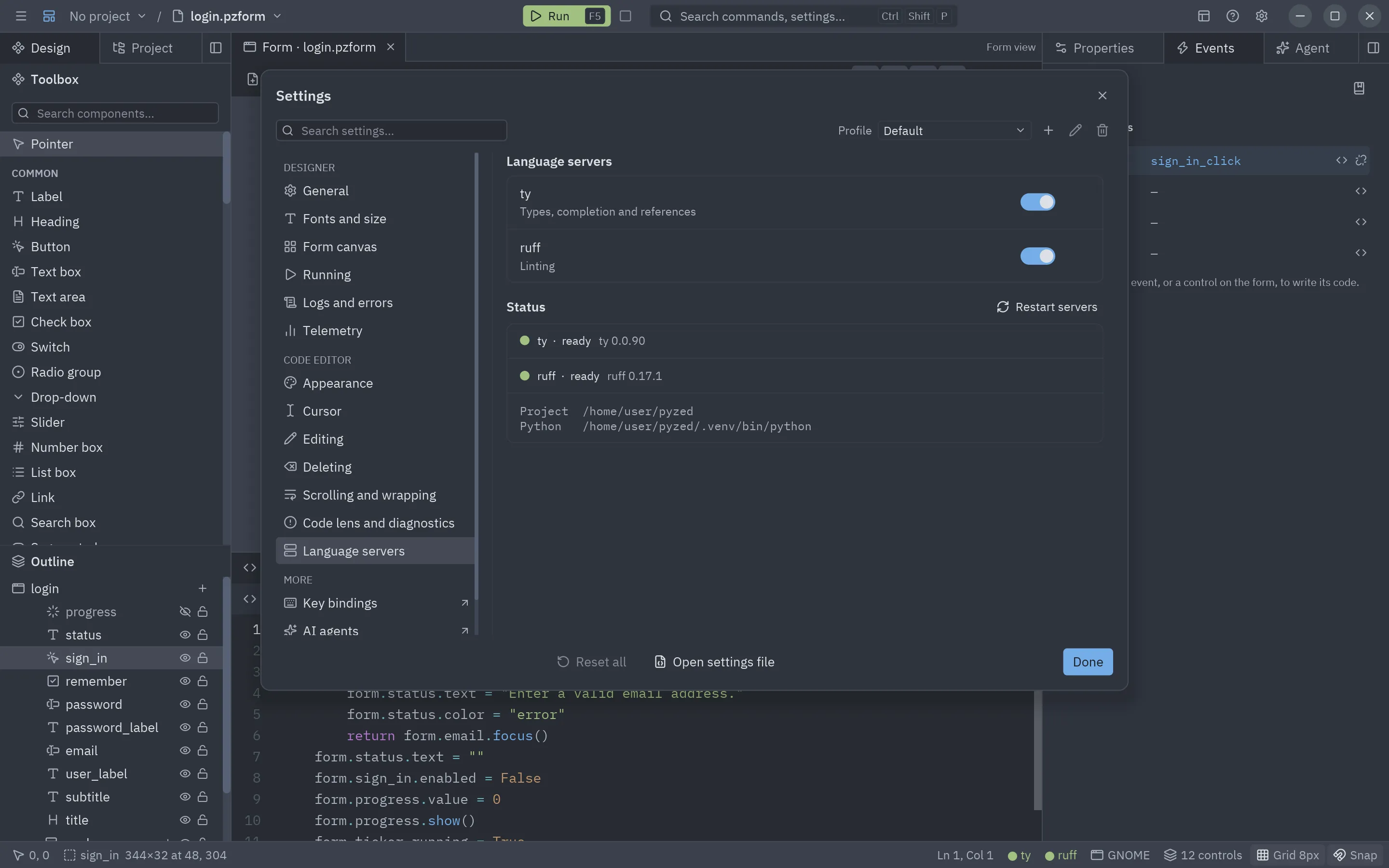
Con el editor de código abierto, la barra de estado muestra un punto por servidor: verde cuando está listo, amarillo mientras arranca, rojo si falta o ha fallado. Pasa el ratón para ver los detalles; haz clic para abrir los ajustes del editor.
sequenceDiagram
    participant E as Editor de código
    participant A as CodeAssist
    participant I as CodeIntel
    participant T as servidor ty
    participant R as servidor ruff
    E->>A: on_change(text), on_cursor(line, col)
    A->>I: update(module, handler, text)
    I->>T: didChange (el módulo entero, con el manejador dentro)
    I->>R: didChange
    T-->>I: publishDiagnostics
    R-->>I: publishDiagnostics
    A->>I: complete(line, col)
    I->>T: textDocument/completion
    T-->>A: items (vía pyzed.post, en el hilo de la UI)
    A->>E: lista, errores en línea, code lens
Ajustes del editor
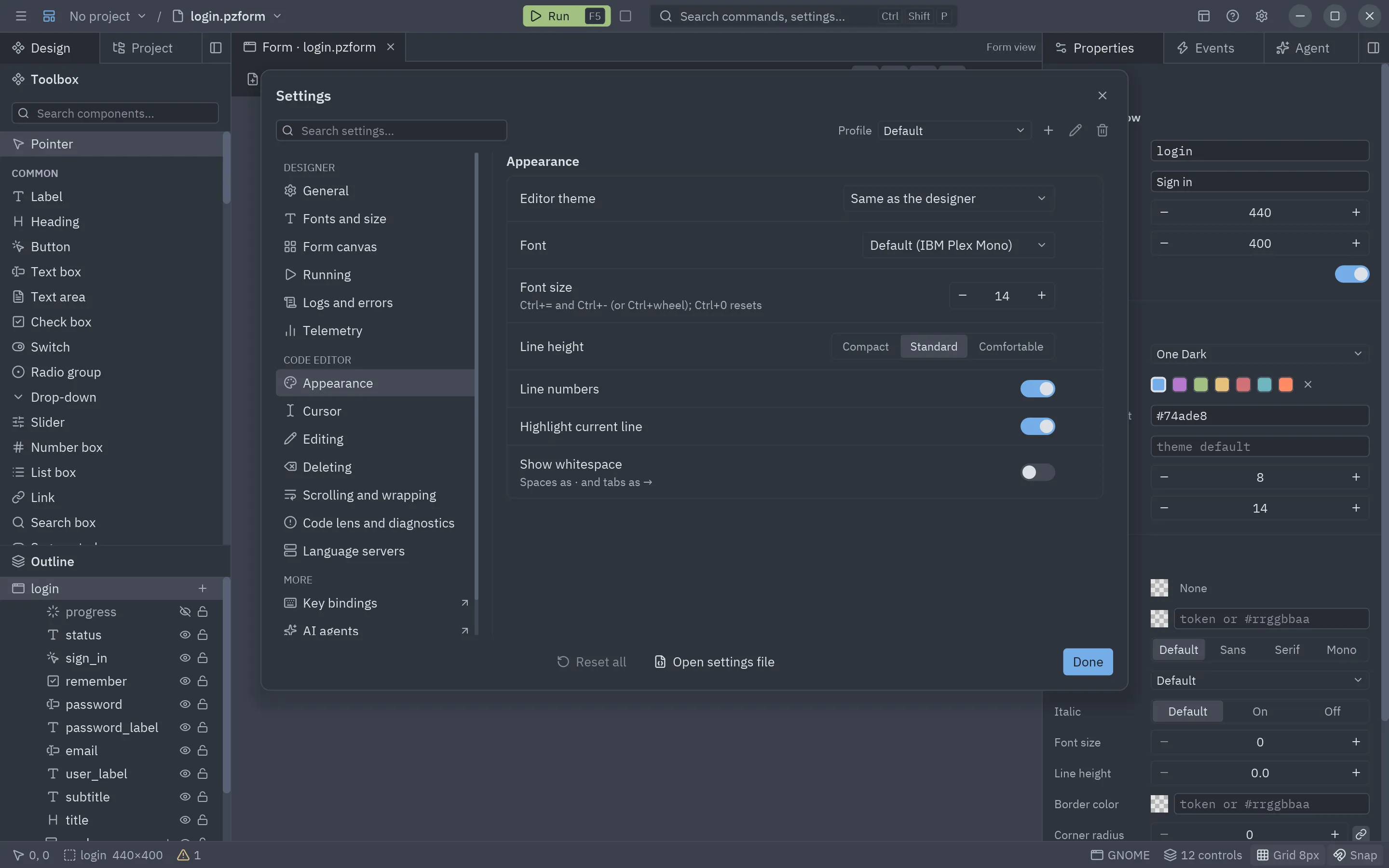
Sección titulada «Ajustes del editor»Los abren el engranaje de la cabecera del panel de código y los puntos de los servidores en la barra de estado: son las páginas Editor de código del diálogo de Ajustes, con su buscador, sus perfiles, ↺ para devolver un ajuste a su valor por defecto y el ámbito Proyecto para que un proyecto tenga los suyos (su tabulación, por ejemplo).
| Sección | Ajuste | Qué hace |
|---|---|---|
| Apariencia | Tema | Igual que el diseñador, o cualquier tema solo para el editor. |
| Fuente | Por defecto (IBM Plex Mono) o cualquier fuente instalada; también en Ajustes → Fuentes y tamaño. | |
| Tamaño de letra | De 8 a 32 (también Ctrl+=/-/0 y Ctrl+rueda). | |
| Interlineado | Compacto, Normal o Amplio. | |
| Números de línea, Resaltar la línea actual | El margen y la franja de la línea actual. | |
| Mostrar espacios | Espacios como ·, tabulaciones como →. |
|
| Cursor | Forma | Barra, bloque, subrayado o hueco. |
| Parpadeo | Si el cursor parpadea. | |
| Ancho | De 1 a 4 píxeles, para el cursor de barra. | |
| Edición | Tamaño de tabulación | De 1 a 8 columnas por nivel, y el ancho con que se dibujan las tabulaciones. |
| Sangrar con tabulaciones | Tab, Enter y Ctrl+] sangran con tabulaciones en vez de espacios. | |
| Convertir la sangría al guardar | Al guardar un archivo de Python su sangría se reescribe con tabulaciones o espacios, según lo de arriba. | |
| Retroceso borra un nivel entero | Apagado: Retroceso en la sangría borra un espacio cada vez. | |
| Autocompletar al escribir | Apagado: la lista solo se abre con Ctrl+Espacio. | |
| Cerrar paréntesis y comillas | Pares, envolviendo la selección y saltando el de cierre. | |
| Plegado de código | Los chevrones y las teclas de plegado. | |
| Remarcar corchetes | Marca el paréntesis que hace pareja con el del cursor (Ctrl+M salta a él). | |
| Resaltar coincidencias de la selección | Resalta los otros sitios con el texto seleccionado. | |
| Formatear con ruff al aplicar | Ejecuta ruff format sobre el código al pulsar Aplicar. |
|
| Borrado | Espera antes de repetir | Milisegundos que esperan Retroceso y Supr, mantenidos, antes de repetirse (500 por defecto; 0 deja los del sistema). |
| Borrados por segundo | Qué tan rápido borran mientras se mantienen (20 por defecto; 0 deja el ritmo del sistema). | |
| Desplazamiento y ajuste de línea | Ajustar líneas largas | Apagado por defecto: las líneas largas se desplazan de lado. Alt+Z lo alterna. |
| Barras de desplazamiento | Muestra u oculta las barras. | |
| Minimapa | El código en miniatura a la derecha. | |
| Desplazamiento fijo | Mantiene fijas arriba las líneas de los bloques que te rodean mientras te desplazas. | |
| Code lens y diagnósticos | Code lens | Referencias, implementaciones y eventos conectados al final de las definiciones. |
| Diagnósticos en línea | Los problemas al final de la línea. | |
| Información al pasar el ratón | La tarjeta con el tipo, la documentación y los problemas del nombre bajo el ratón. | |
| Servidores de lenguaje | ty, ruff | Enciende o apaga cada servidor. Cada fila muestra su estado y versión. Debajo: la raíz del proyecto y el Python en uso. |
| Reiniciar servidores | Reinicia los dos; úsalo después de uv sync o de instalarlos. |
Atajos de teclado
Sección titulada «Atajos de teclado»Atajos de teclado en el índice abre el editor de keymap, donde puedes cambiar las teclas
de cada acción del editor, del panel de código y del resto del diseñador. Los cambios se guardan en keymap.json, en
el formato de Zed.
En tus propias apps, ui.editor(keymap=...) usa teclas → acción (el mismo formato que los keymaps de Zed, None para
quitar una tecla por defecto), y pyzed.ui.editor.keymap_for convierte en ella cambios por acción.