
Vistas y documentos
Pyzed Design edita cuatro tipos de documento. Cada uno se abre en su propia vista: la misma ventana, pero el dock izquierdo, la barra de herramientas, el centro y el panel Propiedades cambian según lo que estés creando. La fila de pestañas dice qué vista está delante, y la barra de título muestra una insignia Componente o Shader cuando no es un formulario.
| Documento | Archivo | Se abre en | Piénsalo como |
|---|---|---|---|
| Formulario | login.pzform + login.py |
Vista de formulario | Una ventana de tu app, como un formulario de Visual Basic o un .ui de Qt Designer. |
| Componente | rating.pzcomp + rating.py |
Vista de componente | Una pieza reutilizable que colocas en formularios, como una escena de Godot o un widget blueprint de Unreal. |
| Shader | fire.pzshad |
Vista Shader | Un efecto de GPU hecho de nodos, como los visual shaders de Godot o el editor de materiales de Unreal. |
| Código y texto | *.py, *.toml, *.md… |
Editor de código | El Python detrás de todo, con autocompletado y diagnósticos. |
Todos los archivos son texto plano (JSON o Python), así que se comparan bien en git y puedes abrirlos en cualquier otro editor.
flowchart LR
    N["Nuevo (Ctrl+N)"] --> F[Formulario] & C[Componente] & S[Shader]
    F -->|"colócalo"| C
    F -->|"control Shader"| S
    C -->|"control Shader"| S
    F & C -->|"doble clic en un control"| K[Editor de código]
Vista de formulario
Sección titulada «Vista de formulario»Para: las ventanas de tu app: un inicio de sesión, una página de ajustes, un panel, un diálogo.
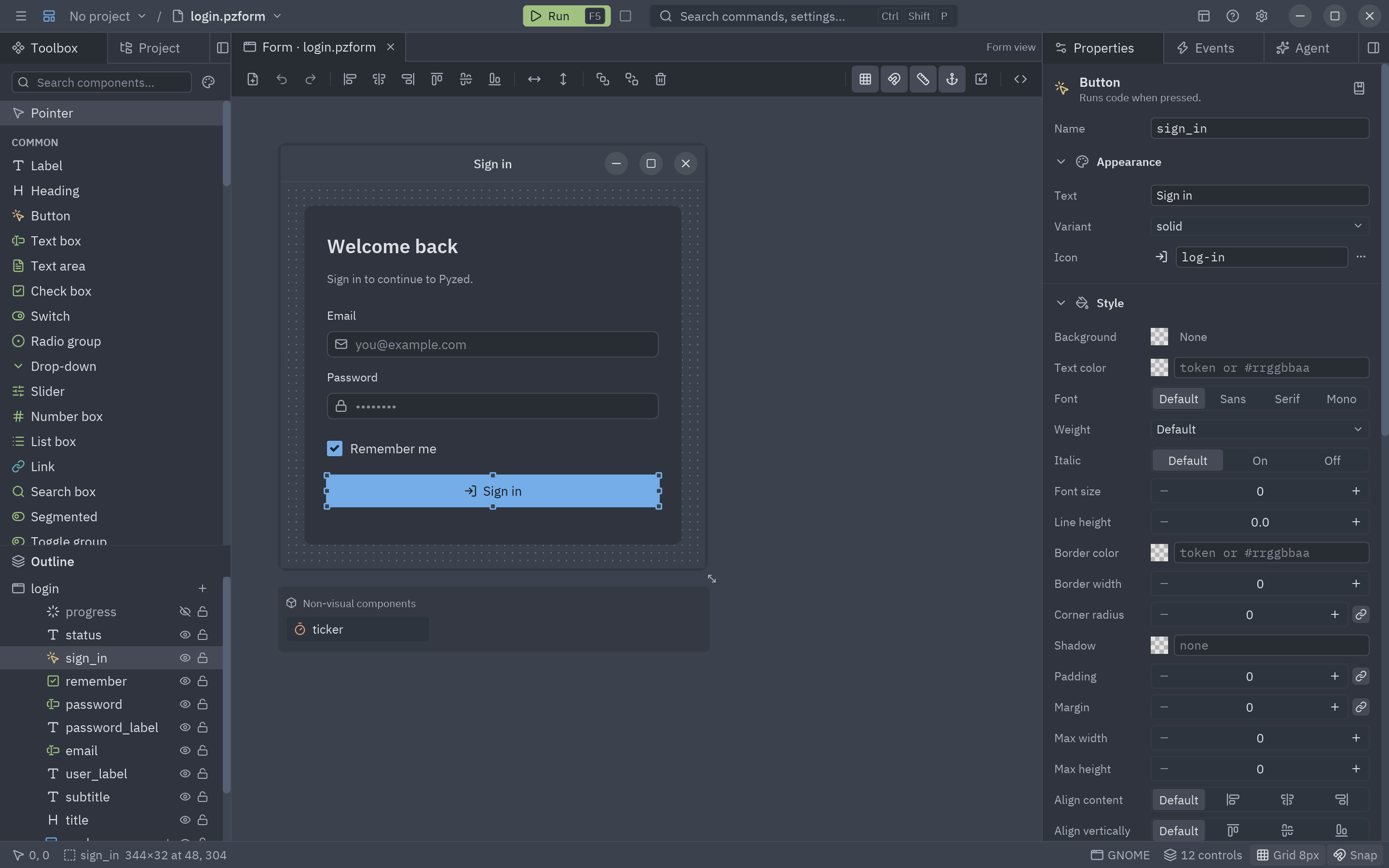
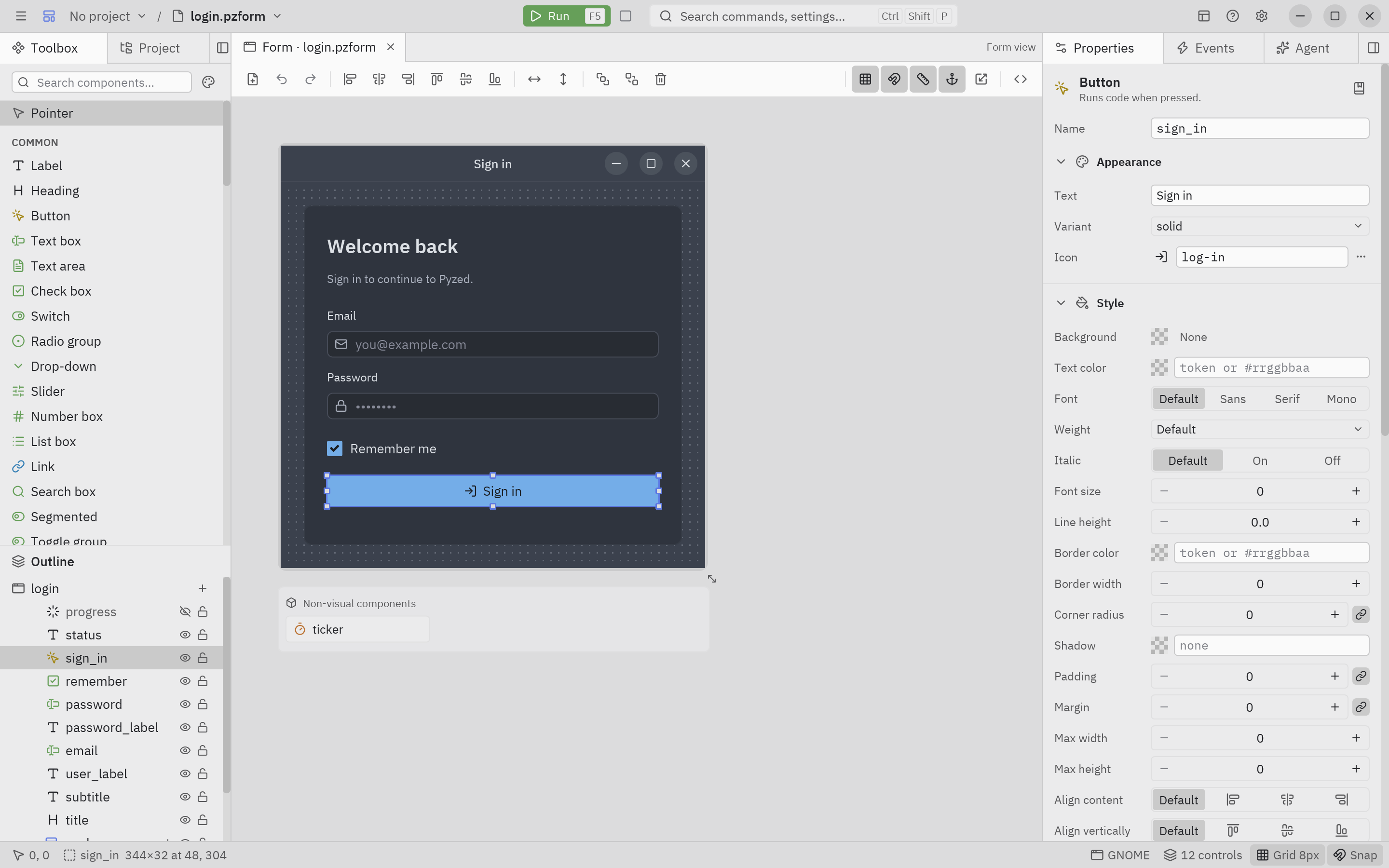
- Dock izquierdo: las Herramientas con todos los controles y la Estructura del formulario.
- Centro: el formulario dibujado en un marco de ventana, con cuadrícula de puntos, asas y guías inteligentes.
- Dock derecho: Propiedades y Eventos de la selección (o del formulario si no hay nada seleccionado).
- Ejecutar (F5) abre el formulario como una ventana real con sus manejadores Python.
Lee La vista de formulario para un primer formulario guiado.
Vista de componente
Sección titulada «Vista de componente»Para: piezas que usas muchas veces: una valoración con estrellas, una tarjeta de perfil, una ficha de producto. Un componente no tiene ventana; vive dentro de formularios y de otros componentes.
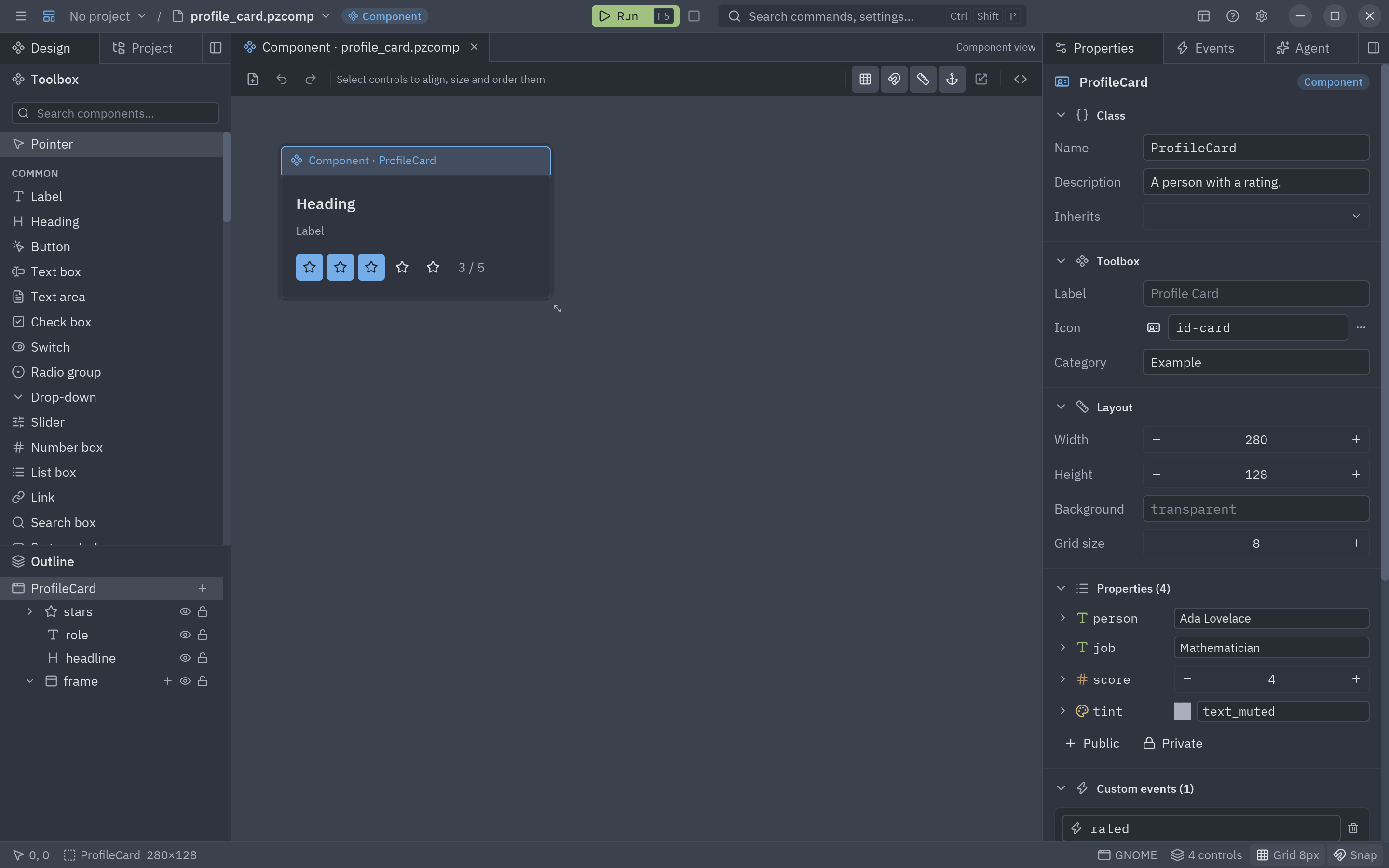
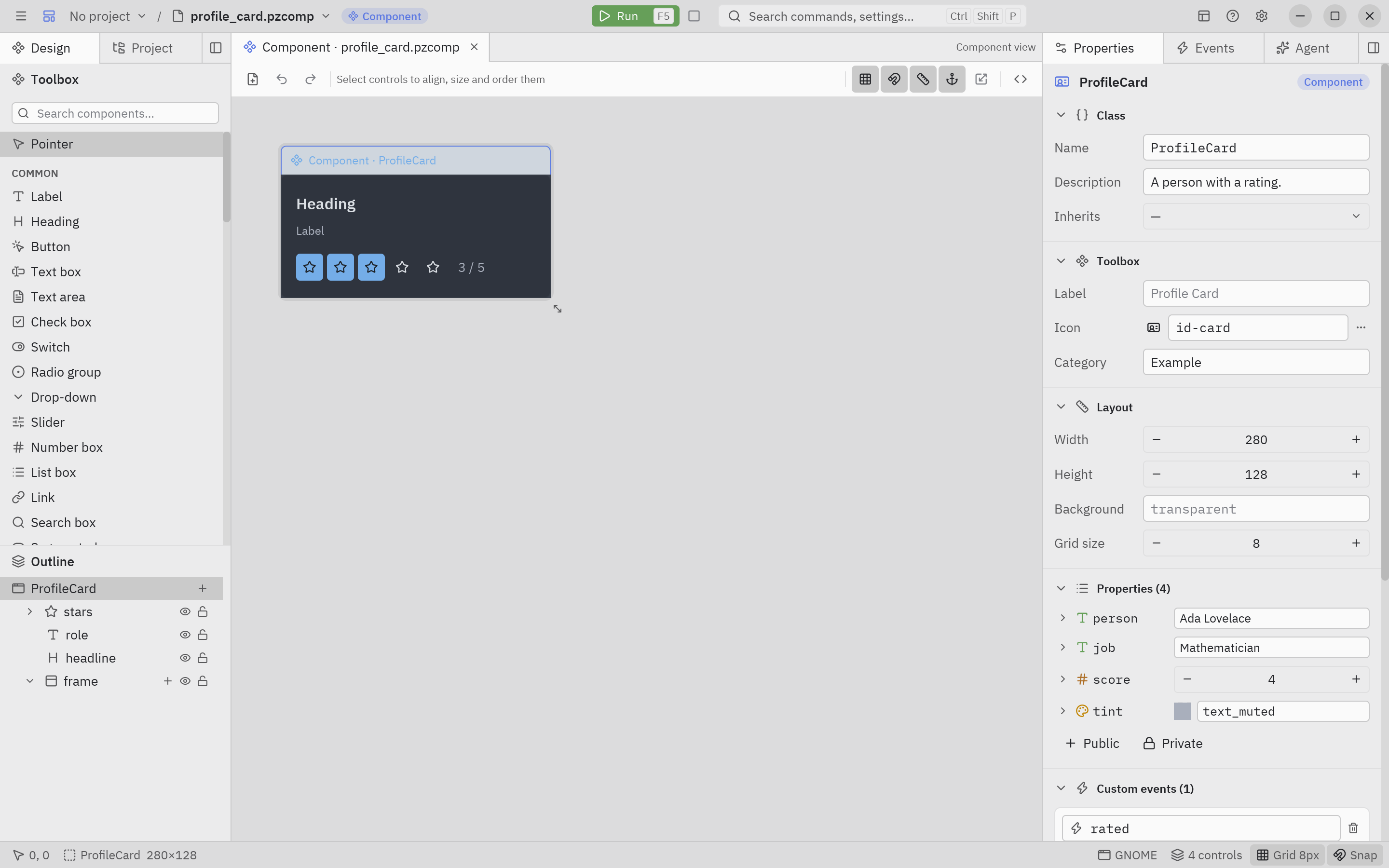
- Las mismas herramientas y lienzo que un formulario, pero el lienzo muestra un marco de acento con el nombre de la clase en lugar de una ventana, y la barra de título una insignia Componente.
- Sin nada seleccionado, Propiedades muestra el panel del componente: el nombre de la clase, cómo aparece en las herramientas, sus propiedades tipadas y sus métodos. Sus eventos personalizados están en la pestaña Eventos, debajo de los incluidos.
- Ejecutar previsualiza el componente solo en una ventana.
- Haz doble clic en un componente colocado en un formulario para abrirlo en su propia pestaña.
Todo está en La vista de componente.
Vista Shader
Sección titulada «Vista Shader»Para: fondos animados, brillos, transiciones y gráficos de juegos dibujados por la tarjeta gráfica.
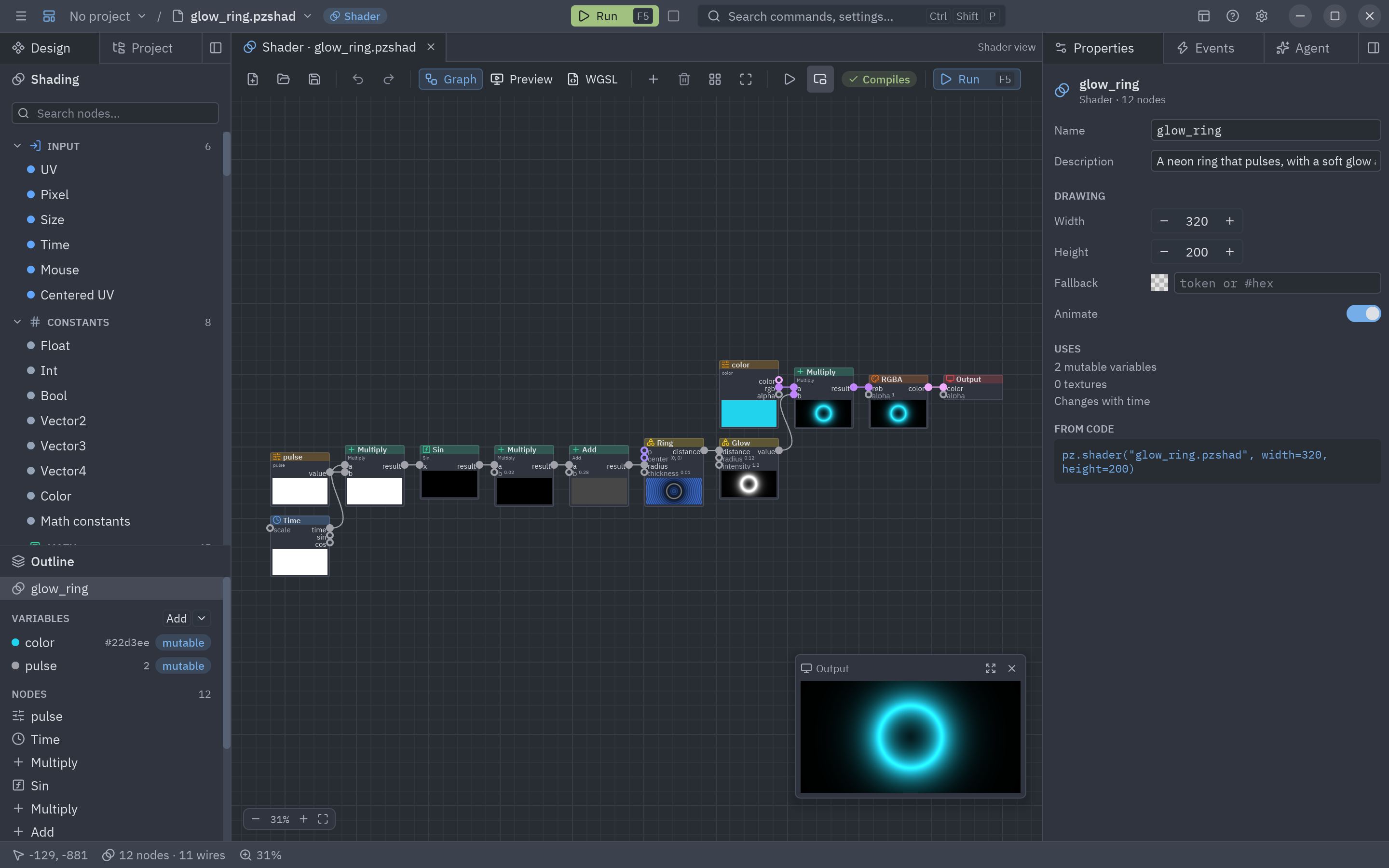
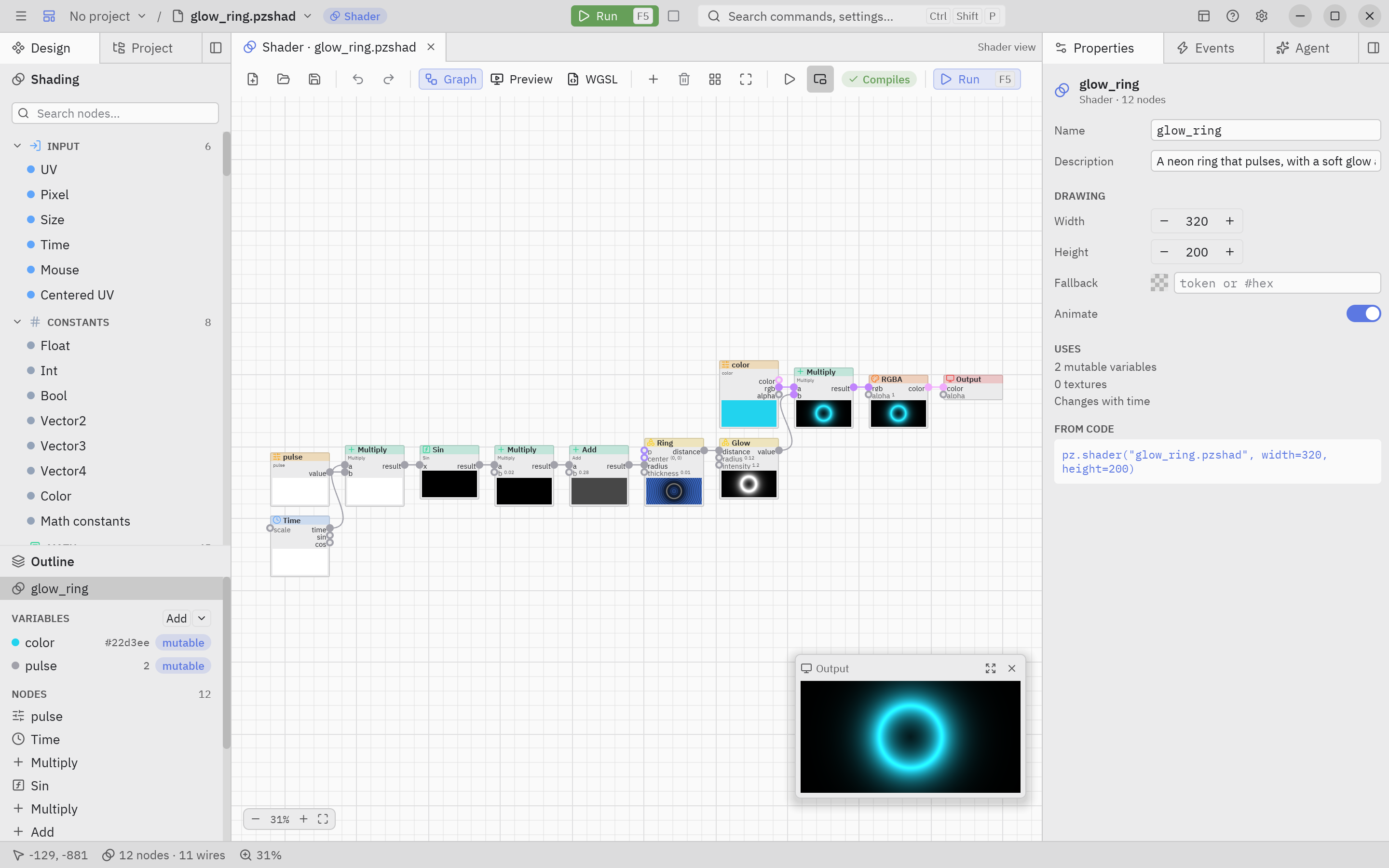
- Dock izquierdo: la barra Shading (todos los nodos, por categoría) y la Estructura de variables, valores con nombre y nodos.
- Centro: tres pestañas: Grafo (los nodos), Vista previa (el resultado en grande, con un control por variable) y WGSL (el código generado, solo lectura).
- Propiedades: los ajustes y entradas del nodo seleccionado, de una variable o del propio shader.
- Ejecutar abre el shader en una ventana que sigue tus cambios.
Empieza por La vista Shader de este manual, o ve directamente a la sección Shading.
Editor de código
Sección titulada «Editor de código»Para: el Python de cada formulario y componente (sus manejadores de eventos y métodos) y cualquier archivo de texto del proyecto.
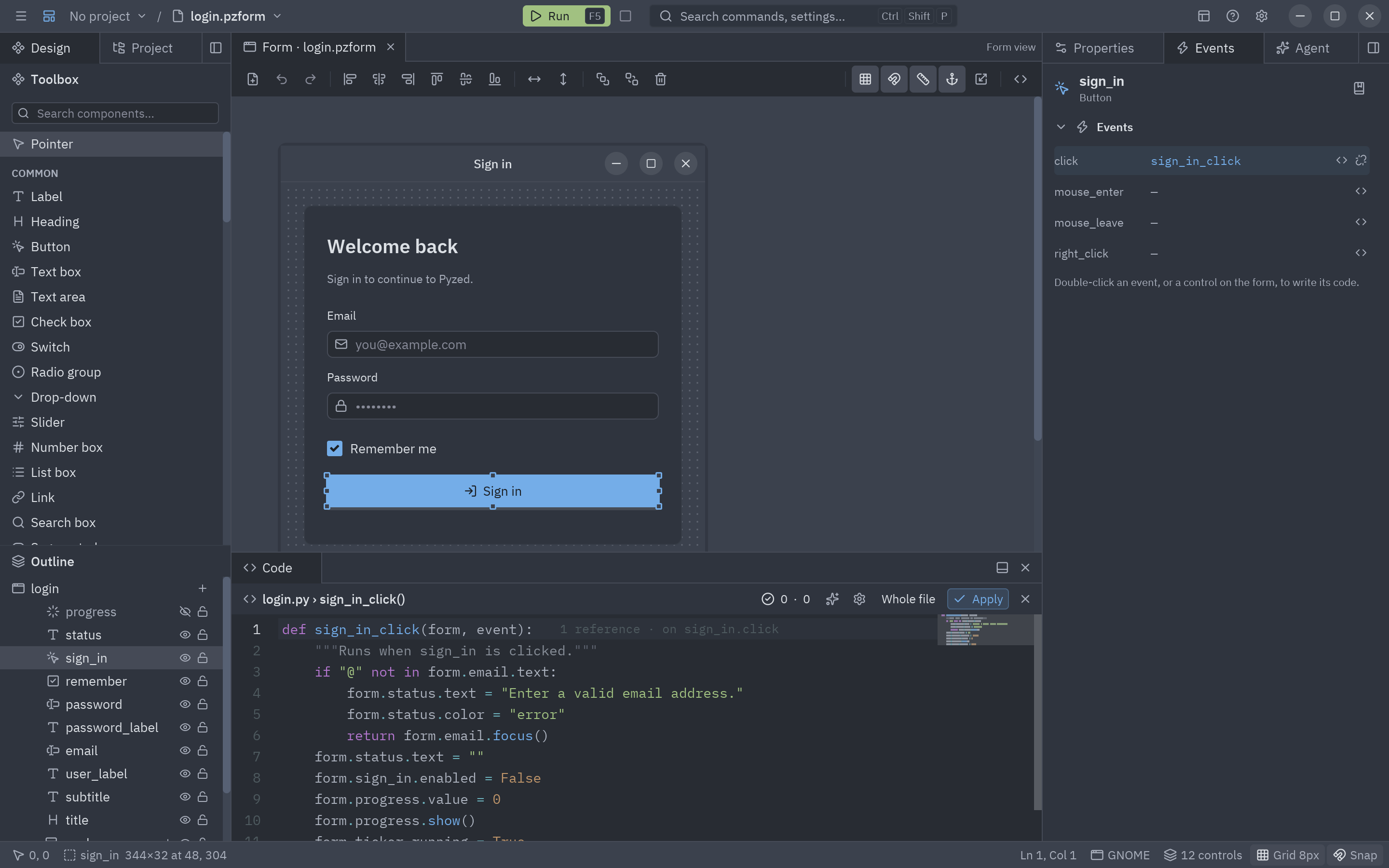
- Se abre en el dock inferior cuando haces doble clic en un control o un evento, pulsas F7 para el archivo entero o haces clic en un archivo del panel Proyecto. Cada archivo es una pestaña del panel Código.
- Autocompletado, diagnósticos, code lens, plegado, minimapa, cursores múltiples, buscar y reemplazar, y atajos de teclado que puedes cambiar.
Ver Editor de código.
Cambiar de vista
Sección titulada «Cambiar de vista»- Cada documento abierto es una pestaña; haz clic para cambiar. Cada uno conserva su selección y su historial de deshacer.
- Abrir un archivo que ya está abierto cambia a su pestaña.
- Arrastra una pestaña fuera de la ventana para trabajar con dos documentos lado a lado (ver La interfaz).
Desde la línea de comandos
Sección titulada «Desde la línea de comandos»Pasa un archivo para abrirlo en la vista adecuada (se crea al guardar por primera vez si no existe):
uv run pyzed design ui/login.pzformuv run pyzed design ui/rating.pzcompuv run pyzed design shaders/fire.pzshadpyzed design ui/login.pzformpyzed design ui/rating.pzcomppyzed design shaders/fire.pzshadpython3 -m pyzed design ui/login.pzformpy -m pyzed design ui\login.pzform