
La vista de formulario
Un formulario es una ventana de tu app. La vista de formulario es donde la dibujas: eliges controles de una caja, los sueltas en la ventana, cambias su aspecto en una lista de propiedades y escribes unas líneas de Python para lo que pasa cuando el usuario hace clic o escribe. Si usaste Visual Basic, el diseñador de WinForms o Qt Designer, ya conoces la idea; si no, el recorrido de abajo lleva diez minutos.
Qué ves
Sección titulada «Qué ves»| Zona | En la vista de formulario |
|---|---|
| Herramientas (izquierda, arriba) | Todos los controles que puedes colocar, agrupados (Comunes, Presentación, Contenedores, Disposición, Navegación…), con un buscador. |
| Estructura (izquierda, abajo) | Los controles del formulario en árbol: selecciónalos, renómbralos, anídalos, ocúltalos y bloquéalos. |
| Barra de herramientas (centro, arriba) | Guardar, deshacer, alinear, distribuir, mismo tamaño, centrar, orden, cuadrícula, ajuste y guías. |
| Lienzo (centro) | El formulario dentro de un marco de ventana, tal como se ejecutará. |
| Propiedades (derecha) | El control seleccionado, o el formulario si no hay nada seleccionado. |
| Eventos (derecha) | A qué puede reaccionar el control seleccionado y la función Python conectada a cada evento. |
| Código (abajo) | El Python del formulario, que se abre al conectar un evento. |
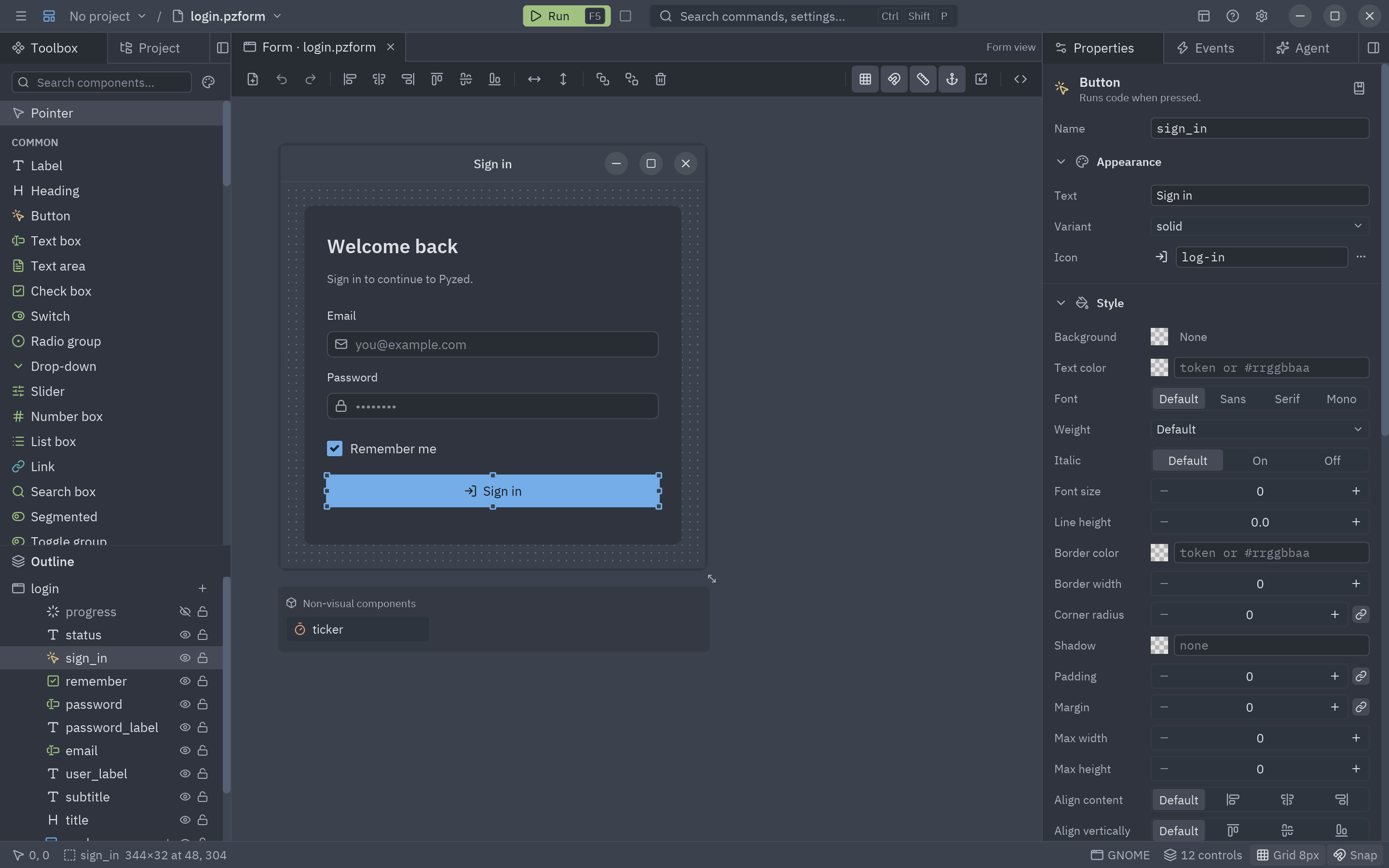
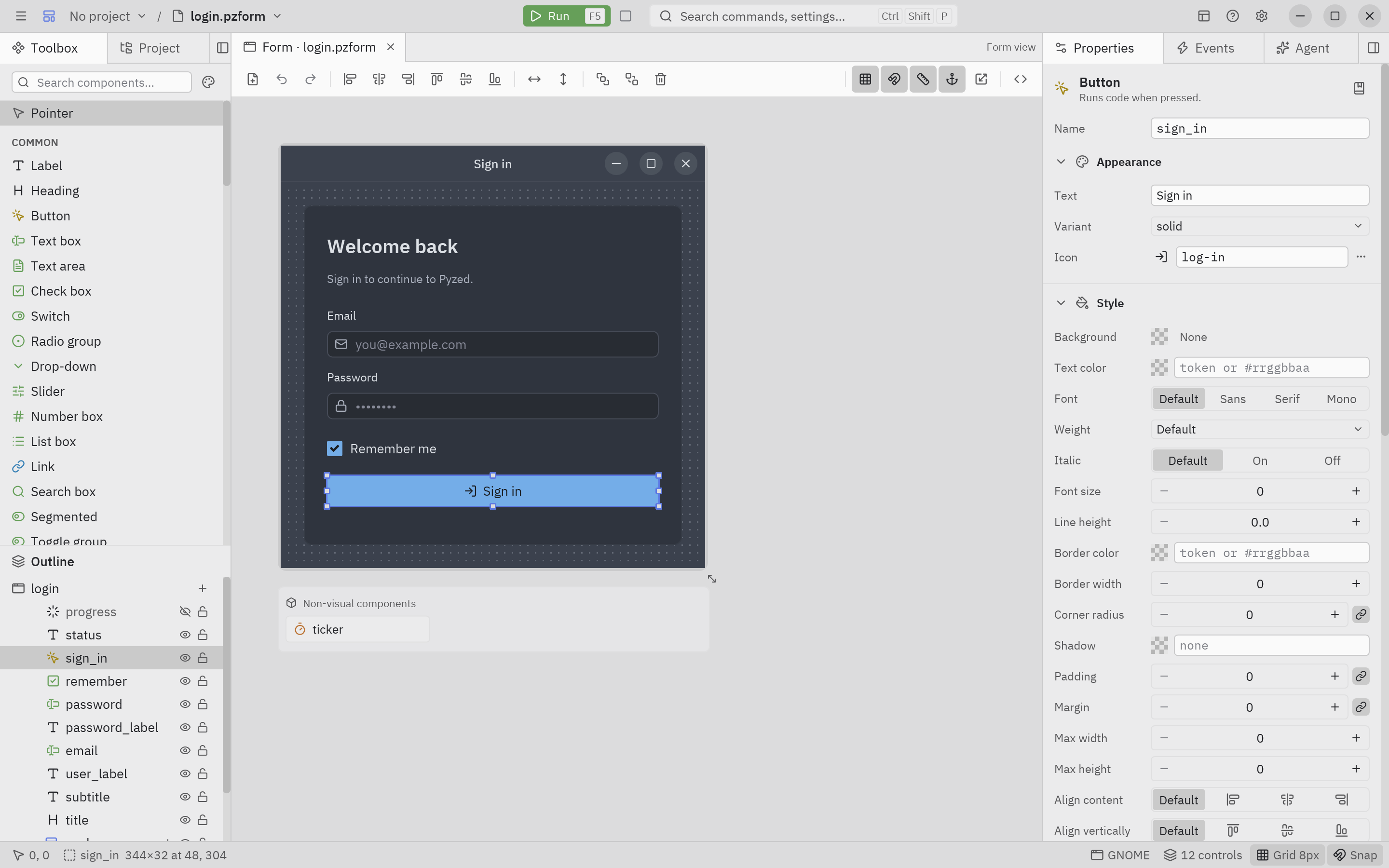
Cada zona se describe en detalle en su propia página: Herramientas y lienzo, Propiedades, Eventos y Editor de código.
Tu primer formulario: un saludador
Sección titulada «Tu primer formulario: un saludador»Vas a crear una ventana con un cuadro de texto, un botón y una etiqueta. Al escribir un nombre y pulsar el botón, muestra “¡Hola, nombre!”.

-
Crea el formulario. Pulsa Ctrl+N. En el diálogo Nuevo deja Formulario, escribe
hellocomo Nombre ySaludadorcomo Título, elige la plantilla En blanco y pulsa Crear. Aparecen dos archivos:hello.pzform(el diseño) yhello.py(el código).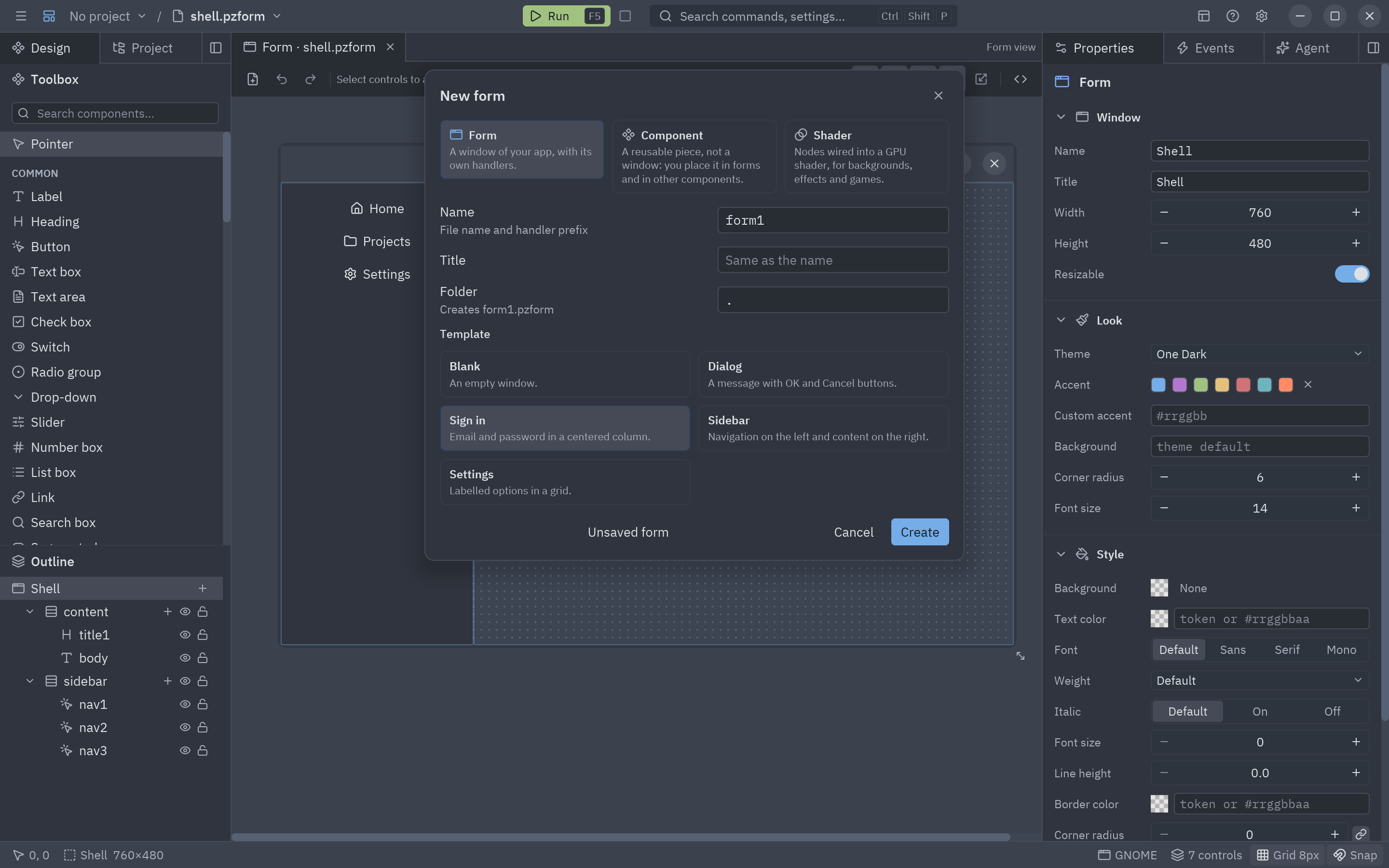
El diálogo Nuevo: nombre, título, carpeta y una plantilla de partida. -
Coloca un cuadro de texto. En las herramientas, arrastra Cuadro de texto al formulario. Queda seleccionado y el panel Propiedades lo muestra. Cambia su Nombre a
your_namey su Texto de ayuda aTu nombre. -
Coloca un botón. Haz clic en Botón en las herramientas y arrastra un rectángulo en el formulario bajo el cuadro de texto: el botón toma ese tamaño. Llámalo
greety pon su Texto enSaludar.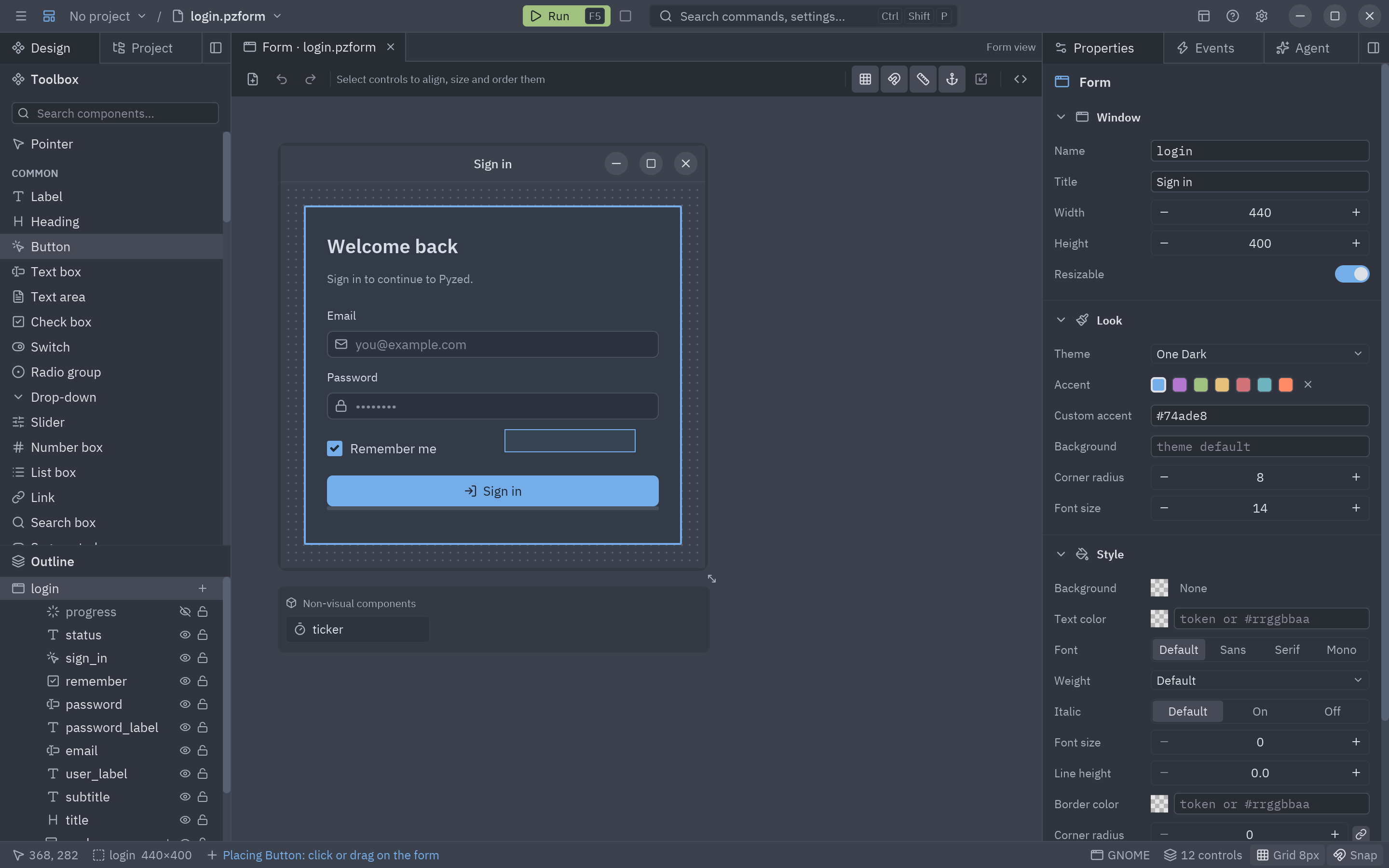
Con un control elegido, arrastra un rectángulo para darle tamaño. -
Coloca una etiqueta. Añade una Etiqueta de texto bajo el botón, llámala
messagey borra su texto. -
Alinéalos. Selecciona los tres controles (arrastra un rectángulo de selección alrededor) y pulsa Alinear a la izquierda en la barra de herramientas. Las guías inteligentes muestran líneas rosas cuando los bordes coinciden mientras arrastras.
-
Conecta el clic. Haz doble clic en el botón. El panel Eventos conecta su evento click a una función nueva,
greet_click, y la abre en el editor de código. Escribe una línea:hello.py def greet_click(form, event):"""Se ejecuta al pulsar greet."""form.message.text = f"¡Hola, {form.your_name.text}!"formes la ventana en marcha: cada control es un atributo con su nombre (form.message) y sus propiedades son atributos del control (form.message.text). Al cambiarlos se actualiza la ventana.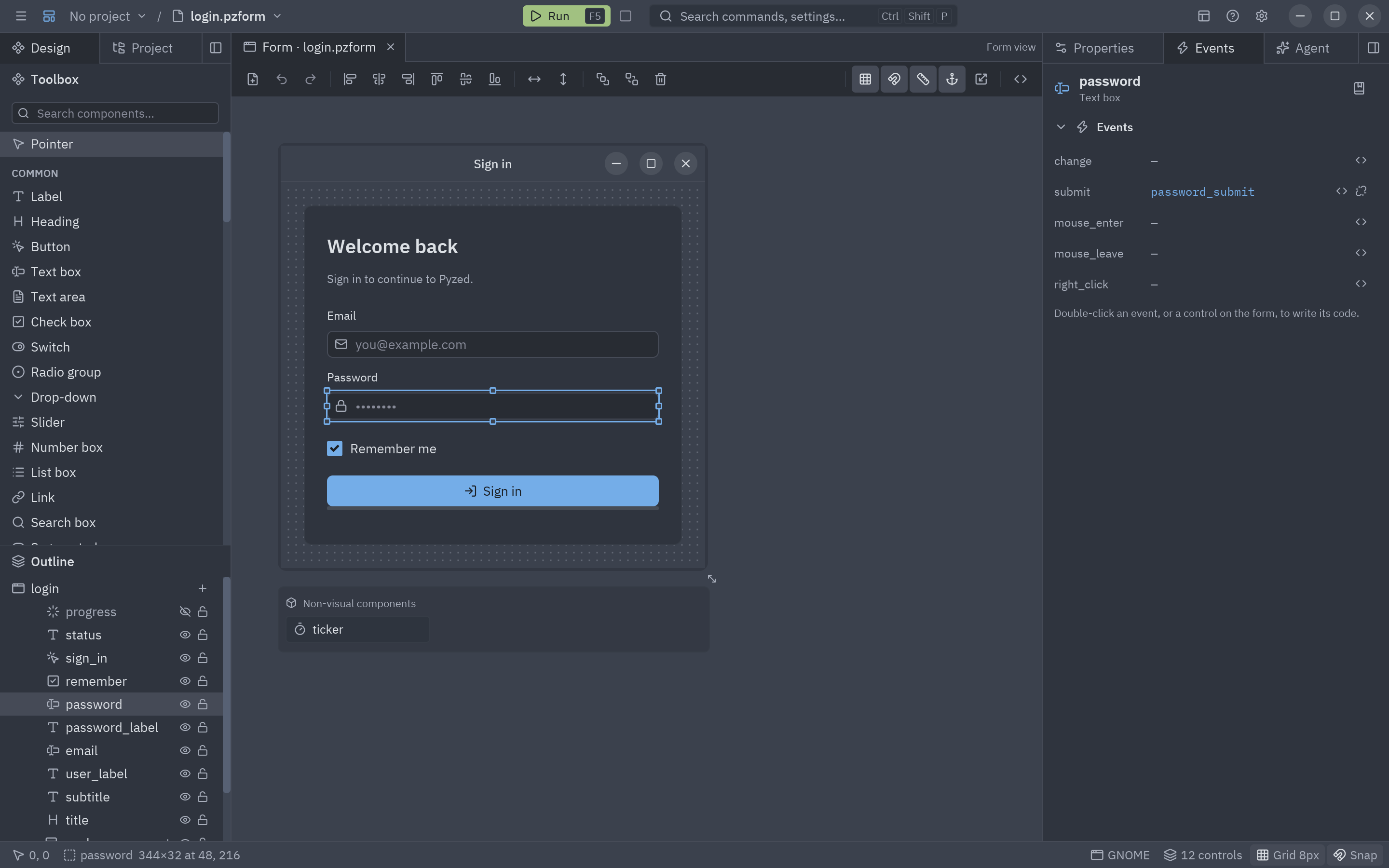
El panel Eventos: doble clic en un evento para conectarlo e ir a su código. -
Ejecútalo. Pulsa F5 (guarda antes). Tu formulario se abre como una ventana real; escribe un nombre y pulsa el botón. La consola de abajo muestra lo que imprime el formulario y cualquier error. Déjala abierta, cambia el color de la etiqueta en Propiedades y guarda: la ventana en marcha se actualiza.
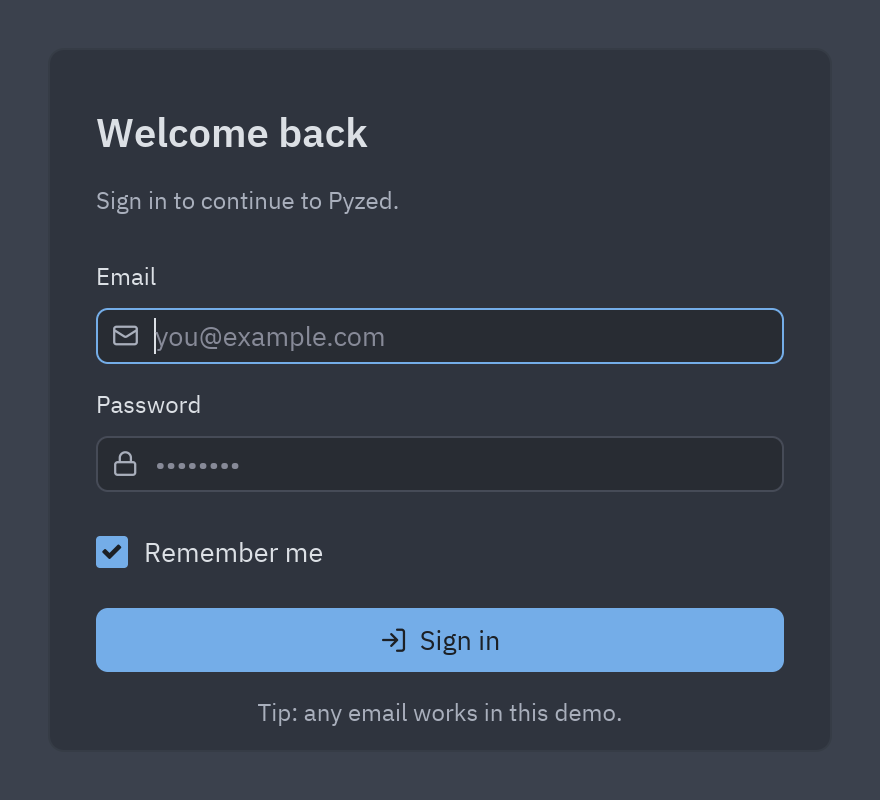
F5 ejecuta el formulario con su código; al guardar se actualiza en vivo.
Ejecuta el formulario fuera del diseñador
Sección titulada «Ejecuta el formulario fuera del diseñador»El formulario y su código son archivos normales de tu proyecto. Ejecútalos desde una terminal:
uv run pyzed run hello.pzformuv run pyzed run hello.pzform --reload # se actualiza al guardarpyzed run hello.pzformpyzed run hello.pzform --reloadpython3 -m pyzed run hello.pzformpy -m pyzed run hello.pzformO desde tu propio código Python:
from pyzed import designer
designer.run("hello.pzform")
Qué más hace la vista de formulario
Sección titulada «Qué más hace la vista de formulario»| Tarea | Cómo | Más |
|---|---|---|
| Ordenar controles en filas, columnas y cuadrículas que se adaptan a la ventana | Selecciónalos, clic derecho → Agrupar en una fila / columna / cuadrícula, o usa un contenedor de las herramientas | Disposiciones |
| Mantener un control pegado a un borde cuando la ventana crece | Posición → Anclajes en Propiedades | Propiedades |
| Cambiar colores, fuentes, bordes y sombras | Estilo en Propiedades; la ventana entera en el Estilo del formulario | Estilos y temas |
| Animar al pasar el ratón o al hacer clic, añadir brillo, desenfoque o cristal | Efectos y Movimiento en Propiedades | Animaciones y efectos |
| Rellenar campos con datos y validarlos | Sección Datos: enlaces y reglas | Enlace de datos |
| Ver el formulario con otro tema, idioma o marco de sistema | Ver → Vista previa con tema / idioma / marco de ventana | Interfaz |
| Reutilizar un grupo de controles en muchos formularios | Conviértelo en un componente | Vista de componente |
| Pintar un fondo con un efecto de GPU | El control Shader de Presentación, con un .pzshad |
Shading |
El archivo .pzform
Sección titulada «El archivo .pzform»Un formulario es JSON: su tamaño y aspecto (form), y cada control con su tipo, posición y propiedades. Sus
manejadores viven a su lado en un módulo Python con el mismo nombre. Ambos son tuyos para versionar, revisar y editar a
mano.
{ "format": "pyzed.form/1", "form": {"name": "hello", "title": "Saludador", "width": 360, "height": 220, "theme": "One Dark"}, "controls": [ {"name": "your_name", "type": "input", "x": 24, "y": 24, "width": 312, "height": 32, "props": {"placeholder": "Tu nombre"}, "events": {}}, {"name": "greet", "type": "button", "x": 24, "y": 72, "width": 120, "height": 32, "props": {"text": "Saludar"}, "events": {"click": "greet_click"}} ]}