
Referencia integrada
Como Godot, Pyzed Design trae su propia documentación: cada control de formulario, cada función y clase de la librería y cada componente de tu proyecto, con firmas, parámetros, propiedades, eventos y ejemplos. Funciona sin conexión y en el idioma del editor.
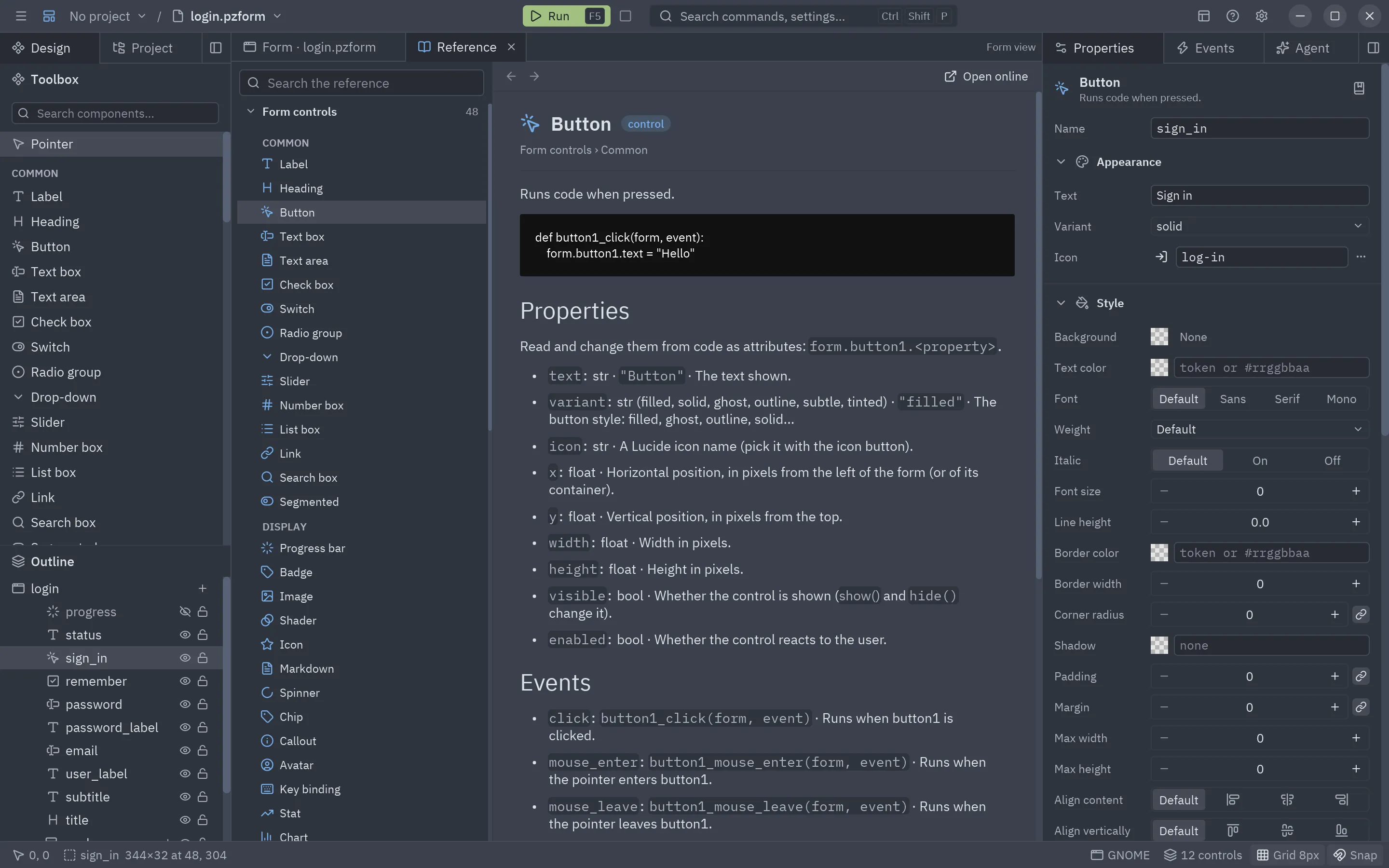
Abrirla
Sección titulada «Abrirla»| Cómo | Abre |
|---|---|
| Shift+F1 con un control seleccionado | La página del tipo de ese control (Botón, Tabla…). |
| Shift+F1 en el editor de código | La página del nombre bajo el cursor: form.email.text abre Caja de texto, ui.button y pz.text abren sus páginas de la librería. Si no tiene página, se busca el nombre. |
| El botón del libro en las cabeceras de Propiedades y Eventos | La página del control seleccionado. |
| Ayuda en el menú contextual de un control | La página de ese control. |
| Ayuda → Referencia | La referencia, donde la dejaste. |
La referencia se abre como una pestaña Referencia junto a tus documentos. Ciérrala como cualquier pestaña; recuerda la página, la búsqueda y el historial.
Encontrar una página
Sección titulada «Encontrar una página»La columna izquierda es la lista de clases, por secciones:
| Sección | Páginas |
|---|---|
| Controles del formulario | Cada control de la caja de herramientas, en su orden: descripción, un manejador de ejemplo, sus propiedades (con tipo y valor por defecto), sus eventos (con el nombre del manejador) y los métodos que tiene todo control. |
| Código del formulario | Cómo funciona el código de un formulario: el objeto form, un control desde código (ControlProxy) y el event que recibe un manejador. |
| App y ejecución, Widgets, Componentes (pyzed.ui)… | La librería, una sección por página de la referencia de la API, con firmas en vivo. |
| Tus componentes | Cada subclase de pz.Component de tu proyecto, con sus props, estado, eventos y métodos sacados de tu código y tus docstrings. |
Haz clic en una sección para plegarla. Escribe en Buscar en la referencia para filtrar todo: primero salen los
nombres exactos, cada palabra tiene que coincidir (tab bar encuentra ui.tab_bar) y cada resultado muestra su
primera frase.
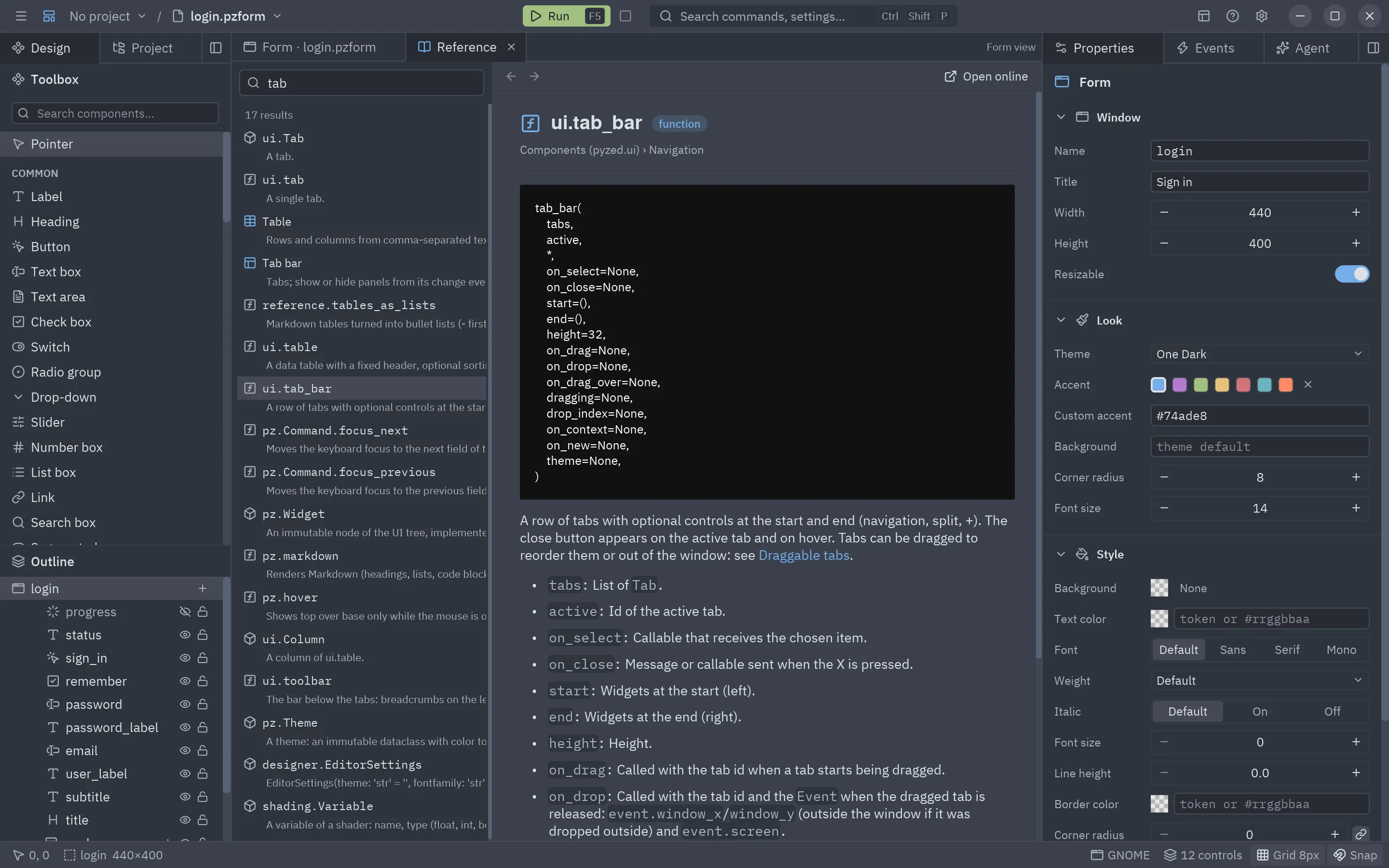
Leer una página
Sección titulada «Leer una página»- La cabecera muestra el icono de la página, su nombre, su tipo (control, función, clase…) y dónde está en la lista.
- Los enlaces a otros nombres abren su página dentro de la referencia; los botones ← y → van atrás y adelante.
- Abrir en la web abre la misma página en este sitio.
- Las descripciones de la librería salen de la misma fuente que la web, y las firmas y miembros se leen del código instalado, así que la referencia siempre coincide con la versión que ejecutas.
Documentar tus componentes
Sección titulada «Documentar tus componentes»Escribe docstrings: el docstring de la clase es la descripción de la página, pz.state(..., doc="…") describe una
variable de estado y los docstrings de los métodos públicos los describen. La página se actualiza en cuanto el
código se vuelve a cargar (hot reload incluido).
class Counter(pz.Component):    """Un número con botones + y −."""
    step: int = 1    value = pz.state(0, doc="La cuenta actual.")
    def reset(self):        """Vuelve la cuenta a cero."""        self.value = 0
En tus apps
Sección titulada «En tus apps»La referencia es parte de la librería, no solo del editor, así que puedes incluirla en tu app, probarla o añadir tus propias secciones:
import pyzed as pzfrom pyzed import reference, ui

class Docs(pz.App):    def __init__(self):        self.help = reference.Browser("pyzed.ui.button")
    def view(self):        return ui.reference_browser(self.help, on_open_url=print)

reference.search("tab bar")[0].id   # "pyzed.ui.tab_bar"reference.lookup("ui.button")       # "pyzed.ui.button"reference.page("pyzed.text").body   # Markdown
reference.register(reference.Provider(...)) añade una sección propia (la ayuda de tu app, la API de un plugin).
Ver Referencia integrada y
ui.reference_browser en la referencia de la API.