
Propiedades
El panel Propiedades (dock derecho) edita lo que esté seleccionado. Su contenido cambia con la selección:
| Selección | El panel muestra |
|---|---|
| Nada | El propio formulario: ventana, aspecto, estilo global y ajustes del diseñador. En un componente, el panel Component. |
| Un control | Su nombre, Posición primero, luego sus propiedades por grupo, Comportamiento, su estilo (Texto, Relleno, Borde, Espaciado), Efectos y Animación. |
| Varios controles | Herramientas para alinear, distribuir e igualar tamaños. |
Cada sección se pliega: haz clic en su cabecera. Las secciones plegadas se recuerdan mientras el editor está abierto, así que puedes dejar solo las que usas. Cada cambio es un paso de deshacer, y escribir en un campo se junta en un solo paso.
Campos numéricos
Sección titulada «Campos numéricos»Todos los números del panel funcionan como en Figma:
- Arrástralo de lado: pulsa sobre el número y mueve el ratón a la izquierda o a la derecha para bajarlo o subirlo. Los pasos pequeños (opacidad, interlineado) avanzan despacio, para que puedas afinar.
- Doble clic para escribir un valor; Enter lo confirma. Un solo clic pone el cursor en el campo, y ↑ / ↓ suman o restan un paso.
- La letra o unidad dentro del campo (X, W, px, °) dice qué es el número.
En tus propias apps es el mismo ui.number_field: drag=False desactiva el
arrastre y steppers=False oculta los botones −/+.
Un control
Sección titulada «Un control»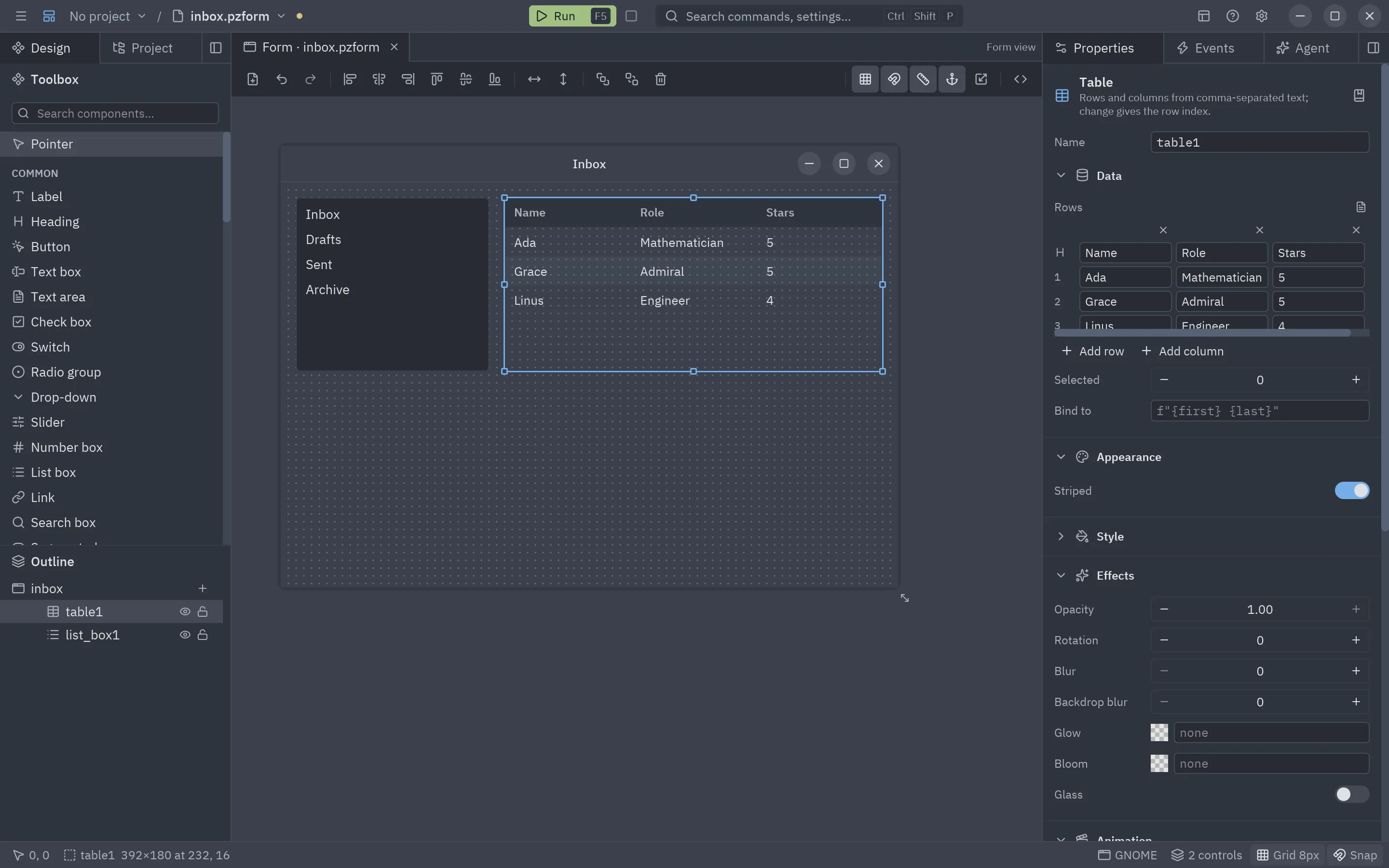
Cabecera y nombre
Sección titulada «Cabecera y nombre»Arriba del panel están el icono del componente, su tipo y una descripción de una línea. Debajo, Nombre es el
identificador del control: el atributo que usas en el código (form.email) y el prefijo de sus manejadores. Escribe
un nombre nuevo y pulsa Enter para renombrarlo; los manejadores que siguen la convención de nombres
(email_change) se renombran también en el archivo de código. El editor ajusta los nombres para que sean válidos y
únicos.
El botón del libro a la derecha de la cabecera (Shift+F1) abre la página del control en la referencia integrada: cada propiedad con su tipo y valor por defecto, sus eventos y sus métodos. Pasa el ratón por la etiqueta de una propiedad para ver una descripción de una línea.
Las secciones propias del componente
Sección titulada «Las secciones propias del componente»Cada componente agrupa sus propiedades en secciones Apariencia, Datos, Disposición o Comportamiento (una sección con el mismo nombre que una del propio panel, como Comportamiento, se junta con ella). El tipo de una propiedad decide su editor:
| Tipo | Editor | Ejemplo |
|---|---|---|
| Texto | Un campo de texto. | El text de un botón, el placeholder de un campo. |
| Multilínea | Un pequeño editor de código con ajuste de línea. | El text de un área de texto o de un markdown. |
| Número | Un campo numérico que se arrastra o se escribe, con límites. | min, max, step de un deslizador. |
| Archivo, carpeta | Un campo y un botón de carpeta que abre el diálogo de archivos del sistema (ver abajo). | El source de una imagen, el file de un shader, el path de un vigilante de archivos. |
| Interruptor | Un switch de encendido y apagado. | checked, secure, wrap. |
| Opción | Hasta cuatro opciones cortas lado a lado como un control segmentado; las listas más largas, como desplegable. | El variant de un botón, el size de una etiqueta. |
| Color | Una muestra y un campo para un token del tema (accent, text_muted) o #hex. |
El color de una etiqueta. |
| Icono | Una vista previa, un campo para un nombre de icono de Lucide y un botón …: pulsa la vista previa o … para elegirlo en el diálogo de iconos (ver abajo). | El icon de un botón. |
| Lista | Un campo por elemento (ver abajo). | Las options de un desplegable, los items de una lista, las tabs de una barra de pestañas. |
| Filas | Una pequeña hoja de cálculo (ver abajo). | Los data de una tabla. |
Pasa el ratón por el nombre de una propiedad para leer qué hace, cuando tiene ayuda. La biblioteca de componentes documenta cada propiedad de cada componente.
Los controles que guardan un valor muestran además Enlazar a y sus reglas de validación (Obligatorio, Longitud mínima, Patrón…) en la sección Datos: consulta Enlace de datos y validación.
Archivos y carpetas
Sección titulada «Archivos y carpetas»Toda propiedad que guarda un archivo o una carpeta tiene un botón de carpeta al final. Abre el diálogo del
sistema (filtrado por tipo: imágenes, sonidos, fuentes, shaders, archivos de datos…) y escribe la ruta por ti. Un
archivo dentro de tu proyecto se escribe relativo al proyecto (assets/logo.png), así el proyecto sigue
funcionando si lo mueves. También puedes escribir la ruta a mano.
Vale para las propiedades de los componentes (source, file, path, directory…), para cualquier propiedad de
texto cuyo nombre indique una ruta (icon_path, output_dir, cwd…), para las
propiedades de tus componentes de tipo pz.FilePath o pz.FolderPath, y
para los campos de carpeta de los diálogos del editor. En tus propias apps el mismo campo es ui.path_input.
El diálogo de iconos
Sección titulada «El diálogo de iconos»Al pulsar la vista previa de una propiedad de icono o su botón … se abre Elegir un icono: un buscador, un
desplegable de categorías y una cuadrícula con todos los iconos incluidos. La búsqueda mira los nombres y las
etiquetas de Lucide (en inglés: “person” encuentra user, “trash” encuentra trash-2), Enter elige la primera
coincidencia y un clic en un icono fija la propiedad y cierra el diálogo. El icono en uso aparece resaltado y abajo,
junto al número de coincidencias; × deja la propiedad sin icono.
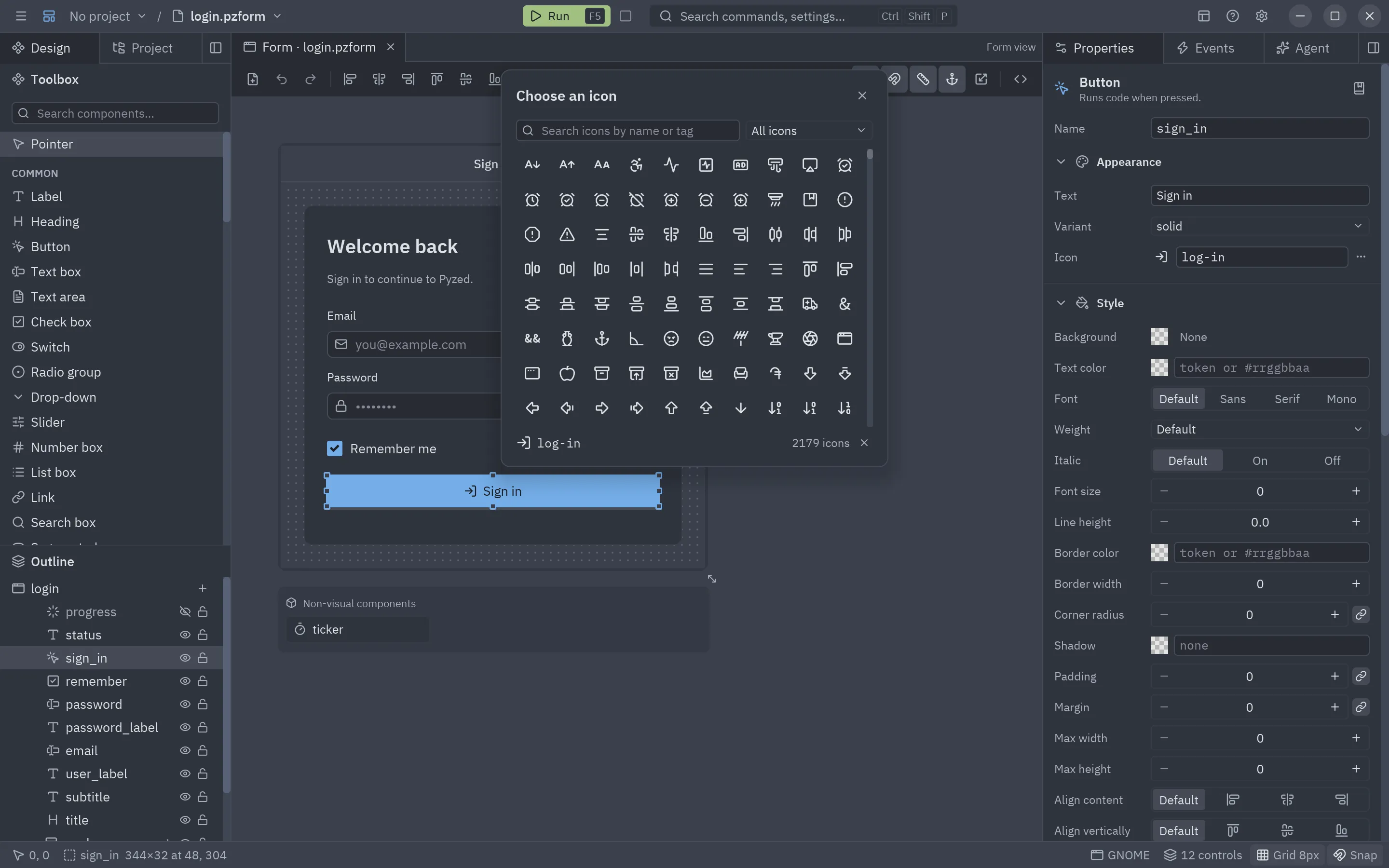
El mismo diálogo elige el Icon de un componente diseñado y el valor por
defecto de sus propiedades de icono. En tus propias apps es ui.IconPicker.
El editor de listas
Sección titulada «El editor de listas»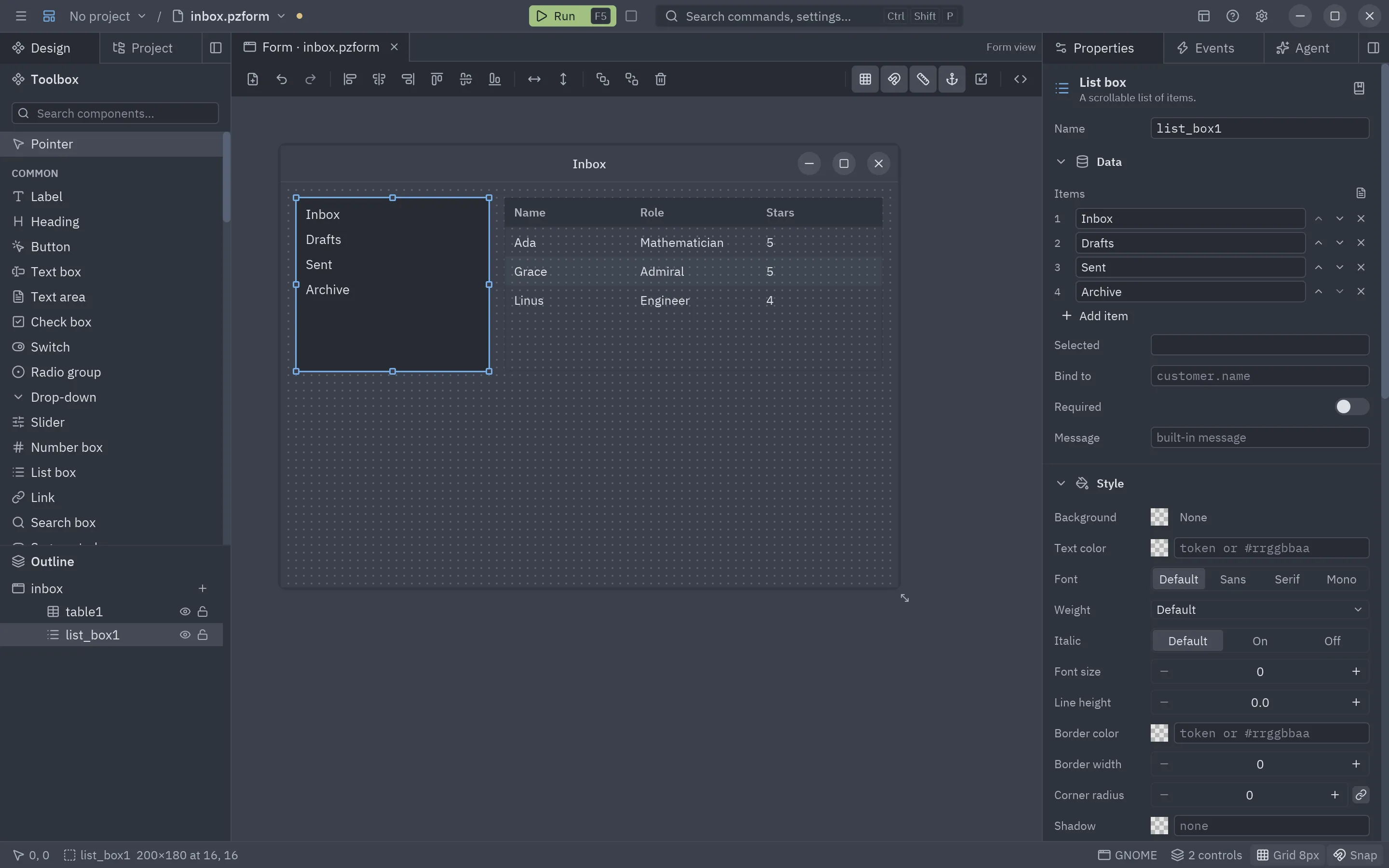
Las listas tienen un campo numerado por elemento, con botones para subirlo, bajarlo y quitarlo, y Añadir elemento al final. El icono de página a la derecha del título de la propiedad cambia a Edit as text: un elemento por línea en un pequeño editor, cómodo para pegar una lista larga. El icono de lista vuelve (Edit item by item).
El editor de filas
Sección titulada «El editor de filas»Los datos de una tabla son una pequeña hoja de cálculo. La primera fila (marcada con H) es la cabecera; las demás están numeradas. Añadir fila y Añadir columna la amplían, la × al final de una fila la quita y la × sobre una columna quita la columna (una tabla conserva al menos una). Se desplaza de lado cuando la tabla es más ancha que el panel. Como con las listas, el icono de página cambia a texto plano: una fila por línea y las celdas separadas por comas.
Estilo: Texto, Relleno, Borde, Espaciado
Sección titulada «Estilo: Texto, Relleno, Borde, Espaciado»El estilo del control se reparte en cuatro secciones cortas, con las mismas propiedades que
pz.Style. Los campos vacíos mantienen el aspecto propio del componente, y
Restablecer el estilo al final los borra todos. Ver Estilos y temas.
| Sección | Campos |
|---|---|
| Texto | Fuente (familia y peso), Tamaño (tamaño de letra e interlineado), Color, Cursiva. |
| Relleno | El fondo: un color, un degradado o una máscara. |
| Borde | Color, Ancho y Esquinas (un radio, o uno por esquina con el botón de enlace). |
| Espaciado | El modelo de caja, Alinear contenido, Tamaño máximo y Recortar contenido. |
El modelo de caja se dibuja como en el navegador: un anillo exterior ámbar para el margen (espacio fuera del control) y uno interior verde para el relleno o padding (espacio entre su borde y su contenido), con un número por lado. Arrastra o haz doble clic en cualquiera. Alinear contenido es una caja de 3×3: haz clic en un punto para llevar el contenido a esa esquina, a ese lado o al centro.
La sombra está en Efectos, junto a la opacidad, el resplandor, el bloom y el cristal; Efectos y Animación se explican en Animaciones y efectos.
Posición
Sección titulada «Posición»Posición es siempre la primera sección. Para un control colocado libremente (en el formulario, o en un panel, un group box o una tarjeta):
| Campo | Significado |
|---|---|
| Dentro de | Solo dentro de un contenedor: el nombre del contenedor (clic para seleccionarlo) y un botón para sacarlo. |
| Alineación | Seis botones que llevan el control al borde izquierdo, al centro, al borde derecho, arriba, al medio o abajo de su contenedor (o del formulario). |
| Posición | X e Y, respecto al formulario o al contenedor. |
| Tamaño | W (ancho) y H (alto) en píxeles. |
| L · T, R · B | Aparecen en Posición y Tamaño en lugar de X y W (o Y y H) cuando el control se estira en ese eje: sus distancias a los lados del contenedor. Al cambiar una, el lado opuesto se queda donde está. |
| Rotación | Grados en sentido horario, alrededor del pivote (el mismo valor que el rotate del estilo). |
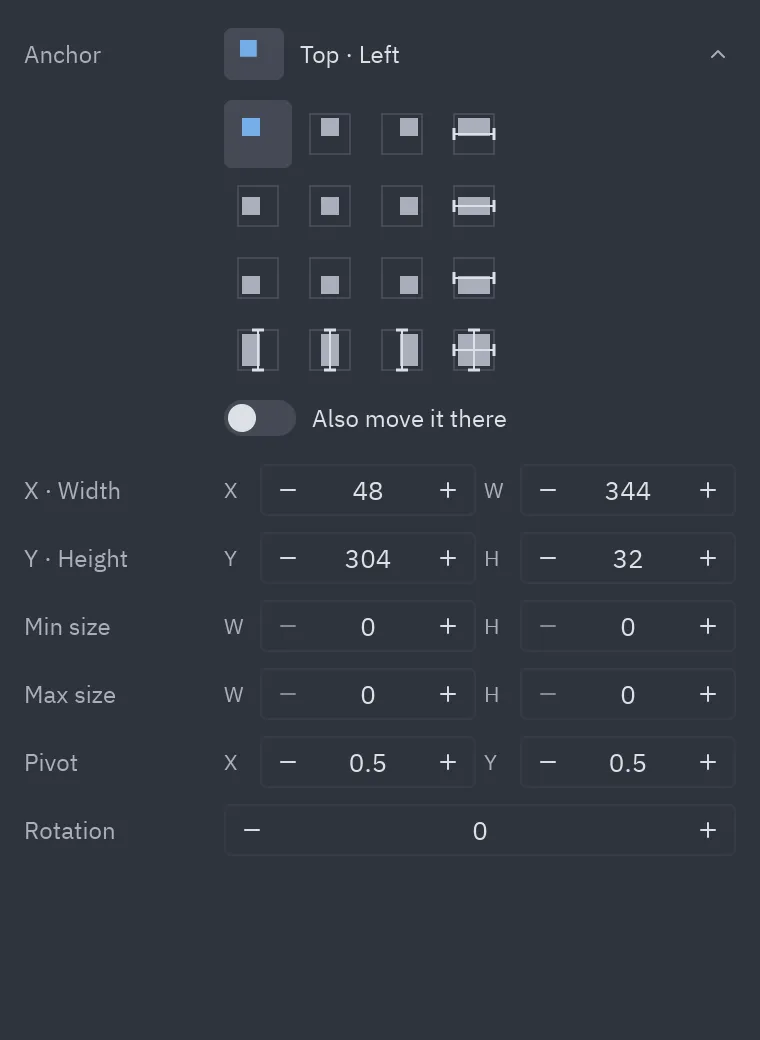
| Anclaje | El preset de anclaje, dibujado como una caja en un marco, y su nombre (Arriba · Izquierda). Púlsalo para abrir la cuadrícula de 4×4 presets (ver abajo). |
Más opciones al final muestra los campos que se usan menos:
| Campo | Significado |
|---|---|
| Tamaño mínimo, Tamaño máximo | Límites del ancho y el alto cuando el control se estira (0: sin límite), para que un panel estirado se detenga en un ancho legible. |
| Pivote | El punto alrededor del que el control gira y escala, y que queda fijo cuando un límite de tamaño frena el estiramiento: 0 0 es la esquina de arriba a la izquierda, 0.5 0.5 (por defecto) el centro, 1 1 la esquina de abajo a la derecha. |
Para un hijo de un auto layout (una fila o columna flex, o una grilla) la sección cambia, porque lo coloca su contenedor: Ancho y Alto dicen cada uno Fijo (mantiene ese tamaño) o Llenar (ocupa el sitio que deja el contenedor), Crecer reparte el espacio libre entre los hijos que llenan, y en una grilla Columnas dice cuántas celdas ocupa. Estos hijos no tienen X ni Y: arrástralos para reordenarlos. Ver Disposición y contenedores.
Auto layout
Sección titulada «Auto layout»Una fila, columna flex o grilla muestra una sección Auto layout, como en Figma:
| Campo | Significado |
|---|---|
| Dirección | Uno al lado del otro (fila) o uno debajo del otro (columna). Una grilla muestra Columnas en su lugar. |
| Alineación | Una caja de 3×3: haz clic donde quieres los hijos dentro del contenedor (izquierda, centro o derecha; arriba, medio o abajo). |
| Separación | Espacio entre los hijos, o Espacio entre, Espacio alrededor o Espacio uniforme para repartirlos en el sitio libre. Una grilla tiene separación y alto de fila. |
| Relleno | Espacio entre el borde del contenedor y sus hijos: horizontal y vertical, o uno por lado con el botón del cuadrado. |
| Llenar a lo ancho | Los hijos se estiran al alto del contenedor (en una fila) o a su ancho (en una columna). |
Selecciona algunos controles y pulsa Shift+A (Añadir auto layout) para envolverlos en una fila o una columna, deducida de cómo están colocados. Ctrl+G los agrupa en un panel invisible sin moverlos, y Ctrl+Shift+G saca los hijos de un grupo o layout y lo quita, manteniendo su sitio y su tamaño.
Los presets son los anclajes de Unity, Unreal y Godot. Las columnas dicen cómo sigue el control al ancho (Izquierda, Centro, Derecha o Estirar) y las filas cómo sigue al alto (Arriba, Centro, Abajo o Estirar); la última celda, Estirar · Estirar, llena el contenedor. Elegir un preset solo cambia cómo sigue el control a un cambio de tamaño; activa Moverlo también allí para pegarlo además a los bordes a los que está anclado (centrado, o llenando el contenedor en los ejes estirados). Por dentro, un preset es un conjunto de bordes, como en WinForms:
| Anclajes | Cuando la ventana crece |
|---|---|
| Izquierda + Arriba (por defecto) | El control se queda donde está. |
| Izquierda + Derecha | Se estira en horizontal. |
| Solo derecha | Se mueve con el borde derecho. |
| Ni izquierda ni derecha | Se queda centrado en horizontal. |
| Arriba + Abajo, solo abajo, ninguno | Lo mismo, en vertical. |
Comportamiento
Sección titulada «Comportamiento»| Campo | Significado |
|---|---|
| Visible | Los controles ocultos no se muestran al ejecutar (form.status.show() los vuelve a mostrar). |
| Habilitado | Los controles deshabilitados se dibujan en gris e ignoran al usuario. |
| Bloqueado | Solo en diseño: el control no se puede mover ni redimensionar en el lienzo. |
Varios controles
Sección titulada «Varios controles»Con dos o más controles seleccionados, el panel muestra Align (bordes izquierdos, centros, bordes derechos, bordes superiores, medios, bordes inferiores) y Spacing and size (distribuir en horizontal o en vertical, mismo ancho, mismo alto). Funcionan como los botones de la barra de herramientas.
El formulario
Sección titulada «El formulario»Haz clic en un hueco del lienzo, o en la primera fila de la estructura, para editar el propio formulario.
| Sección | Campo | Significado |
|---|---|---|
| Ventana | Nombre | El nombre del formulario: el nombre del archivo y el prefijo de los manejadores del formulario. |
| Título | El título de la ventana. | |
| Ancho, Alto | El tamaño de la ventana (también con el tirador bajo el lienzo). | |
| Redimensionable | Si el usuario puede cambiar el tamaño de la ventana en ejecución. | |
| Aspecto | Tema | Cualquier tema registrado: One Dark, One Light, Ayu, Gruvbox… o el tuyo. |
| Acento | Siete colores de acento predefinidos y × para el del tema. | |
| Acento propio | Cualquier acento #rrggbb. |
|
| Fondo | Un color para el fondo de la ventana (theme default si está vacío). |
|
| Radio de esquina | El radio de todos los controles (0 a 24). | |
| Tamaño de letra | El tamaño base del texto de la ventana. | |
| Estilo | El estilo global de la ventana: fuente, color del texto, peso, tamaño e interlineado para todo texto que no fije los suyos; fondo, color del borde, radio y relleno de la ventana. | |
| Diseñador | Tamaño de cuadrícula | El paso de cuadrícula de este formulario. |
El aspecto del formulario es independiente del tema del propio editor: un formulario puede ser claro mientras diseñas en un editor oscuro.