
Enlace de datos y validación
Un formulario puede mostrar y editar datos sin una línea de código de pegamento: enlaza cada control a un campo
de form.data, dale reglas a los controles de entrada y llama a form.validate() antes de usar los datos.
Enlazar un control
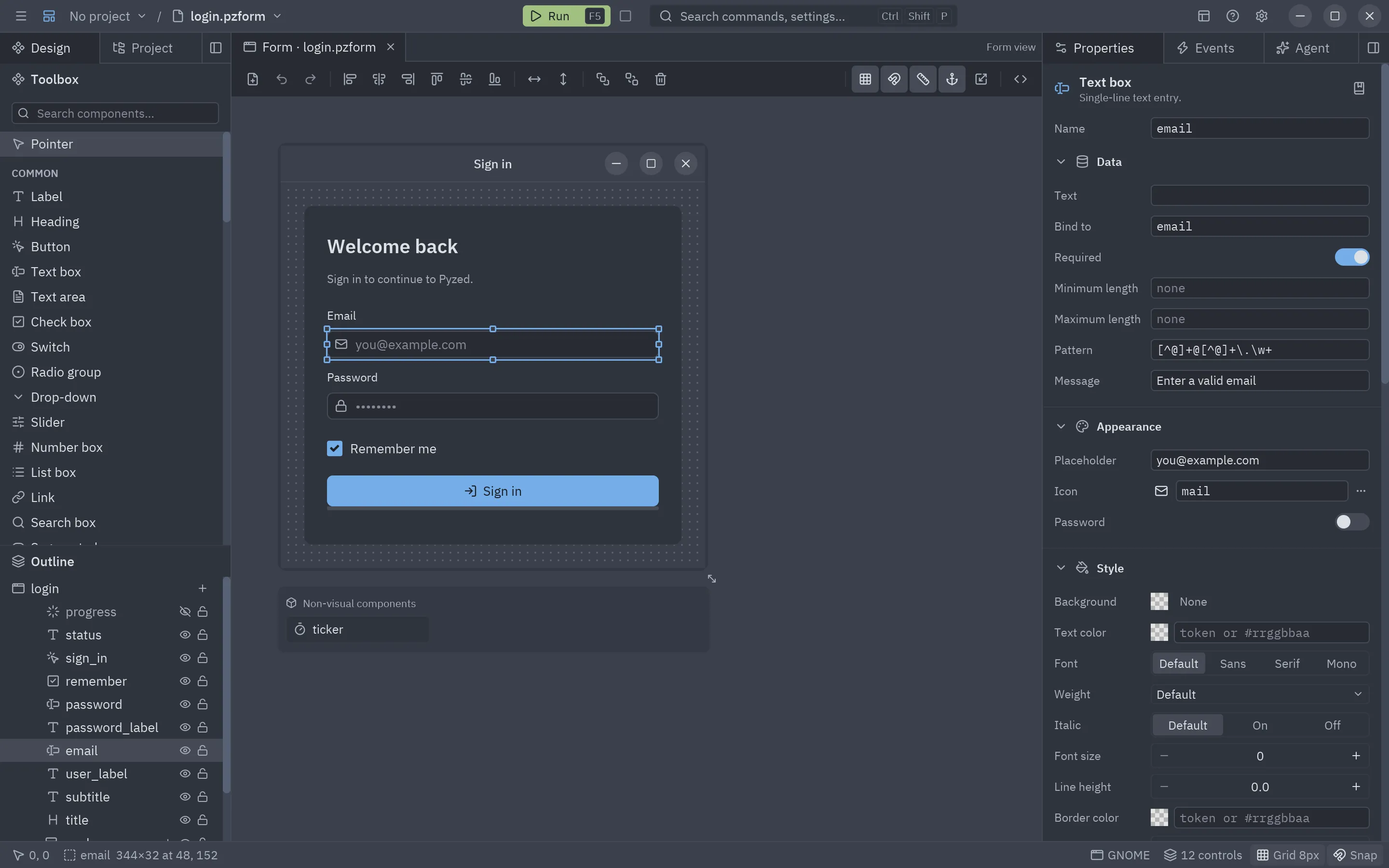
Sección titulada «Enlazar un control»Selecciona un control y rellena Enlazar a en la sección Datos de Propiedades.
El campo es un nombre (email) o una ruta dentro de datos anidados (customer.address.city, items.0.title).
-
Los controles de entrada se enlazan en los dos sentidos: muestran el campo y escriben de vuelta lo que el usuario teclea o elige. Los cuadros de texto, áreas de texto y búsquedas enlazan
text; las casillas e interruptoreschecked; los grupos de opciones, desplegables, controles segmentados, barras de pestañas y listasselected; los deslizadores y cuadros numéricosvalue. -
Los controles de visualización solo lo muestran: etiquetas, encabezados, insignias, enlaces, chips, markdown y avisos enlazan
text, las estadísticas y barras de progresovalue, las imágenessource, los gráficosvaluesy las tablasdata. -
En un control de visualización, Enlazar a también puede ser una expresión de Python sobre los campos de los datos, que se vuelve a evaluar en cada renderizado:
f"Iniciando sesión como {email}" if email else ""f"{len(items)} artículos, {sum(i.price for i in items):.2f} €"Los diccionarios anidados se leen con puntos (
customer.city);dataes el objeto entero yformel formulario en ejecución. Una ruta a un campo que todavía no existe deja el valor diseñado del control; una expresión que lanza una excepción también lo deja y muestra el error en la ventana.
Los datos del formulario
Sección titulada «Los datos del formulario»form.data es lo que pasó el formulario que abrió este, o un diccionario que el formulario crea por su cuenta:
def edit_click(form): return form.open("customer", data=selected_customer) # un dict, una dataclass, cualquier objeto| Abierto con | form.data es |
|---|---|
data= un dict o un objeto |
Ese mismo objeto: lo que edita el usuario lo cambia en el sitio. |
| Nada, con controles enlazados | Un dict nuevo, rellenado con los valores diseñados de los controles ({"email": "", "remember": False}). |
Asignar form.data = {...} lo reemplaza y refresca todos los controles enlazados; así se carga un registro:
def form_load(form): form.data = database.load_customer(42)Reglas de validación
Sección titulada «Reglas de validación»La sección Datos también tiene las reglas de los controles de dos sentidos. Las reglas dependen del tipo de control:
| Regla | Controles | Falla cuando |
|---|---|---|
| Obligatorio | Todos los controles de entrada | El valor está vacío (una casilla sin marcar, en casillas e interruptores). |
| Longitud mínima, Longitud máxima | Cuadros de texto, áreas de texto, búsquedas | El texto es más corto o más largo. |
| Patrón | Cuadros de texto, áreas de texto, búsquedas | El texto entero no cumple la expresión regular. |
| Mínimo, Máximo | Deslizadores, cuadros numéricos | El número es menor o mayor. |
| Mensaje | Todos los controles de entrada | Reemplaza el mensaje predeterminado de cualquier regla (@clave lo traduce). |
Un valor vacío solo falla Obligatorio, así que un correo opcional con patrón acepta el campo en blanco. Los mensajes predeterminados (“Este campo es obligatorio”, “Al menos 8 caracteres”) siguen el idioma de la app.
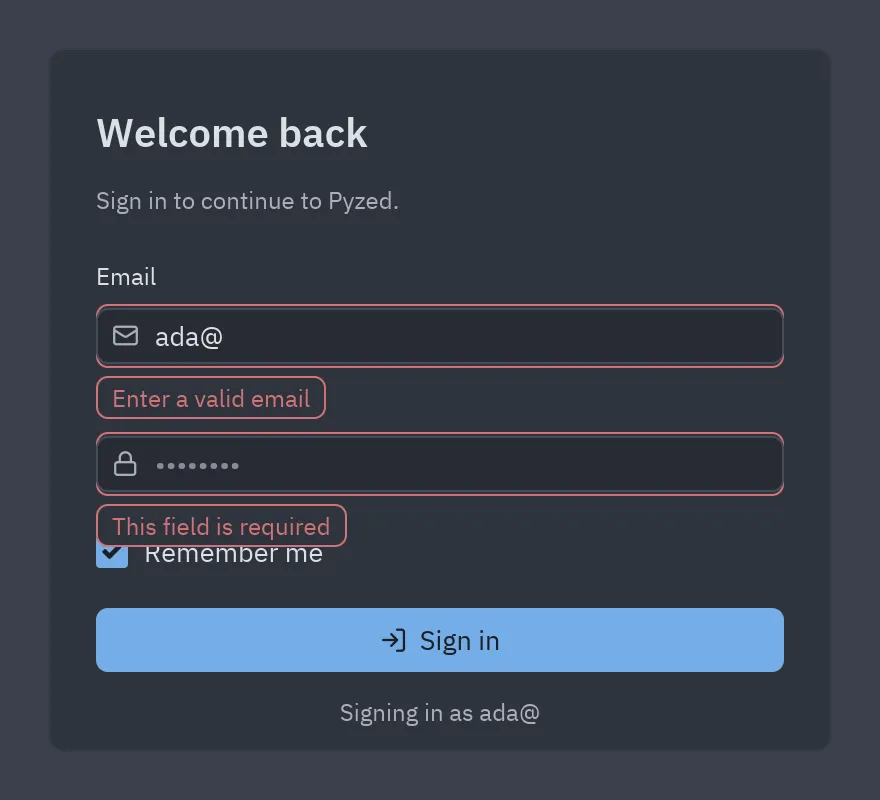
El formulario en ejecución comprueba las reglas de un control mientras el usuario escribe y muestra el mensaje en una burbuja bajo el control, que se marca con un borde rojo:
Validar desde el código
Sección titulada «Validar desde el código»def sign_in_click(form): if not form.validate(): # comprueba cada control visible y habilitado y muestra los errores return auth.sign_in(form.data["email"], form.data["password"])| Código | Hace |
|---|---|
form.validate() |
Comprueba las reglas de cada control enlazado (se saltan los ocultos y deshabilitados) y devuelve True si todos pasan. |
form.valid |
True mientras ningún control muestre un error. |
form.errors |
{"email": "Enter a valid email", ...}: los controles que muestran un error. |
form.email.validate() |
Comprueba un solo control; True si pasa. |
form.email.error |
El mensaje del control, o None. Asigna un texto para mostrar tu propio error (form.email.error = "Ya registrado") o None para quitarlo. |
Así, una comprobación en el servidor se ve como cualquier otra:
async def sign_in_click(form): if form.validate() and not await api.email_free(form.data["email"]): form.email.error = "Ese correo ya está registrado"Textos traducibles
Sección titulada «Textos traducibles»Cualquier propiedad de texto que empiece por @ es una clave de traducción: una etiqueta cuyo texto es
@login.title muestra pz.t("login.title") en el idioma de la app. @@ escribe una @ literal. Los elementos de
una lista (las opciones de un desplegable, las pestañas de una barra) se traducen uno a uno, igual que el título del
formulario y el mensaje de una regla.
Los catálogos viven en una carpeta locales/ junto al formulario, o en cualquier carpeta superior hasta la raíz del
proyecto (pyproject.toml o .git), un archivo por idioma:
{"login": {"title": "Iniciar sesión", "email": "Correo", "sign_in": "Entrar"}}El diseñador y el formulario en ejecución los cargan solos. Consulta Traducciones para plurales, idiomas de respaldo y cambiar el idioma en tiempo de ejecución.
Vista previa con otro tema o idioma
Sección titulada «Vista previa con otro tema o idioma»Ver → Vista previa con tema… y Ver → Vista previa con idioma… eligen un tema y un idioma para el lienzo sin tocar el formulario: el formulario conserva su tema y la app su idioma, y la primera entrada de cada selector vuelve a ellos.
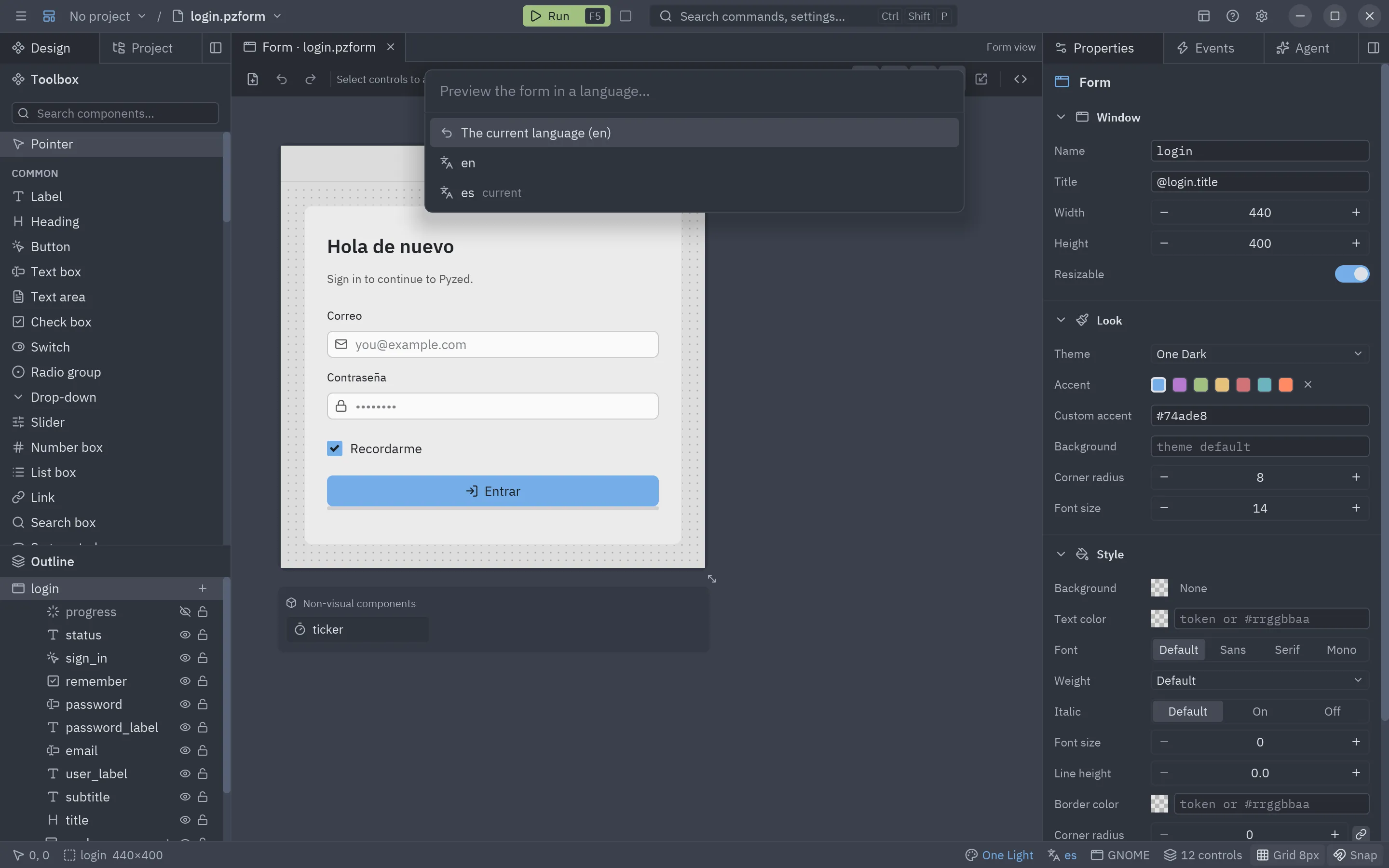
Mientras hay una vista previa activa, la barra de estado la muestra (haz clic para elegir otra) y Ejecutar
(F5) arranca el formulario con el mismo tema e idioma, para probar todo el flujo en español o con un tema
claro. El formulario en ejecución los lee de las variables de entorno PYZED_PREVIEW_THEME y
PYZED_PREVIEW_LANGUAGE, que también funcionan desde una terminal:
PYZED_PREVIEW_LANGUAGE=es PYZED_PREVIEW_THEME="One Light" uv run python main.pyCopiar controles entre formularios
Sección titulada «Copiar controles entre formularios»Copiar (Ctrl+C) pone los controles seleccionados en el portapapeles del sistema, con sus enlaces y reglas, para pegarlos en otro formulario, en otra pestaña u otra ventana de Pyzed Design. Consulta Caja de herramientas y lienzo.