
La vista de componente
El diseñador tiene un segundo modo para crear componentes en vez de ventanas. Dibujas el componente como un formulario, declaras sus propiedades y eventos en un panel, escribes la lógica de sus métodos y luego lo colocas en formularios o dentro de otros componentes. La idea es la de las escenas de Godot: cada componente tiene sus propias propiedades, métodos y eventos, y puede contener otros componentes.
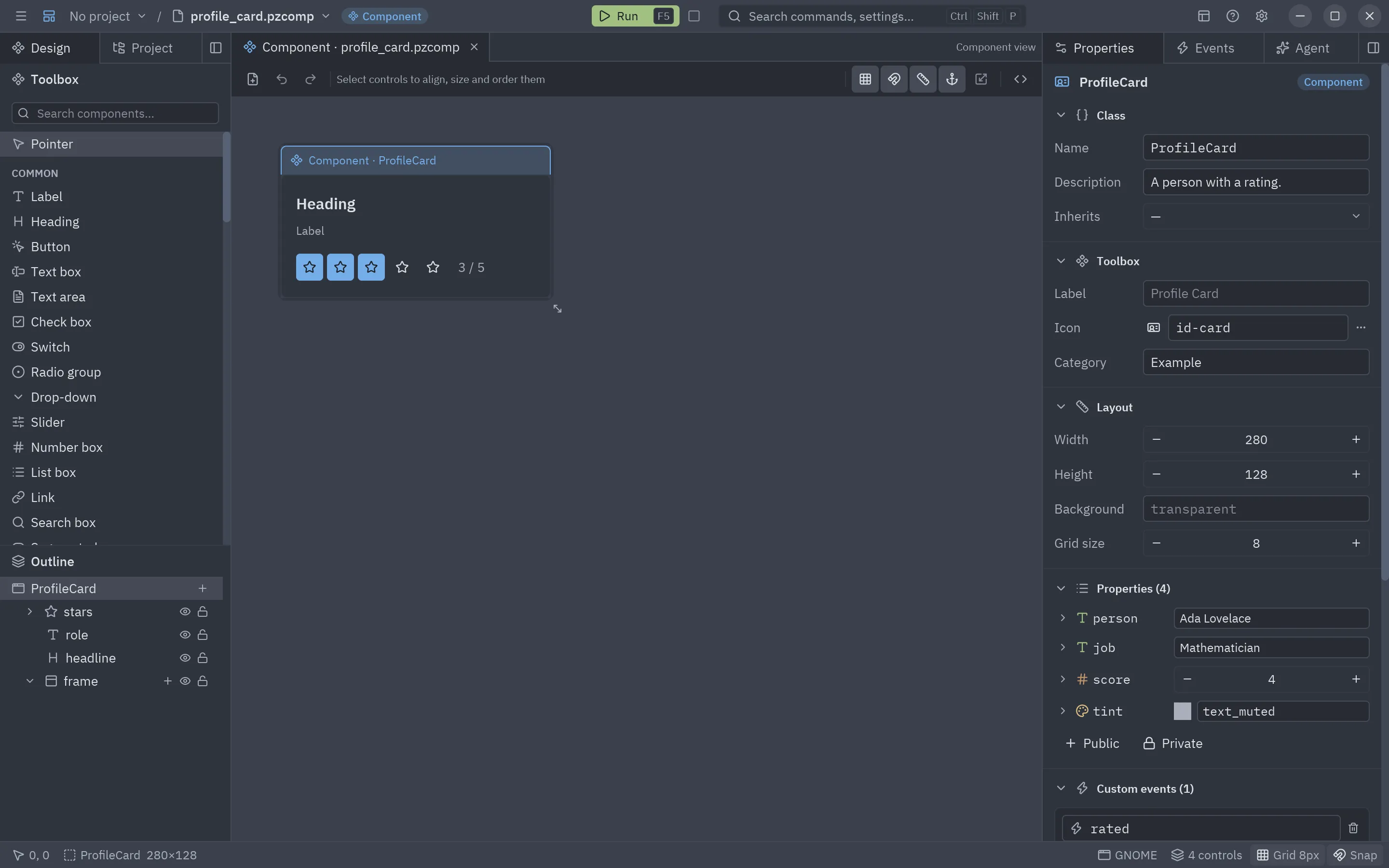
Un componente diseñado es un pz.Component. El diseñador escribe una clase
normal, así que dibujarlo y escribirlo a mano son lo mismo, y puedes pasar de una forma a la otra cuando quieras.
Crear uno
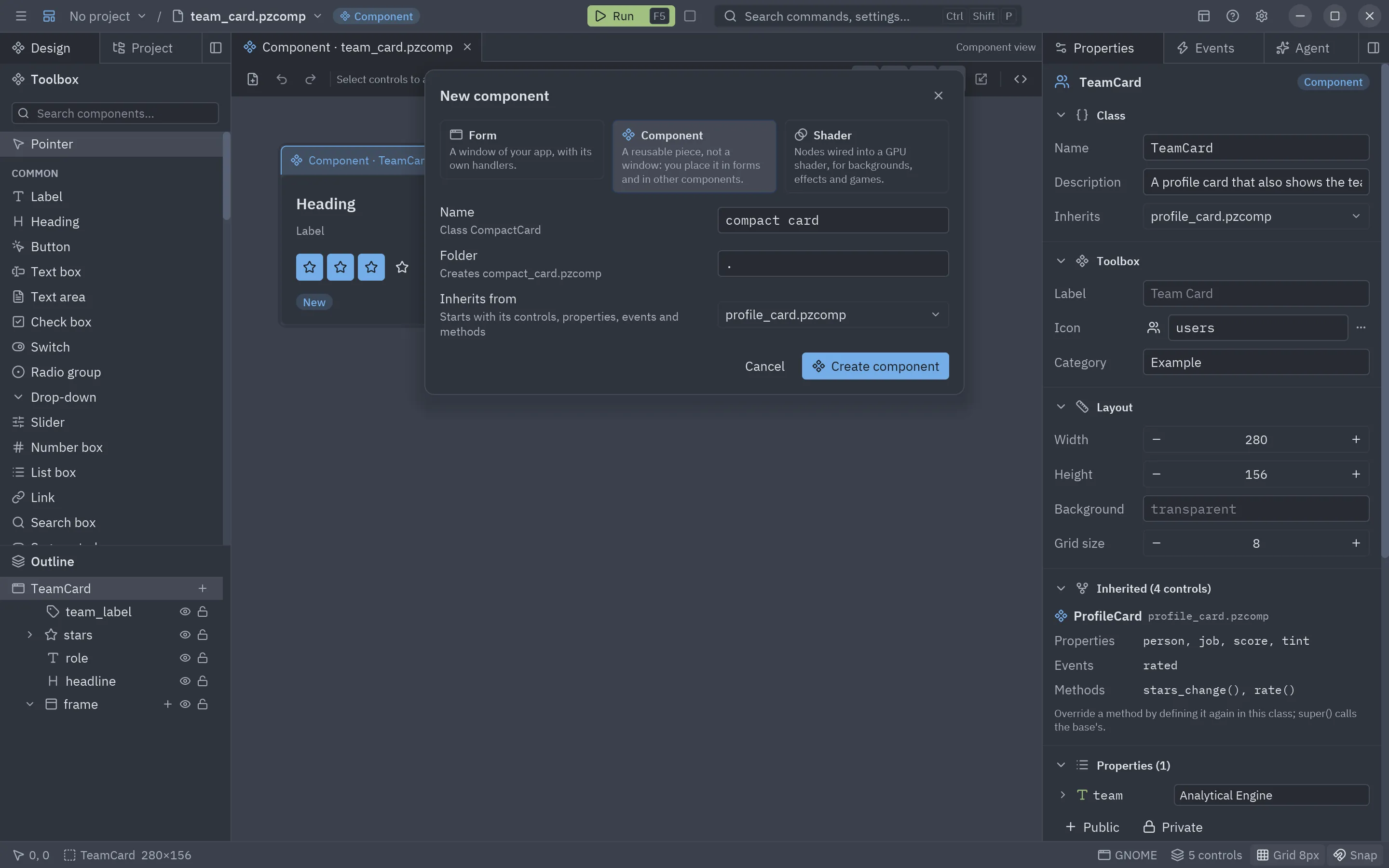
Sección titulada «Crear uno»Pulsa Nuevo componente… al final de la caja de herramientas o en el menú ☰ (Ctrl+Shift+N), o Nuevo… (Ctrl+N, el primer botón de la barra) y elige la tarjeta
Component. Ponle un nombre y una carpeta; Inherits from puede partir de otro componente (mira
Herencia). Create component guarda los dos archivos y lo abre. También puedes abrir un .pzcomp:
pyzed design ui/rating.pzcomp # se crea al guardar si no existeUn componente no es un formulario: no tiene ventana, título ni menú, y solo existe dentro de un formulario o de otro componente. El diseñador lo muestra así: una etiqueta Component en la barra de título, y un marco de color con el nombre de la clase en el lienzo en vez de los botones de ventana.
Vista de formulario y vista de componente
Sección titulada «Vista de formulario y vista de componente»Cada archivo abierto es una pestaña sobre el lienzo. Un .pzform se abre en la vista de formulario y un
.pzcomp en la vista de componente, donde se trabaja sobre la clase: sus propiedades, eventos, métodos y
componentes hijos. Haz doble clic en un componente colocado en un formulario, o en otro componente, para abrirlo en
su propia pestaña de vista de componente:
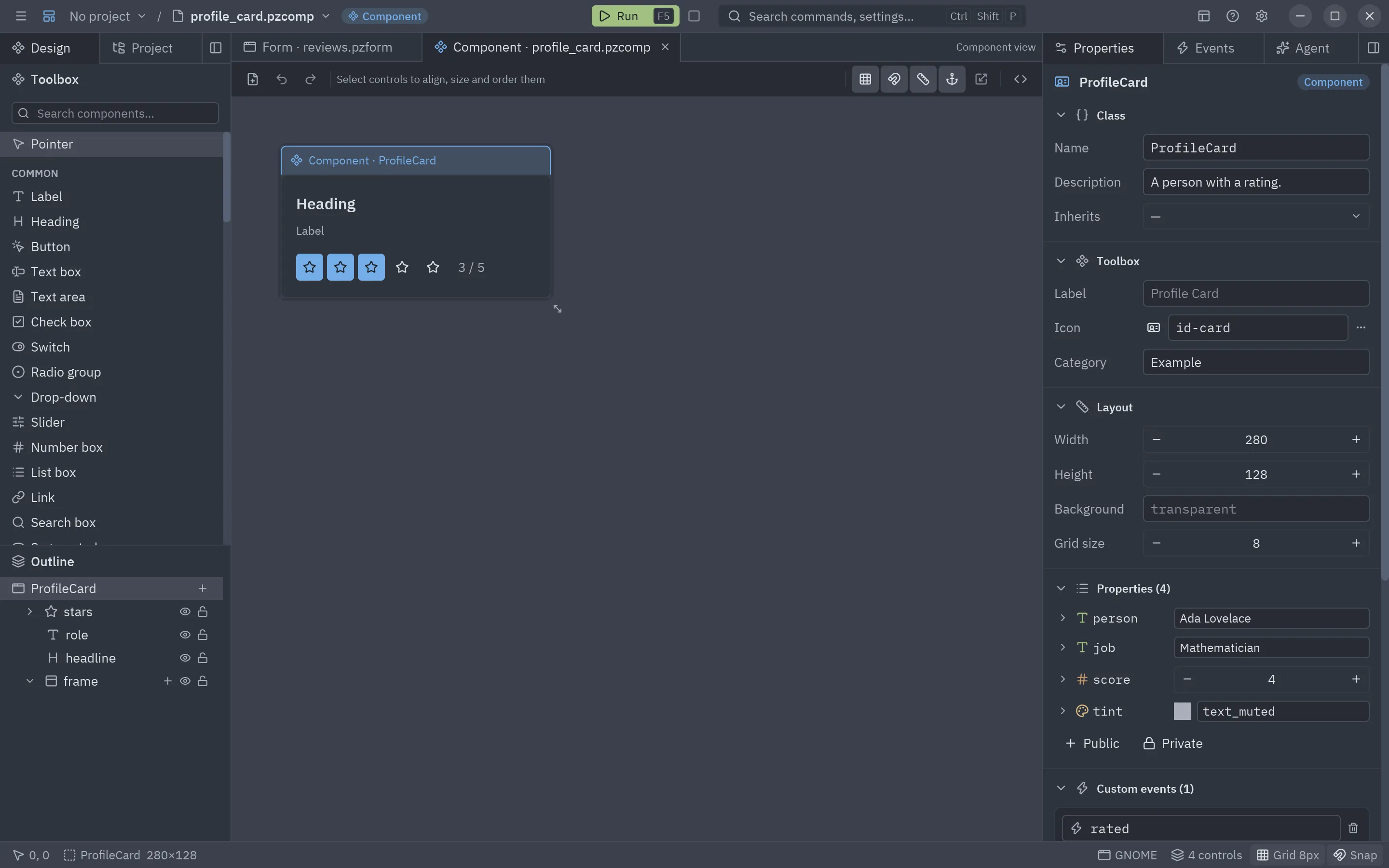
Al cambiar de pestaña cada documento queda como estaba, con su historial de deshacer. Al cerrar una pestaña con cambios sin guardar se pregunta si guardarlos antes.
Un componente son dos archivos juntos:
| Archivo | Qué contiene |
|---|---|
rating.pzcomp |
El diseño: los controles, su tamaño, cómo aparece en la biblioteca y sus enlaces (JSON). |
rating.py |
La clase: sus propiedades, eventos propios y métodos. |
from typing import Annotated
import pyzed as pzfrom pyzed.designer import SceneComponent

class Rating(SceneComponent, scene="rating.pzcomp"):    """Five stars the user can click."""
    value: Annotated[int, pz.Range(0, 5)] = 3  # How many stars are lit    readonly: bool = False    clicks: int = pz.state(0, doc="Times the user picked a rating")    events = {"change": "A star was picked (event.value is the rating)"}
    def star1_click(self, event):        return self.pick(1)
    def pick(self, stars):        """Lights ``stars`` stars and tells the parent."""        if self.readonly:            return None        self.value = stars        self.clicks += 1        return self.emit("change", stars)
El panel Component
Sección titulada «El panel Component»Sin nada seleccionado, la pestaña Propiedades muestra el propio componente, en secciones plegables:
| Sección | Campos |
|---|---|
| Class | Name (el nombre de la clase de Python, en CamelCase), Description (el docstring de la clase, que la caja de herramientas muestra como tooltip) e Inherits (un componente diseñado del que heredar, ver Herencia). |
| Toolbox | Label, Icon (un nombre de Lucide, o elígelo en el diálogo de iconos) y Category: cómo aparece el componente en la caja de herramientas de los formularios y de otros componentes. |
| Layout | Width, Height, Background (transparente si está vacío) y Grid size de la superficie de diseño. |
| Inherited | Solo con una base: lo que viene de cada clase base, de solo lectura. |
| Properties | Una fila por propiedad (icono del tipo, nombre y valor), y los botones Public / Private para añadir una. |
| Methods | El código de la clase, agrupado, un campo para añadir un método y Edit the class. |
Los eventos personalizados están en la pestaña Eventos, en una sección Eventos personalizados debajo de
los Eventos incluidos (setup, mount, unmount): una tarjeta por evento (nombre y descripción), y Evento
para añadir uno. Son los eventos que el componente lanza con self.emit("change", valor). El padre los recibe con
on_change=... en código, o en la pestaña Eventos de un formulario, donde aparecen aparte de los eventos incluidos
del control.
- Properties: como en el panel de detalles de Unreal, cada propiedad es una fila compacta: el icono de su tipo,
su nombre (un candado marca una privada) y su valor por defecto. Las listas, diccionarios e instancias muestran
sus elementos debajo. La flecha antes del nombre abre sus ajustes: Name, Type, Annotation,
Access, Description, mover y Remove. Una propiedad pública es una prop que pasa el padre
(
Rating(value=4)); una privada es estado, declarado conpz.state. Las dos son atributos en el código:self.value,self.clicks. El tipo decide el editor de la propiedad, aquí y en la pestaña Propiedades de los formularios que usan el componente (ver Tipos de propiedad). - Methods: todos los métodos de la clase, agrupados en Lifecycle (
setup(),on_mount(),on_unmount(), que se añaden al hacer clic en ellos), Event handlers (el código de los eventos de los controles) y tus propios Methods (un nombre que empieza por_se marca como privado). Haz clic en uno para abrirlo en el editor de código. Escribe un nombre y pulsa + Method (o Enter) para añadir un método reutilizable; Edit the class abre el archivo entero.
Cada cambio se escribe en la clase en el momento, y lo que escribas en la clase aparece en el panel. Si el código tiene un error de sintaxis, el panel muestra la última versión válida, con un aviso, hasta que lo corrijas.
Tipos de propiedad
Sección titulada «Tipos de propiedad»Como en el inspector de Godot y el panel de detalles de Unreal, el tipo de una propiedad elige su editor, y cada tipo tiene su propio icono de color. Elige un tipo común en la lista Type de los ajustes de la propiedad, o escribe cualquier anotación en Annotation:
| Tipo | Anotación en la clase | Editor |
|---|---|---|
| str, int, float, bool | str, int… |
Texto, campo numérico o interruptor. |
| Color | pz.Color |
Muestra de color con un token del tema o #rrggbb. |
| Icon | pz.Icon |
Selector de icono. |
| Multiline | pz.Multiline |
Área de texto. |
| Archivo, carpeta | pz.FilePath, pz.FolderPath (o pathlib.Path) |
Un campo de ruta con un botón que abre el diálogo de archivo o de carpeta. |
| Choice | Literal["fast", "slow"] |
Desplegable; la tarjeta tiene un campo Options. |
| Range | Annotated[int, pz.Range(0, 5)] |
Campo numérico con límites; la tarjeta tiene Min, Max y Step. |
| Optional | float | None, Optional[float] |
None con + para darle un valor, o el editor del valor con × para vaciarlo. |
| Unión | int | str |
Una lista de los tipos y el editor del elegido. |
| list, set, tuple | list[str], set[int], tuple[int, int] |
El número de elementos con +, y una fila por elemento ([0], [1]…) con su editor. |
| dict | dict[str, int] |
El número de entradas con +, y una fila por entrada: su clave y su valor. |
| Clase | Point, Point | None |
New Point crea una instancia con sus valores por defecto; luego una fila por campo. × la vacía. |
| Any | Any, cualquier otra |
Una expresión de Python. |
Los tipos se anidan: list[Point], dict[str, list[int]] u Optional[tuple[int, int]] muestran sus elementos
unos dentro de otros. Una clase puede ser una dataclass o cualquier clase del módulo con campos anotados, u otro
componente.
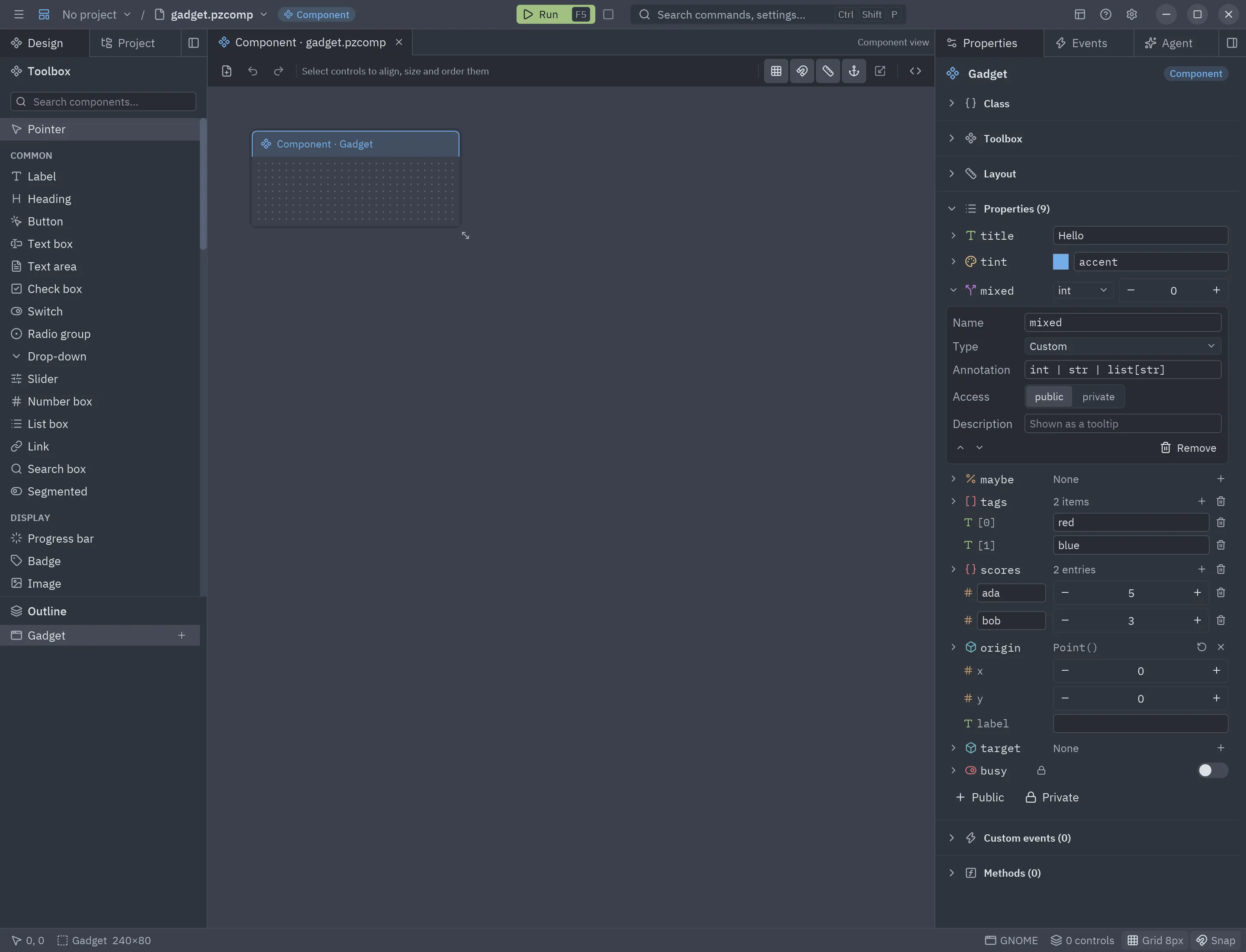
@dataclassclass Point:    x: int = 0    y: int = 0

class Gadget(SceneComponent, scene="gadget.pzcomp"):    mixed: int | str | list[str] = 0    maybe: Optional[float] = None    scores: dict[str, int] = {"ada": 5}    origin: Point = Point()
El panel Properties y el código son lo mismo: lo que cambias en el panel se escribe en la clase al instante, aunque
la clase esté abierta en el editor de código (lo que escribiste allí y no aplicaste se conserva), y lo que escribes
en la clase aparece en el panel. El diseñador añade los imports que necesitan estos tipos (import pyzed as pz,
from typing import Annotated, Optional).
class Rating(SceneComponent, scene="rating.pzcomp"):    value: Annotated[int, pz.Range(0, 5)] = 3  # How many stars are lit

class ProfileCard(SceneComponent, scene="profile_card.pzcomp"):    tint: pz.Color = "text_muted"  # Color of the role line
Código reutilizable
Sección titulada «Código reutilizable»La clase de un componente es Python normal, así que puede tener cualquier código y no solo manejadores de eventos: métodos auxiliares, estado privado, valores calculados, imports. Un método público forma parte de la API del componente, y los formularios y componentes padre pueden llamarlo:
class ProfileCard(SceneComponent, scene="profile_card.pzcomp"): def rate(self, stars): """Rates the person from code, as if the user clicked the stars.""" return self.stars.pick(stars)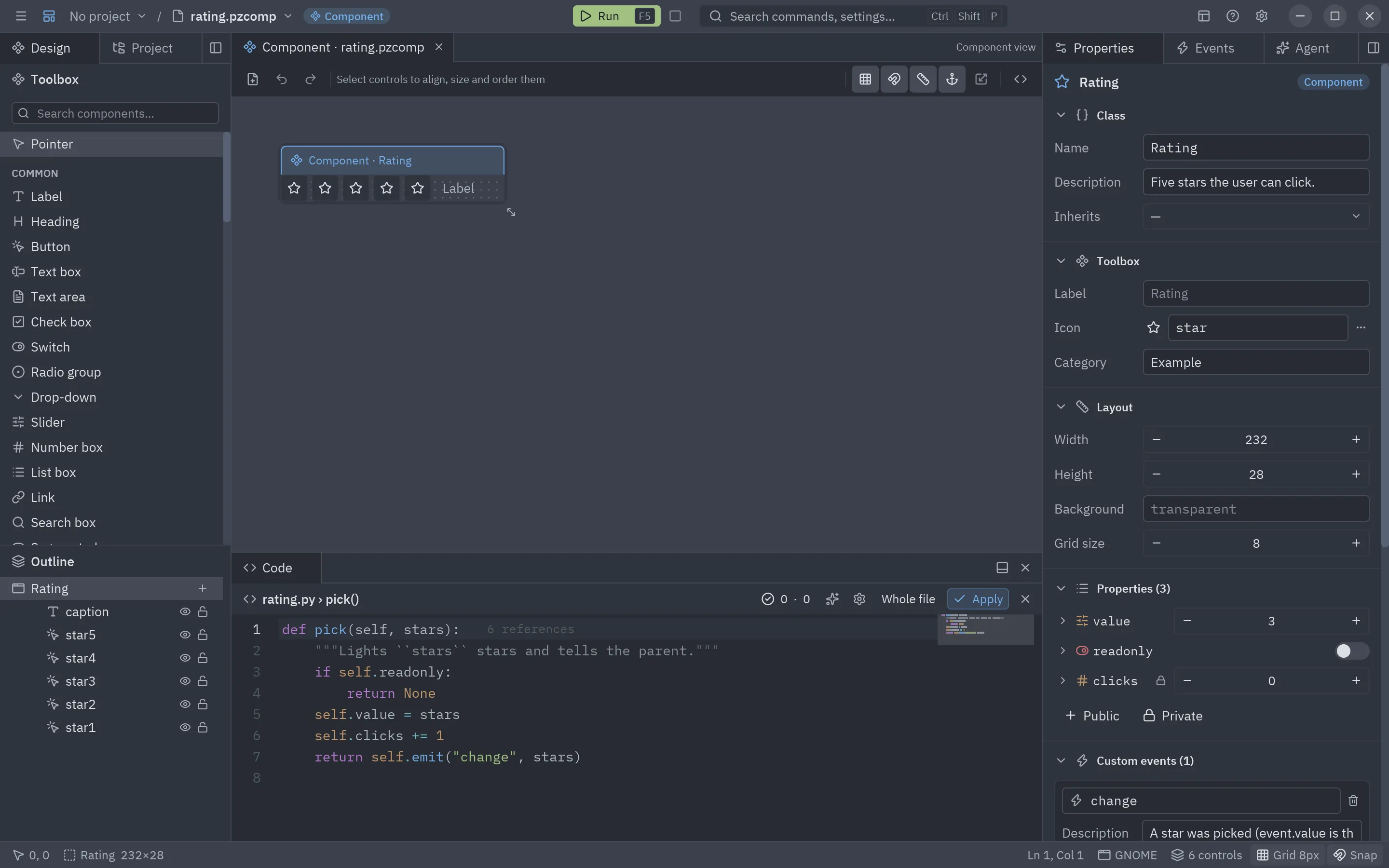
Eventos de los controles
Sección titulada «Eventos de los controles»Haz doble clic en un control, o usa la pestaña Events, para escribir el código de sus eventos, como en un
formulario. En un componente son métodos: def star1_click(self, event). Los controles son atributos del
componente y sus propiedades se leen y escriben como atributos:
def clear_click(self, event): self.query.text = "" self.results.items = []Cada instancia tiene su propia copia de los controles, así que dos ratings en un formulario guardan su propio estado.
Enlaces
Sección titulada «Enlaces»Selecciona un control y la sección Bindings enlaza sus propiedades con las del componente. Elige una propiedad en la lista, o elige Expression… y escribe cualquier expresión de Python sobre ellas:
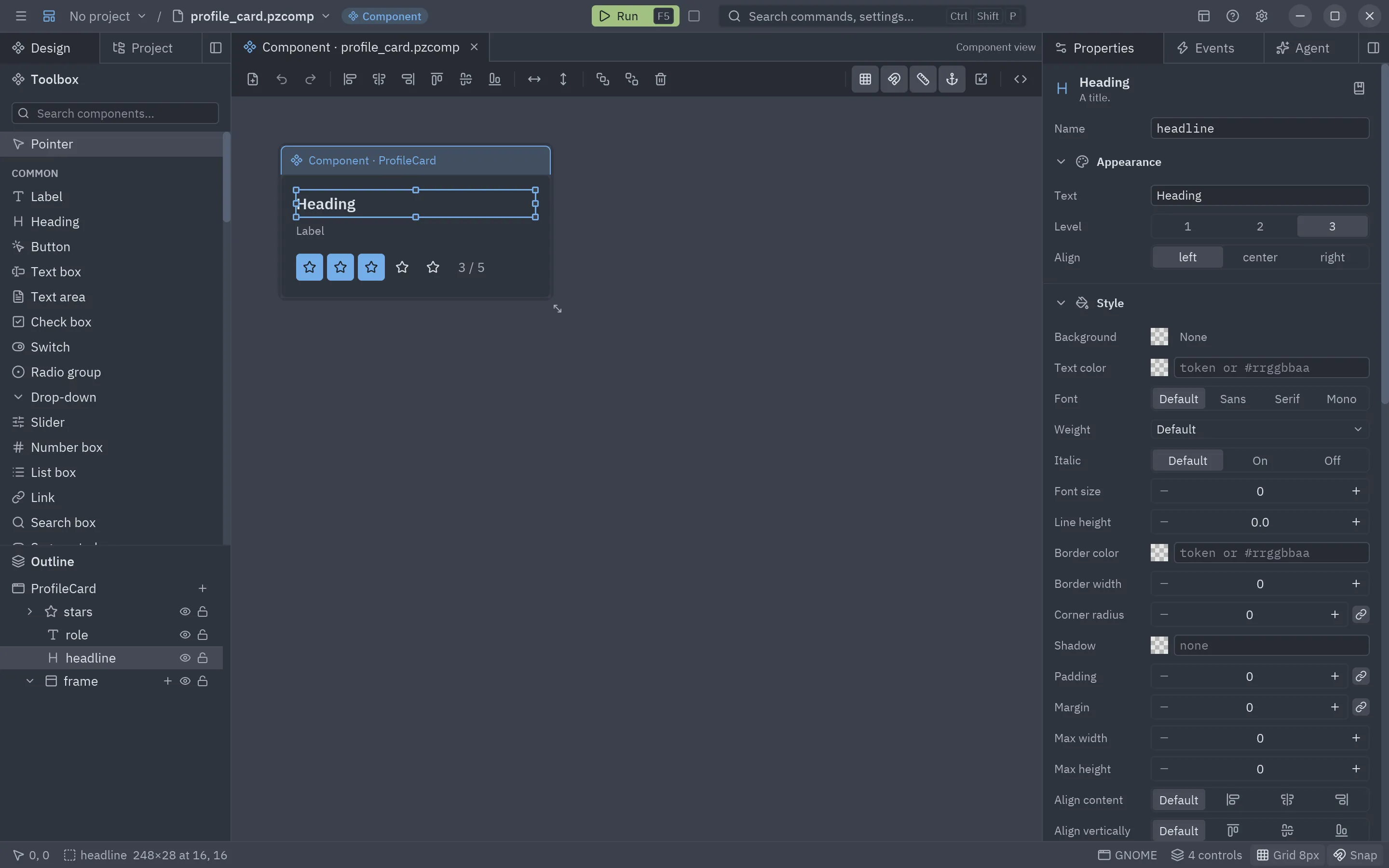
| Propiedad del control | Enlace |
|---|---|
headline.text |
person |
caption.text |
f"{value} / 5" |
star3.variant |
"solid" if value >= 3 else "ghost" |
Los enlaces se evalúan en cada render, así que los controles siguen siempre a las propiedades.
Componentes anidados
Sección titulada «Componentes anidados»Los componentes guardados aparecen en la biblioteca bajo su categoría, en formularios y en otros componentes. El
diseñador encuentra todos los .pzcomp del proyecto al arrancar, y recarga un componente al guardarlo. Coloca un
Rating dentro de un ProfileCard, enlaza su value con el score de la tarjeta y reenvía su evento:
class ProfileCard(SceneComponent, scene="profile_card.pzcomp"):    """A person with a rating."""
    person: str = "Ada Lovelace"    job: str = "Mathematician"    score: int = 4    events = {"rated": "The rating changed (event.value is the new score)"}
    def stars_change(self, event):        """The inner Rating raised change."""        self.score = event.value        return self.emit("rated", event.value)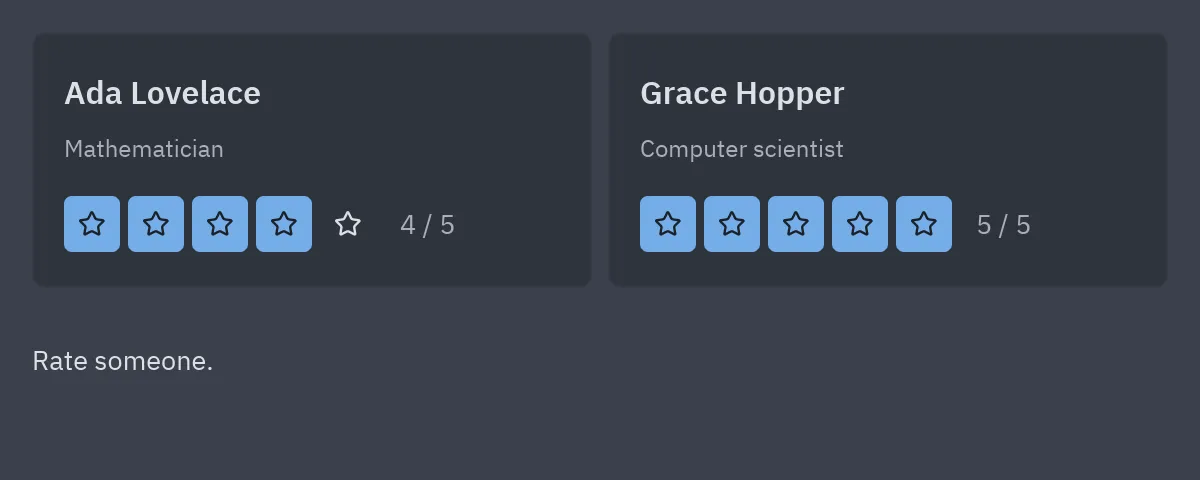
Componentes hijos en el esquema
Sección titulada «Componentes hijos en el esquema»Un componente hijo es un atributo de su padre, y sus propiedades y métodos se alcanzan desde él:
self.stars.value, self.stars.pick(5). Desde un formulario funciona igual: form.ada.rate(5).
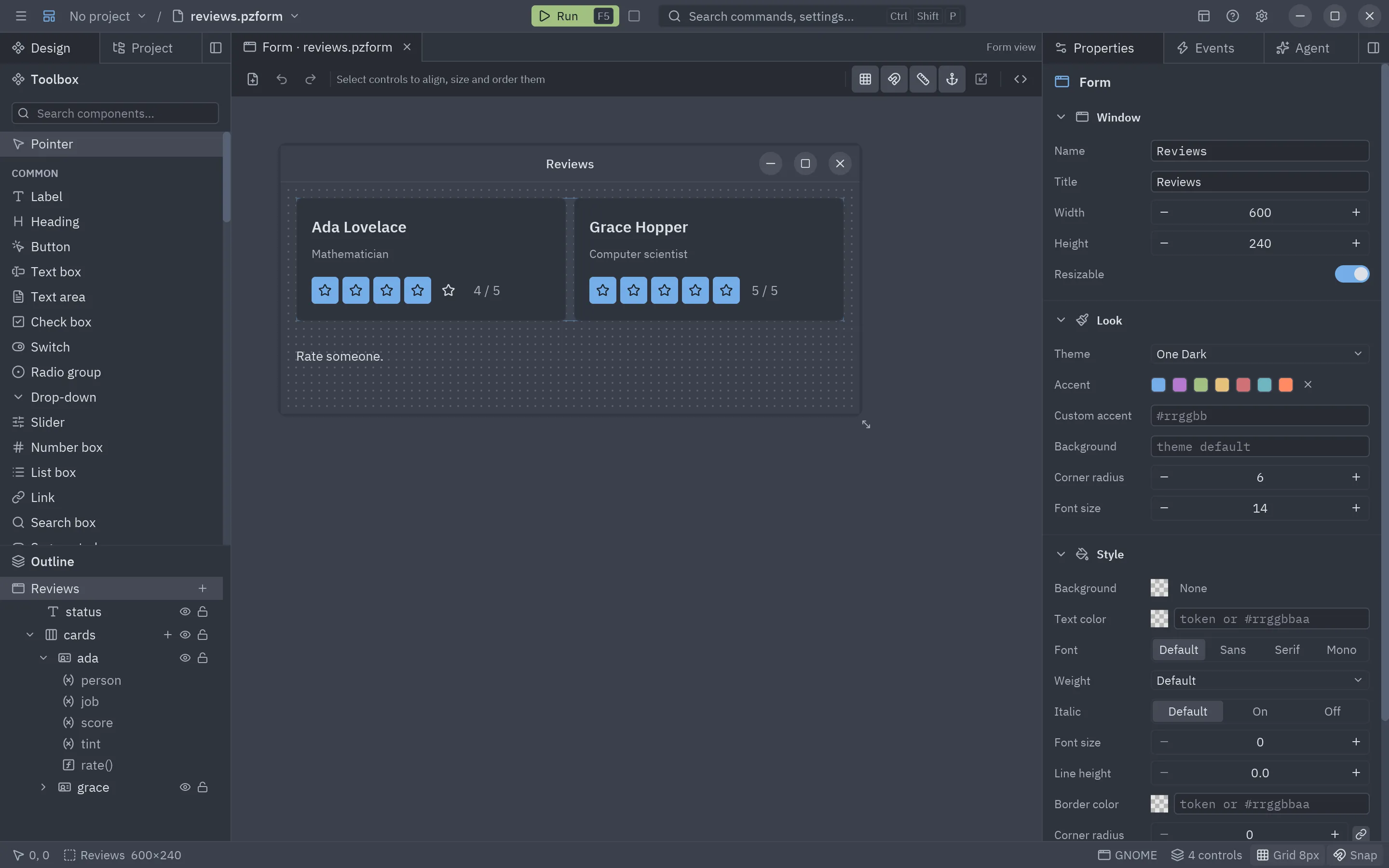
En el Outline, la flecha junto a un componente colocado lista sus propiedades y métodos públicos. Haz clic en uno
para insertarlo en el editor de código, en el cursor (self.stars.pick() en un componente, form.ada.rate() en un
formulario):
Una propiedad que el propio componente cambia, como self.score arriba, conserva su valor hasta que el padre pasa
otro distinto, como una variable exportada en Godot. Un handler del formulario también puede cambiarla:
def ada_rated(form, event): event.sender.score = event.value form.status.text = f"{event.sender.person} now has {event.value} stars"Componentes responsive
Sección titulada «Componentes responsive»Un componente colocado en un formulario, o dentro de otro componente, toma el tamaño de su rectángulo ahí, y sus controles siguen sus anclas como en un formulario: anclado a izquierda y derecha, un control se estira con el componente; anclado a la derecha, se mueve con el borde derecho. Las filas, columnas y rejillas flex dentro del componente también se reparten el nuevo tamaño.
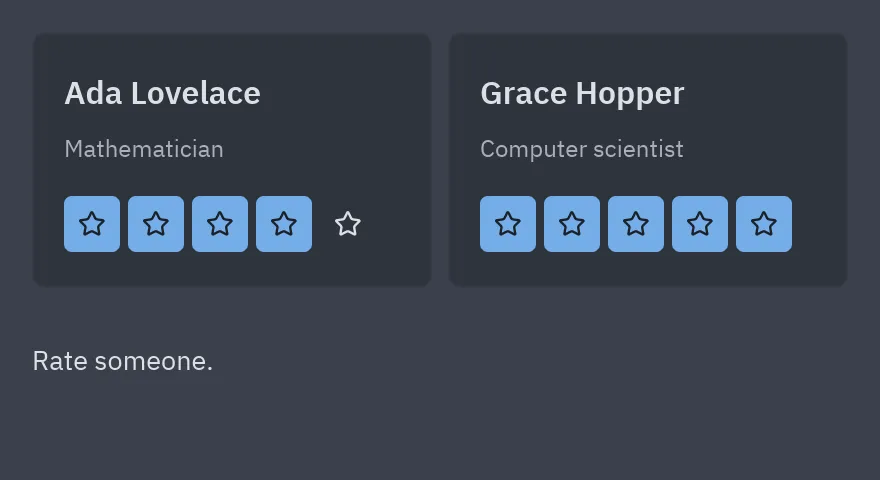
En el ejemplo, el marco de ProfileCard está anclado a los cuatro lados y el título, el puesto y la valoración a
izquierda, arriba y derecha. Reviews pone sus dos tarjetas en una fila flex con grow 1 cada una, así que se
reparten el ancho de la ventana y se encogen con ella:
Desde código, un componente ocupa el ancho que haya, hasta su ancho de diseño, y la altura de su diseño.
Herencia
Sección titulada «Herencia»Un componente puede heredar de otro para reutilizar su diseño y su lógica. Elige la base en Inherits from al crearlo, o después en el campo Inherits de la sección Class. La clase pasa a derivar de la clase base:
from pyzed.designer import import_component
ProfileCard = import_component("profile_card.pzcomp")

class TeamCard(ProfileCard, scene="team_card.pzcomp"):    """A profile card that also shows the team."""
    team: str = "Analytical Engine"
    def stars_change(self, event):        """Does what a ProfileCard does, and the badge turns green with five stars."""        result = super().stars_change(event)        self.team_label.tint = "success" if event.value == 5 else "accent"        return result
import_component importa la clase de un .pzcomp relativo al módulo, así que la base y el nuevo componente pueden
estar en cualquier carpeta. Lo que recibe el nuevo componente:
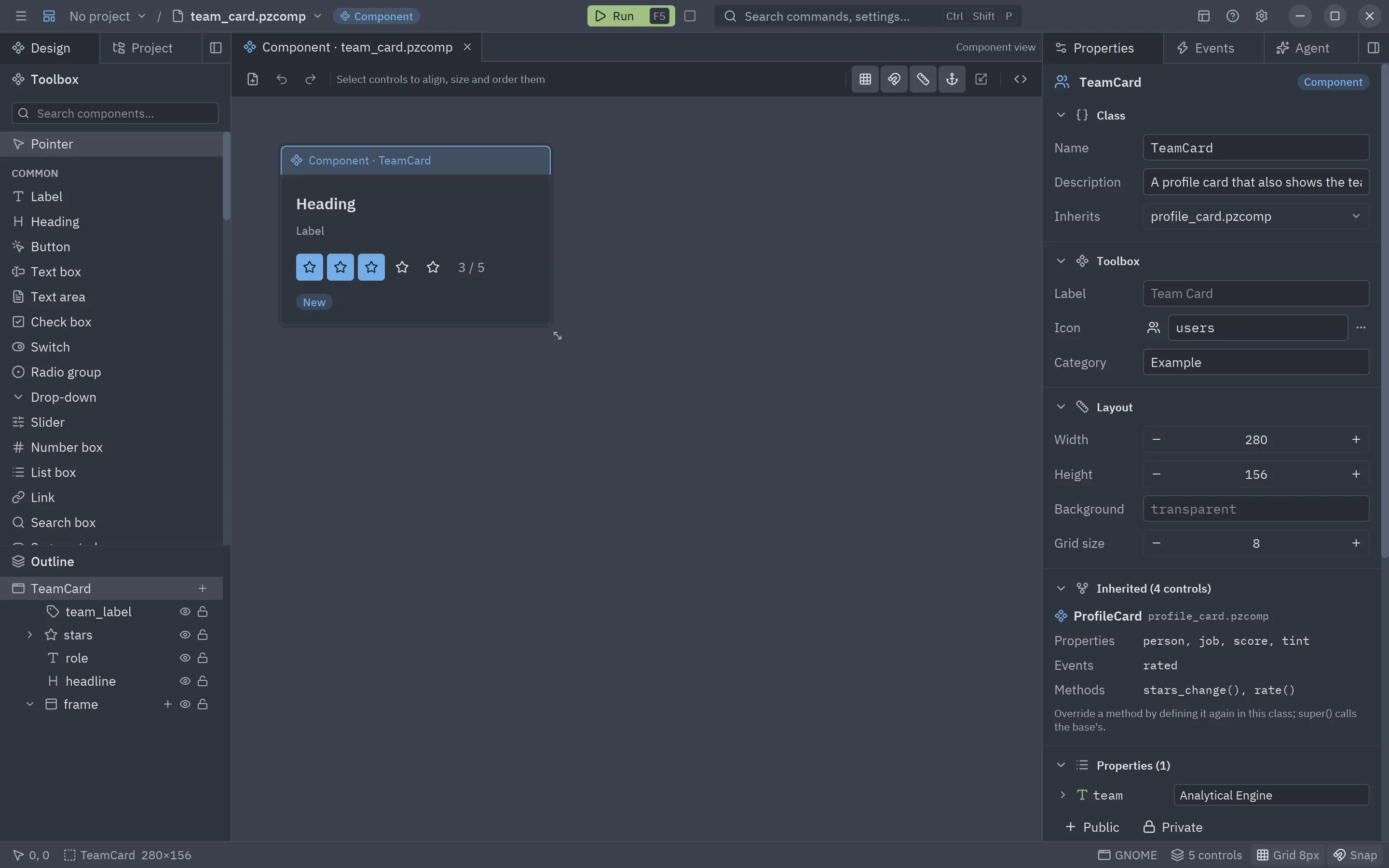
- Controles: los controles de la base aparecen en el lienzo, con los tuyos encima. Puedes mover o cambiar un
control heredado (el cambio solo se guarda en tu
.pzcomp), pero no renombrarlo ni borrarlo, porque el código de la base lo usa. Al guardar se escriben solo tus controles y los heredados que cambiaste. - Propiedades, eventos propios y métodos: todo lo de la clase base, como en cualquier subclase de Python. Los
enlaces pueden usar propiedades heredadas. Define de nuevo un método para sobrescribirlo y llama a
super()para ejecutar el de la base. - Cambios en la base: al guardar la base se recargan los componentes que heredan de ella, así que reciben sus nuevos controles y su código.
La sección Inherited del panel lista lo que viene de cada base:
Ejecutarlo y usarlo
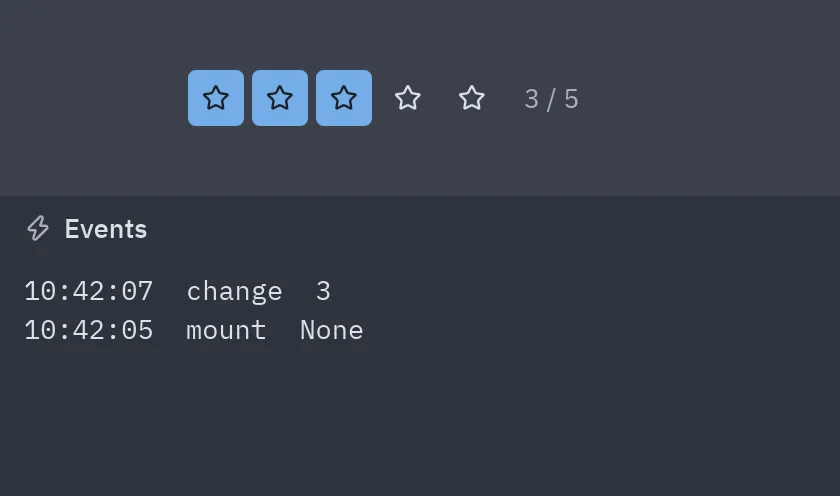
Sección titulada «Ejecutarlo y usarlo»Pulsa F5 para abrir el componente en una ventana de vista previa. La ventana lista los eventos propios que
lanza, así que puedes probarlo antes de usarlo. pyzed run rating.pzcomp hace lo mismo desde una terminal.
En código, importa la clase y úsala como cualquier componente:
from ui.rating import Rating
class Review(pz.App):    stars = 3
    def view(self):        return Rating(value=self.stars, on_change=lambda e: setattr(self, "stars", e.value))
Los formularios encuentran solos los componentes de su proyecto al ejecutarse (pyzed run, designer.run).
Componentes desde código
Sección titulada «Componentes desde código»Todo lo que hace el panel está disponible desde Python:
from pyzed import designer
doc = designer.new_component("Rating", "ui/rating.pzcomp", width=232, height=32, icon="star")doc.add("button", 0, 0, 28, 28)doc.add_member("value", "int", 3)doc.add_member("clicks", "int", public=False)doc.add_event("change", "A star was picked")doc.set_binding("button1", "variant", '"solid" if value >= 1 else "ghost"')doc.wire("button1", "click")doc.save()
big = designer.new_component("BigRating", "ui/big_rating.pzcomp", extends="ui/rating.pzcomp")big.save()
designer.discover("ui")  # importa todos los componentes diseñados de una carpeta
Mira examples/designer/components
para el ejemplo de Rating, ProfileCard, TeamCard y Reviews.