
Ajustes
Ajustes (Ctrl+,, el engranaje a la derecha de la barra de título, o el menú ☰) reúne en un solo diálogo todas las preferencias del diseñador y de su editor de código. Los cambios se aplican al momento y se guardan enseguida; Listo cierra el diálogo.
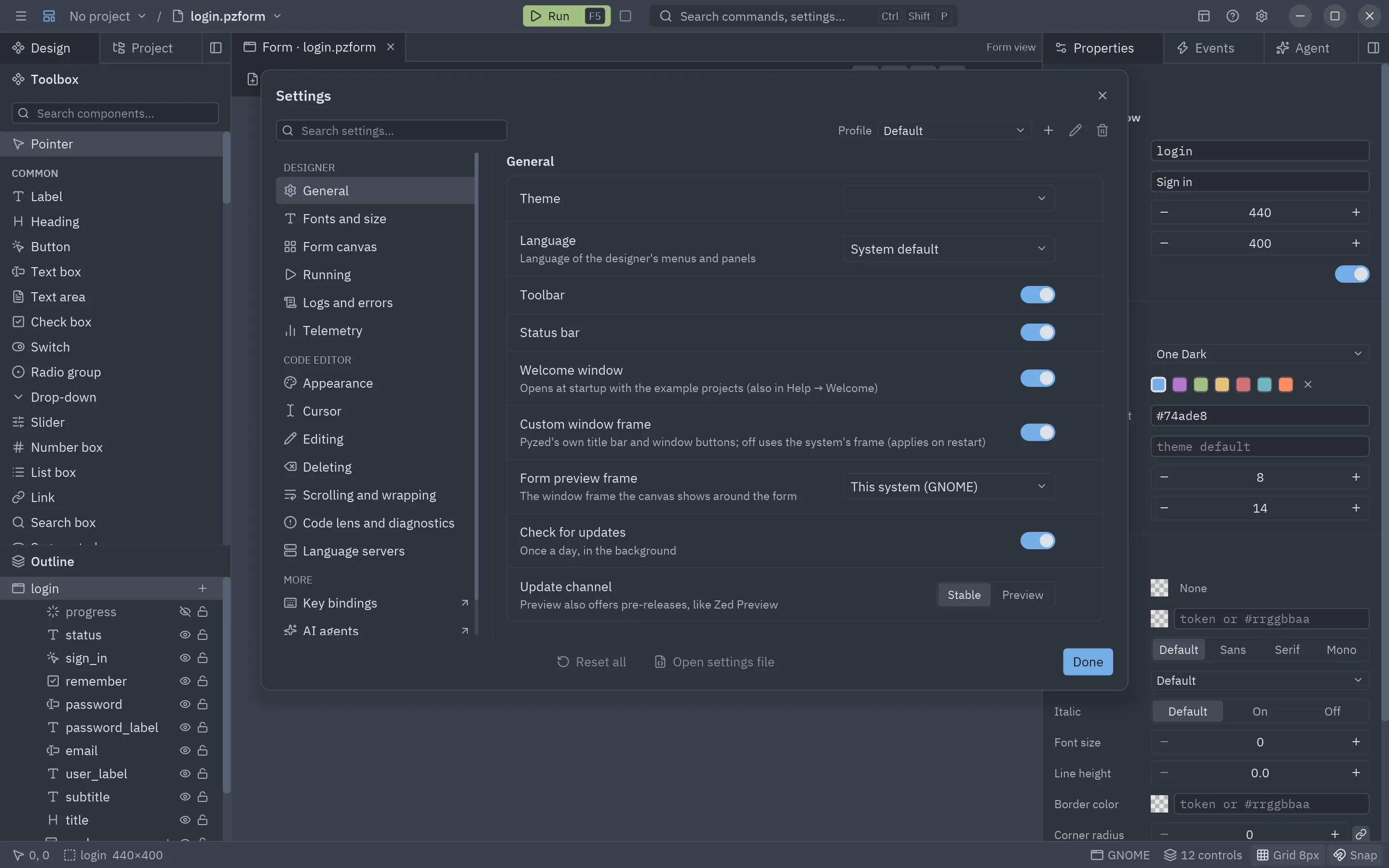
- El índice de la izquierda agrupa las páginas: Diseñador (General, Fuentes y tamaño, Lienzo del formulario, Ejecución, Logs y errores, Telemetría), Editor de código (Apariencia, Cursor, Edición, Borrado, Desplazamiento y ajuste de línea, Code lens y diagnósticos, Servidores de lenguaje) y, con un proyecto abierto, Proyecto (Renderizado). Un número junto a una página cuenta sus ajustes cambiados.
- Buscar ajustes… (tiene el foco al abrir el diálogo) encuentra un ajuste por su nombre o su ayuda, en inglés o en tu idioma, en todas las páginas.
- Un punto tras el nombre de un ajuste indica que no tiene su valor por defecto; el botón ↺ a su derecha lo restaura.
- Restablecer todo devuelve todos los ajustes del perfil a su valor por defecto. Pide una segunda pulsación, así un clic no te hace perder tus ajustes.
- Abrir el archivo de ajustes abre el JSON donde escribe la página.
Perfiles
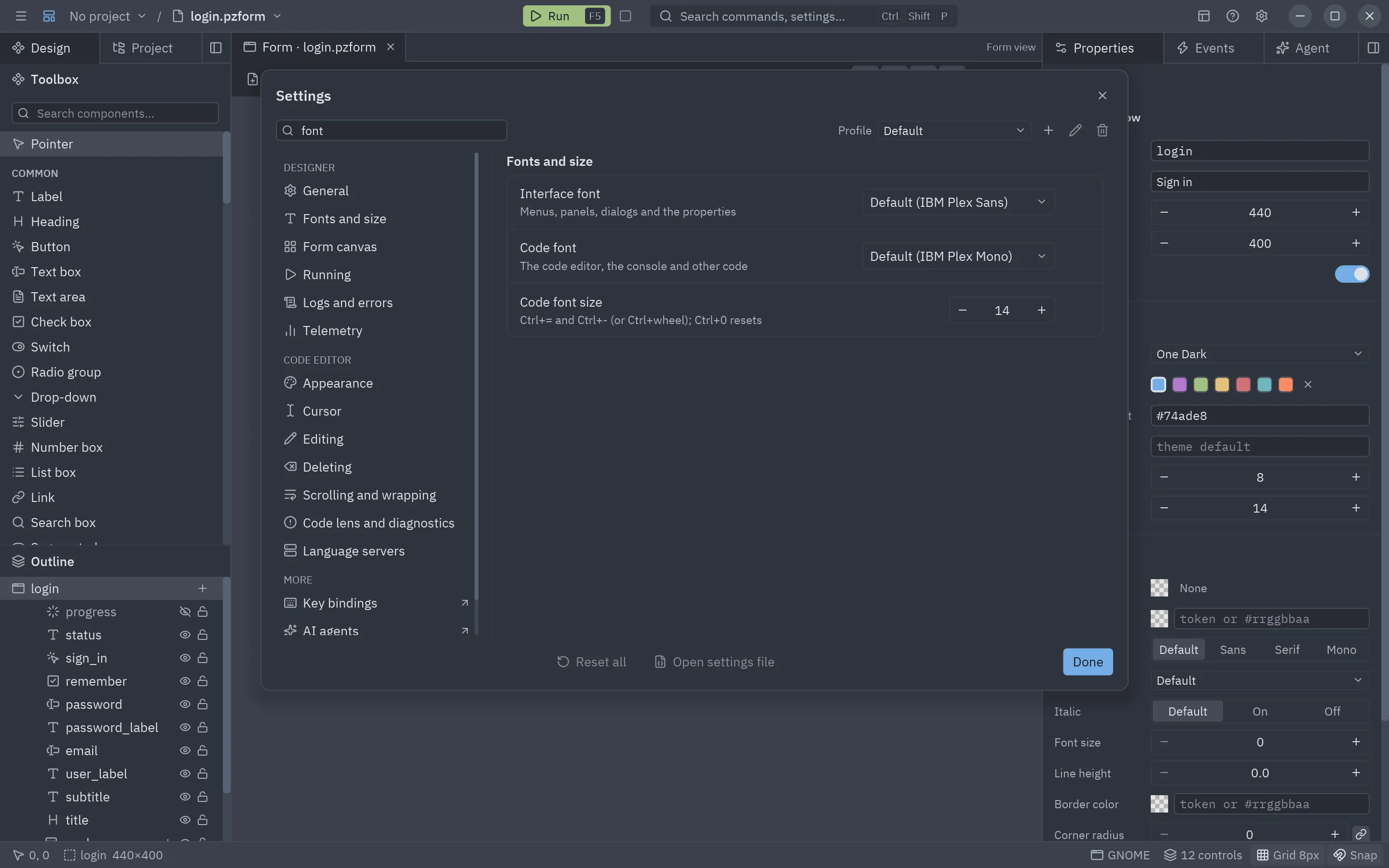
Sección titulada «Perfiles»Un perfil es un conjunto completo de preferencias entre los que puedes cambiar, como los perfiles de VS Code: uno para el día a día, otro con fuentes grandes para presentar, otro para la pantalla pequeña del portátil… La lista Perfil de arriba a la derecha cambia de uno a otro y lo aplica al momento (tema, fuentes, tamaños, opciones del editor).
| Botón | Qué hace |
|---|---|
| + | Un perfil nuevo, copia del que usas, con el nombre que escribas. |
| ✎ | Renombra el perfil en uso. |
| 🗑 | Elimina el perfil en uso y vuelve a Por defecto, que no se puede renombrar ni eliminar. |
Los perfiles solo guardan preferencias: la disposición de los paneles, los archivos recientes y el keymap son los mismos en todos.
Ajustes del proyecto
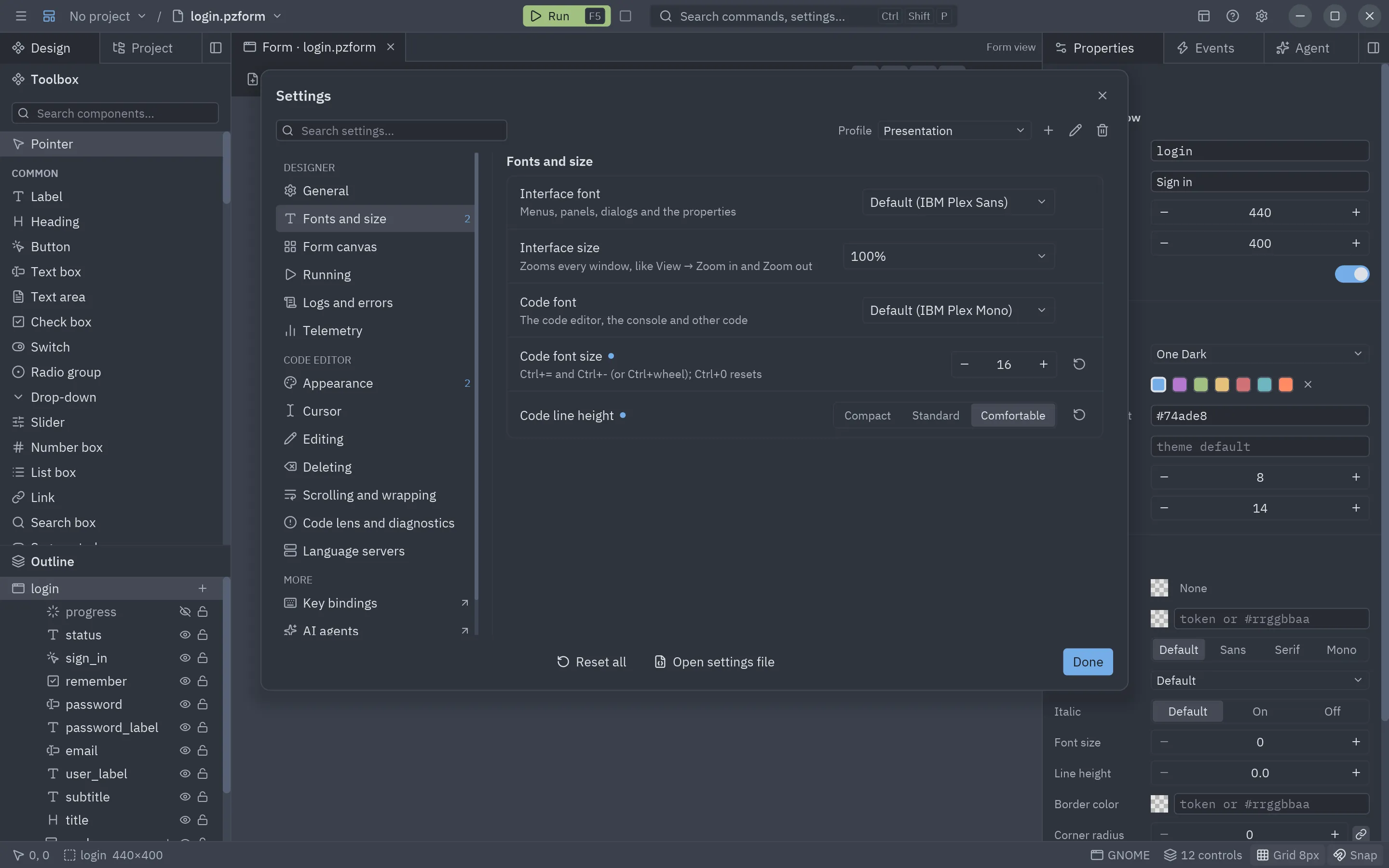
Sección titulada «Ajustes del proyecto»Con un proyecto abierto, Usuario | Proyecto arriba dice adónde van tus cambios:
- Usuario: tus ajustes, en el perfil activo. Valen para todos los proyectos.
- Proyecto: los ajustes propios del proyecto, guardados en
.pyzed/settings.jsondentro del proyecto, como el.zed/settings.jsonde Zed. Mandan sobre los del usuario mientras el proyecto está abierto y viajan con él (sube el archivo al repositorio para que los tenga cualquiera que lo abra).
En el ámbito Proyecto el punto marca los ajustes que define el proyecto y ↺ los quita para que vuelva a valer el del usuario; Quitar los ajustes del proyecto los quita todos. En el ámbito Usuario, un ajuste que define el proyecto muestra El proyecto define el suyo. Algunos ajustes son solo del usuario (la ventana de bienvenida, el marco de ventana, las actualizaciones, el archivo de logs).
{ "editor": { "tab_size": 2, "hard_tabs": false, "format_on_apply": true }, "designer": { "grid": 4, "snap": true }}Renderizado
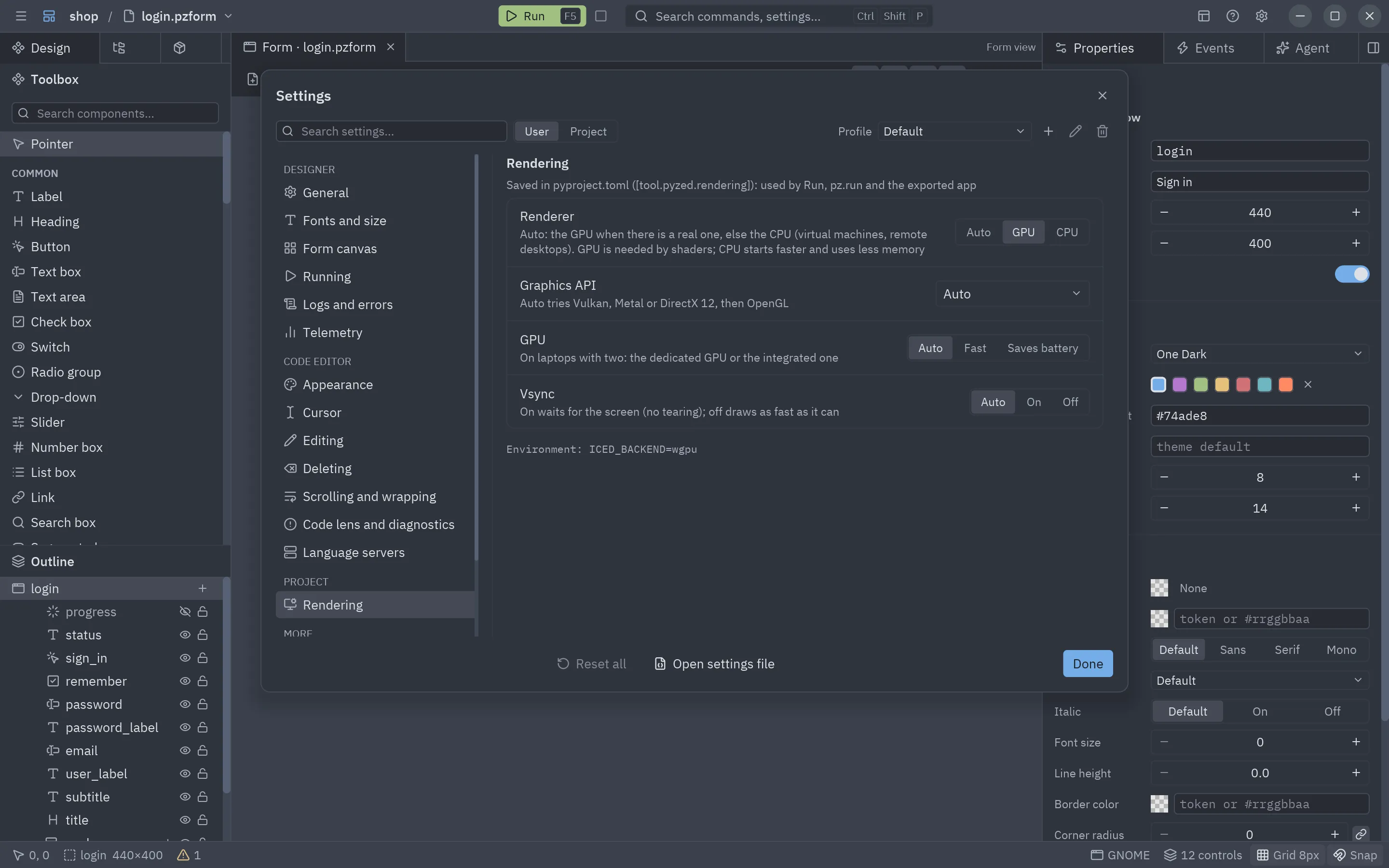
Sección titulada «Renderizado»Proyecto → Renderizado elige cómo dibuja sus ventanas la app del proyecto. Se guarda en el pyproject.toml
del proyecto, así que vale cuando el diseñador ejecuta el proyecto, cuando lo ejecutas con pz.run o
pyzed run, y en la app exportada.
| Ajuste | Opciones | Qué hace |
|---|---|---|
| Renderizador | Auto, GPU, CPU | Auto (por defecto) usa la GPU si hay una de verdad y el renderizador por CPU si no (máquinas virtuales, escritorios remotos). GPU la usa siempre: la necesitan los shaders. CPU (tiny-skia) arranca antes, usa menos memoria y funciona en todas partes. |
| API gráfica | Auto, Vulkan, Metal, DirectX 12, OpenGL | La API de la GPU. Auto prueba Vulkan, Metal o DirectX 12 y después OpenGL. |
| GPU | Auto, Rápida, Ahorra batería | En portátiles con dos GPU: la dedicada o la integrada. |
| Vsync | Auto, Activado, Desactivado | Activado espera a la pantalla (sin cortes); Desactivado dibuja lo más rápido posible (para medir rendimiento). |
[tool.pyzed.rendering]renderer = "gpu" # "auto", "gpu" o "cpu"gpu_api = "vulkan" # "auto", "vulkan", "metal", "dx12" o "gl"power = "low" # "auto", "high" o "low"vsync = "off" # "auto", "on" u "off"En código, App.rendering hace lo mismo para una app y manda sobre pyproject.toml:
class Game(pz.App): rendering = pz.Rendering(renderer="gpu", vsync="off")Los ajustes se convierten en las variables de entorno que leen Iced y wgpu (ICED_BACKEND, WGPU_BACKEND,
WGPU_POWER_PREF, ICED_PRESENT_MODE); una que definas tú sigue mandando. Mientras un proyecto elige su propio
renderizador, Ejecutar arranca siempre el formulario en su propio proceso, porque la ventana del diseñador ya tiene
el suyo.
Apariencia
Sección titulada «Apariencia»| Ajuste | Qué hace |
|---|---|
| Tema | El tema del editor (One Dark, One Light, Ayu, Gruvbox…). Los formularios conservan su propio tema. |
| Idioma | Idioma del sistema, English o Español: el idioma de los menús y paneles. |
| Barra de herramientas | Muestra u oculta la barra de herramientas. |
| Barra de estado | Muestra u oculta la barra de estado. |
| Ventana de bienvenida | Abre la ventana de bienvenida al iniciar (activada por defecto). |
| Marco de ventana propio | Activado por defecto: Pyzed Design dibuja su propia barra de título y botones de ventana, con el estilo de tu sistema. Desactívalo para usar el marco del sistema (se aplica la próxima vez que se abre). |
| Marco de la vista previa | El marco de ventana que el lienzo muestra alrededor del formulario: el de este sistema, macOS, Windows 11, GNOME, Ubuntu o KDE Plasma. |
Fuentes y tamaño
Sección titulada «Fuentes y tamaño»| Ajuste | Qué hace |
|---|---|
| Fuente de la interfaz | La fuente de los menús, paneles, diálogos y propiedades. Por defecto es IBM Plex Sans; la lista tiene las fuentes incluidas, las del sistema y las cargadas con pz.load_font. |
| Tamaño de la interfaz | Agranda o achica todo el editor, del 75% al 150%, ventanas de paneles incluidas. Ver → Ampliar la interfaz, Reducir la interfaz y Restablecer el zoom de la interfaz hacen lo mismo en pasos del 5%; dales teclas en el editor de atajos. |
| Fuente del código | La fuente del editor de código y del resto del código. Por defecto es IBM Plex Mono. |
| Tamaño de la fuente del código | De 8 a 32 puntos, el mismo ajuste que en los ajustes del editor de código. |
| Interlineado del código | Compacto, Normal o Amplio. |
Cada cambio se ve al momento, sin reiniciar, y se guarda para la próxima vez.
Lienzo del formulario
Sección titulada «Lienzo del formulario»| Ajuste | Qué hace |
|---|---|
| Mostrar la cuadrícula | La cuadrícula de puntos del lienzo (también G). |
| Ajustar a la cuadrícula | Redondea posiciones y tamaños a la cuadrícula. |
| Guías inteligentes | Alinea con otros controles al arrastrar. |
| Ojo de la estructura | Oculto al ejecutar (lo normal): el ojo apaga Visible; el control tampoco se ve en el lienzo, salvo mientras está seleccionado. Oculto solo en el editor: el ojo lo oculta solo en el lienzo y al ejecutar el formulario se sigue viendo. |
| Mostrar todos los controles ocultos | Dibuja atenuados todos los controles con Visible apagado. Apagado (lo normal), un control oculto solo aparece mientras él o algo dentro de él está seleccionado. |
| Cuadrícula de los formularios nuevos | El paso de cuadrícula (2 a 64) que reciben los formularios y componentes que creas. Luego cada formulario conserva el suyo en Propiedades. |
Ejecución
Sección titulada «Ejecución»| Ajuste | Qué hace |
|---|---|
| Guardar antes de ejecutar | F5 guarda antes el documento. |
| Abrir la consola al ejecutar | Trae la consola al frente cuando arranca un formulario. |
| Registrar los eventos en la consola | Escribe cada evento que atiende el formulario en ejecución, con su valor y su manejador. |
Logs y errores
Sección titulada «Logs y errores»| Ajuste | Qué hace |
|---|---|
| Mostrar un diálogo con los errores | Abre el diálogo de error cuando algo falla. Apagado, los errores solo van al panel Logs. |
| Escribir un archivo de log | Escribe además los logs en logs/pyzed-design.log, en la carpeta de configuración de Pyzed (se aplica al reiniciar). |
El final del índice enlaza con el resto:
| Elemento | Qué hace |
|---|---|
| Atajos de teclado | El editor de keymap: cambia las teclas de cualquier acción. |
| Agentes de IA | Los ajustes del agente: proveedores de modelos, claves e inicio de sesión con el navegador, modelo predeterminado, esfuerzo y permisos. |
| Restablecer los paneles | Devuelve cada panel a su dock y tamaño iniciales. |
Telemetría
Sección titulada «Telemetría»El diseñador puede guardar datos de uso y rendimiento para ayudar a mejorarlo, pero solo si la activas: viene desactivada. En Ajustes → Telemetría, Recopilar datos de uso y rendimiento registra:
- cuántas veces usas cada comando y cada acción del editor (
command.save,editor.select_next…); - cuánto tarda el diseñador en arrancar, en dibujar un fotograma y en ejecutar cada comando (cantidad, total, máximo y un histograma);
- el número de sesiones y su duración.
Nunca registra tu código, textos, nombres de formularios o de archivos, ni rutas. Los datos se guardan en
telemetry.json en la carpeta de configuración de Pyzed; Ver lo abre y Borrar lo vacía (y cambia el id
aleatorio de la instalación).
Nada sale de tu equipo salvo que además indiques un Destino: entonces el diseñador envía allí los datos como
JSON al cerrarse y vuelve a contar desde cero. Si el envío falla, se reintenta la próxima vez.
PYZED_TELEMETRY=0 desactiva la telemetría digan lo que digan los ajustes.
{"schema": 1, "installation": "4f0c…", "app": "pyzed-designer", "version": "0.4.0", "os": "linux", "arch": "x86_64", "python": "3.13", "since": "…", "until": "…", "sessions": 3, "counters": {"command.save": 12, "editor.select_next": 7}, "timings": {"render": {"count": 840, "total_ms": 2210.4, "max_ms": 41.2, "buckets": [690, 120, 25, 5, 0, 0, 0, 0]}}}Los buckets cuentan duraciones de hasta 4, 8, 16, 33, 50, 100 y 250 ms, y las más largas.
Dónde se guardan
Sección titulada «Dónde se guardan»Todo lo que recuerda el editor va a un único archivo, designer.json, en la carpeta de ajustes de Pyzed:
| Plataforma | Carpeta |
|---|---|
| Windows | %APPDATA%\pyzed |
| macOS | ~/Library/Application Support/pyzed |
| Linux | $XDG_CONFIG_HOME/pyzed o ~/.config/pyzed |
Define PYZED_CONFIG_DIR para usar otra carpeta (útil para una instalación portátil o para tests). El archivo tiene
dos secciones: "designer" (tema, idioma, valores del lienzo, barra de herramientas y de estado, opciones de
ejecución, archivos recientes, y en qué dock está cada panel, qué docks están ocultos y sus tamaños) y "editor"
(el editor de código). Ambas guardan el perfil activo; "profile" lo nombra y "profiles" guarda los demás (solo lo
que difiere de los valores por defecto). Los ajustes propios de un proyecto están en su .pyzed/settings.json. Los
valores no válidos se ignoran y se usan los de por defecto, así que un archivo editado a
mano no puede romper el editor.
{ "designer": { "theme": "One Light", "language": "es", "ui_font": "Inter", "ui_scale": 1.1, "grid": 8, "snap": true, "console_on_run": true, "docks": { "events": "left" }, "sizes": { "right": 360 }, "recent": ["/home/ada/shop/ui/main.pzform"] }, "editor": { "font_family": "JetBrains Mono", "font_size": 15, "tab_size": 4, "minimap": false, "cursor_shape": "block", "format_on_apply": true }}Traducir el editor
Sección titulada «Traducir el editor»La interfaz del editor se traduce con pz.t. El inglés y el español vienen incluidos;
añade un catálogo bajo la clave designer para traducirlo a otro idioma. El ajuste Idioma ofrece los incluidos;
para otro idioma, deja que el editor siga al sistema o pon "language" en la sección designer de
designer.json.
Las cadenas que faltan se muestran en inglés, así que una traducción parcial ya funciona.