
Estilos
Todo widget tiene un método style() que le da estilo como en CSS: fondo, bordes, radio,
sombra, padding, margen, tamaño y tipografía.
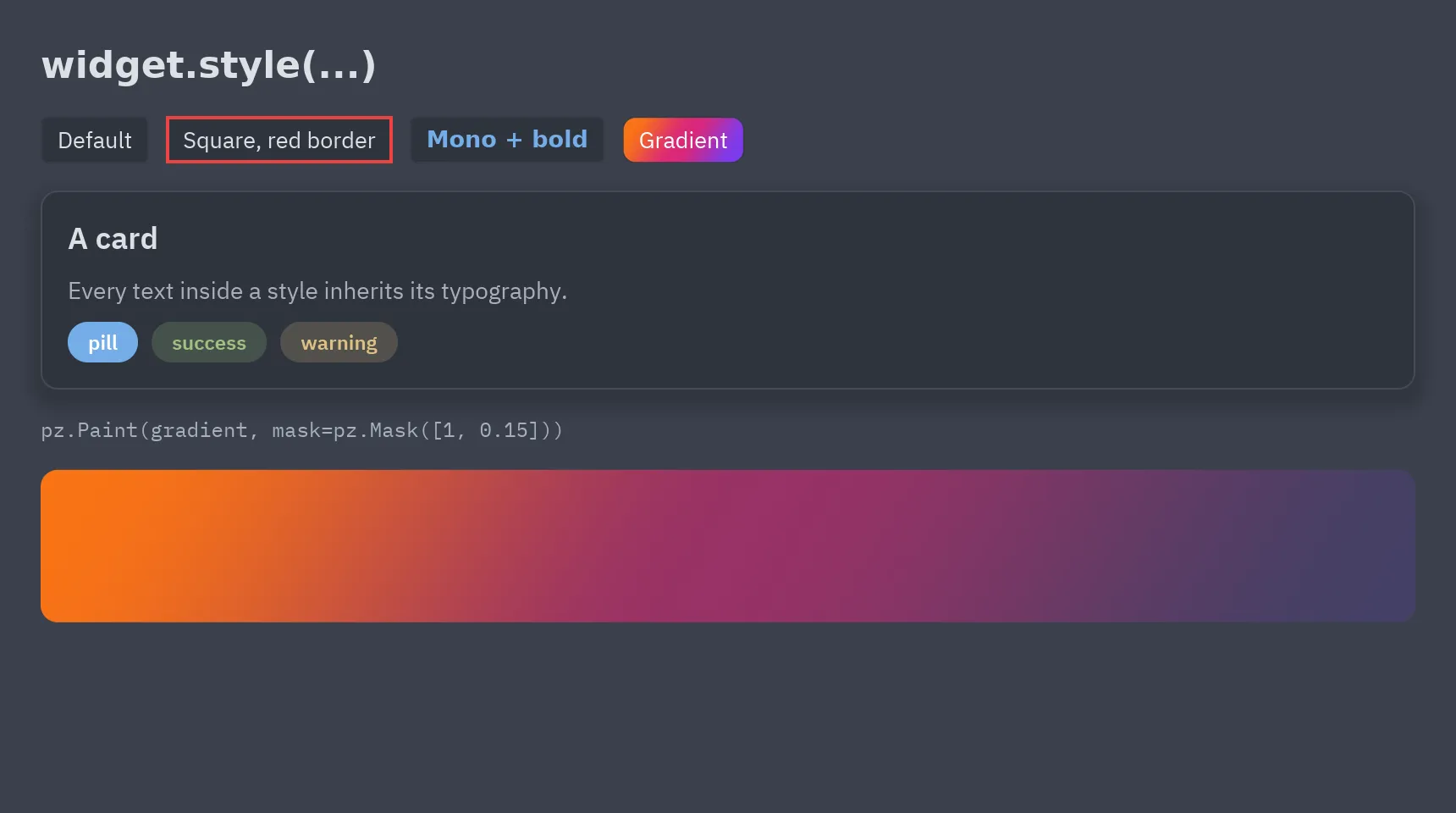
ui.button("Guardar", self.guardar).style(radius=0, border=(2, "#ef4444"))pz.text("Título").style(size=20, weight="bold", color="accent")pz.column([...]).style(background="panel", padding=16, radius=10, shadow=("#00000055", (0, 6), 18))En un botón o un contenedor, style() cambia el propio widget (un botón cuadrado sigue siendo
un botón). Los demás widgets reciben una caja alrededor que lleva el estilo.
Propiedades
Sección titulada «Propiedades»| Propiedad | Valores |
|---|---|
background |
Un color, un pz.Gradient o un pz.Paint. |
color |
Color del texto. |
font |
"sans", "mono", "serif" o una familia cargada con pz.load_font. |
weight |
"light", "normal", "medium", "semibold", "bold"… o de 100 a 900. |
italic, size, line_height |
Tipografía. |
border_color, border_width |
El borde; border=(ancho, color) fija ambos. |
radius |
Un número, o (arriba_izq, arriba_der, abajo_der, abajo_izq). |
shadow |
(color, (x, y), desenfoque). |
padding, margin |
Un número, (vertical, horizontal) o (arriba, derecha, abajo, izquierda). |
width, height |
Píxeles, "fill", "shrink" o "fill:N"; max_width, max_height, min_width y min_height en píxeles. |
align_x, align_y |
Dónde se coloca el contenido dentro de la caja. |
clip |
Recorta el contenido a la caja. |
position, top, right, bottom, left, z_index |
position="absolute" coloca un hijo de una pz.box por sus desplazamientos, fuera del flujo. |
opacity, translate, scale, rotate |
Desvanecen, desplazan, escalan o giran cómo se dibuja el widget, sin cambiar el layout. |
blur, backdrop_blur |
Desenfocan el widget o lo que tiene detrás. |
glow, bloom, glass |
Efectos visuales: un halo, luz que desborda de las partes brillantes y un panel esmerilado. Ver Animación y efectos. |
Los colores pueden ser textos hex (con alfa, "#3b82f680"), tuplas (r, g, b[, a]) o tokens
del tema como "accent", "panel" o "text_muted", así que los estilos siguen al tema.
Las propiedades de texto se aplican a todos los textos de dentro del widget, también a las
etiquetas de los componentes de pyzed.ui. Gana el estilo más cercano.
Estados y transiciones
Sección titulada «Estados y transiciones»Como :hover, :active y :focus en CSS, un estilo puede decir cómo se ve el widget
mientras el puntero está encima (hover), mientras se pulsa (pressed, o active) y
mientras tiene el foco del teclado (focus). transition anima el cambio, como
transition en CSS:
ui.button("Guardar", self.save).style( background="accent", radius=6, hover={"background": "#4f8cff", "translate": (0, -1)}, pressed={"scale": 0.97}, transition=120, # milisegundos, "0.2s", True o {"duration", "easing", "delay"})Un estado puede cambiar background (un color), color, border_color, border_width,
radius, opacity, translate, scale, rotate y blur. Ninguno mueve los widgets de
alrededor, así que el hover nunca descoloca el layout. Sin transition el estado se ve al
instante. Con ella, los cambios de opacity, translate, scale, rotate y blur de un
render al siguiente también se animan. Para algo más, ver Animación.
Hojas de estilo
Sección titulada «Hojas de estilo»pz.stylesheet añade reglas por selector, como un archivo CSS. widget.classes(...) le da
clases (y un id) a un widget, y las reglas que coinciden le dan estilo:
pz.stylesheet({    ".card": {"background": "panel", "padding": 16, "radius": 8, "border": (1, "border")},    ".card:hover": {"border_color": "accent"},    ".card.selected, #featured": {"border": (2, "accent")},    "Rating": {"padding": 4},                       # todos los componentes Rating})
pz.column([...]).classes("card", "selected" if self.chosen else None)Rating(value=3, class_="card", id="featured") # los componentes aceptan class_= e id=- Selectores:
.clase, varias clases (.card.selected),#id, el nombre de la clase de un componente y un:hover,:pressed(o:active) o:focusopcional. Las comas juntan varios selectores en una regla. - Como en CSS, ganan los selectores más específicos (un id gana a las clases, más clases
ganan a menos y las clases ganan al nombre de un componente) y después la regla posterior.
Un
style()después declasses()va encima. - Definir otra vez un selector reemplaza su regla, así que recargar el código no acumula
reglas.
pz.clear_stylesheet()las quita todas. - Los estilos con nombre de
pz.define_styletambién sirven como clases. - Las reglas para el nombre de un componente son valores por defecto: lo que fija su
render()les gana, y las reglas de laclass_o elidque recibe ganan a ambos.
Estilos responsive
Sección titulada «Estilos responsive»Los estilos pueden seguir el tamaño de la ventana, como las media queries de CSS:
pz.stylesheet({ ".sidebar": {"width": 260}, "@media (max_width: 700)": {".sidebar": {"width": 64}}, "@md": {".content": {"padding": 32}}, # un breakpoint: desde 768 px de ancho})panel.style(padding=24, media={"max_width: 600": {"padding": 8}})- Una consulta es
min_width,max_width,min_heightomax_heighten píxeles ("max_width: 600"o"(max_width: 600px)"),orientation(portraitolandscape) otheme(darkolight). Se juntan varias conand. - Los breakpoints siguen a Tailwind y se aplican desde ese ancho en adelante:
sm(640),md(768),lg(1024),xl(1280) yxxl(1536). - Los estilos se actualizan al cambiar el tamaño de la ventana.
- En una vista,
pz.viewport()devuelve el tamaño de la ventana ypz.media("max_width: 600")dice si una consulta se cumple.pz.current_breakpoint()devuelve"xs","sm","md", etc.pz.responsive(lambda w, h: ...)construye contenido con el espacio que recibe de verdad un widget.
Reutilizar estilos
Sección titulada «Reutilizar estilos»tarjeta = pz.Style(background="elevated", border=(1, "border"), radius=10, padding=16)pz.column([...]).style(tarjeta)pz.column([...]).style(tarjeta | pz.Style(shadow=("#0006", (0, 4), 12))) # gana el de la derecha
pz.define_style("pill", radius=999, padding=(4, 12), size=12, weight="semibold")pz.text("nuevo").style("pill", background="accent")widget.style(a, b, color=...) combina en orden, y volver a llamar a style() combina con lo
que el widget ya tiene. Pasar None en una propiedad la quita. Style.to_dict() y
Style.from_dict() convierten un estilo en datos aptos para JSON y viceversa.
Los componentes también aceptan style=: Rating(value=3, style="card").
Gradientes, opacidad y máscaras
Sección titulada «Gradientes, opacidad y máscaras»atardecer = pz.Gradient(["#f97316", "#db2777", "#7c3aed"], angle=120)caja.style(background=atardecer)caja.style(background=pz.Paint("success", opacity=0.2)) # un token translúcidocaja.style(background=pz.Paint(atardecer, mask=pz.Mask([1, 0.15]))) # se desvanecepz.Gradient(paradas, angle=180): colores repartidos por igual o pares(posición, color). Los ángulos siguen CSS (0 arriba, 90 derecha). Hasta 8 paradas.pz.Mask(paradas): opacidades en la dirección del relleno (sobre un color liso, en su propioangle).pz.Paint(relleno, opacity=, mask=): un color o gradiente con opacidad general y máscara.
Selector de color
Sección titulada «Selector de color»ui.ColorPicker edita cualquiera de ellos: un color con alfa, un gradiente (un clic en la barra
añade una parada, las paradas se arrastran y la papelera quita la seleccionada) o una máscara.
Devuelve un texto hex, un pz.Gradient o un pz.Paint, listos para background:
ui.ColorPicker(value=self.fill, on_change=lambda e: setattr(self, "fill", e.value))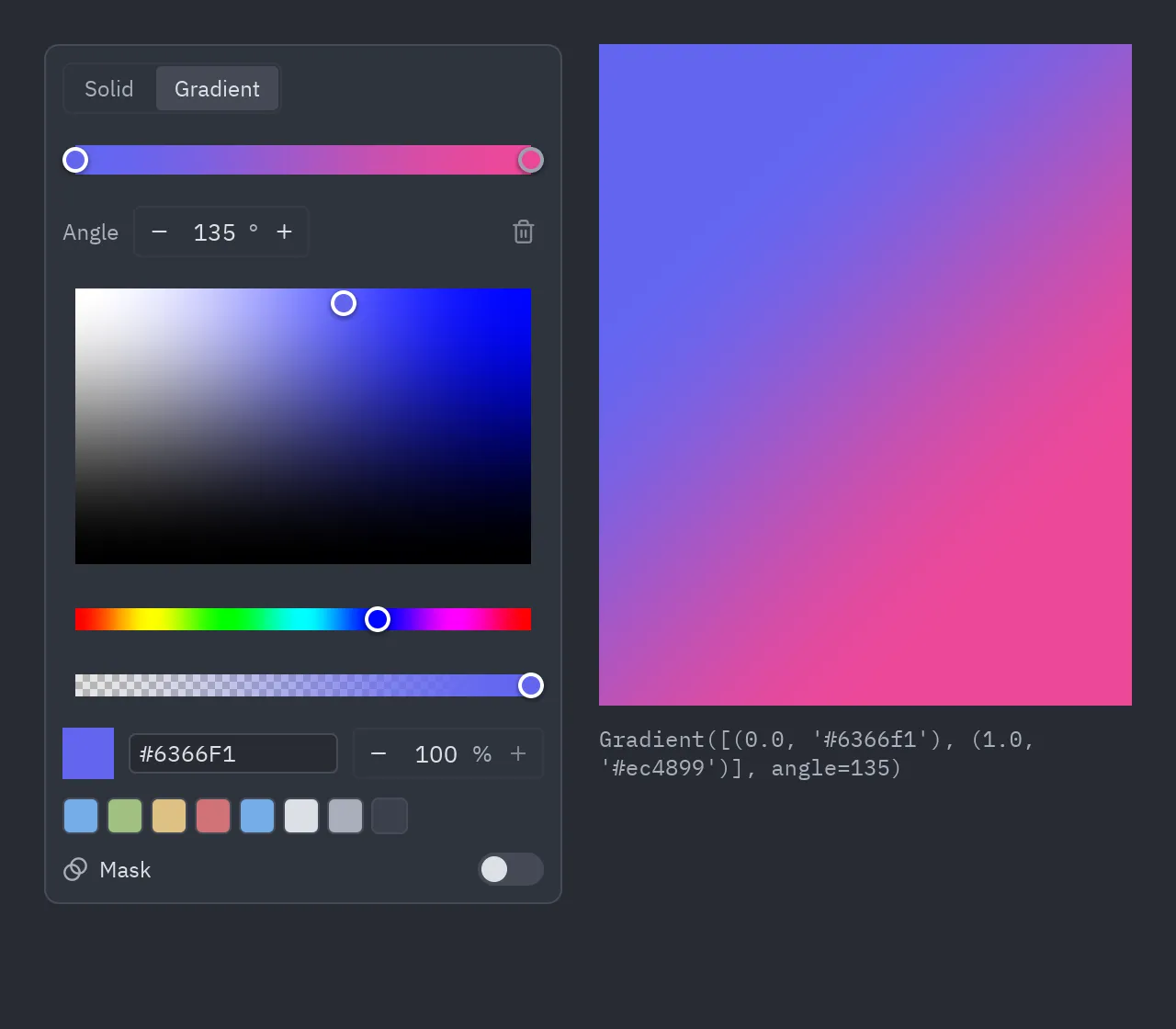
alpha=False, gradients=False y masks=False ocultan esas partes; swatches=[...] fija los
colores rápidos. ui.color_swatch(valor) muestra un valor como un cuadrito. Ver
examples/color_picker.py.
El estilo global
Sección titulada «El estilo global»App.style da estilo a toda la ventana, y pz.set_style(...) fija un estilo para todas las
ventanas (el style de cada ventana va encima):
class MiApp(pz.App): style = pz.Style(font="serif", size=15, color="#e6e1cf", radius=2)Sus propiedades de texto completan lo que los textos no fijan, y su color, size,
background, border_color y radius también se vuelven los tokens text, ui_font_size,
background, border y radius del tema, así que los componentes de pyzed.ui los siguen.
Cambia self.style cuando quieras para cambiar el estilo de la app. Para otros colores del
tema, deriva un tema: self.theme = themes.get("One Dark").with_accent("#ff6b6b") (ver
Temas).
Ver examples/styles.py.