
Código
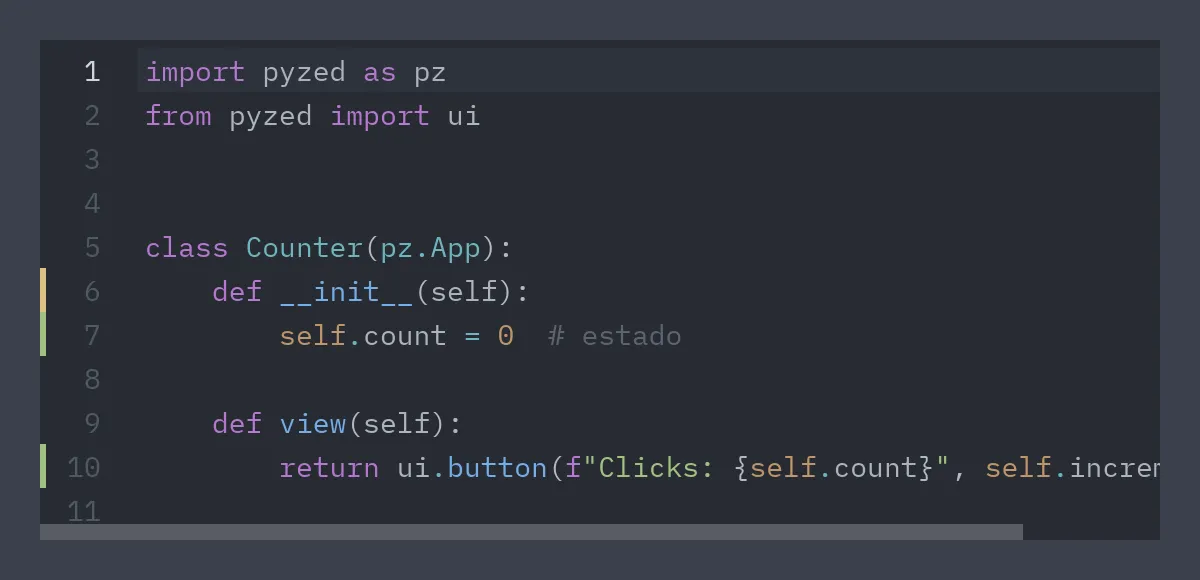
ui.editor( "counter.py", # id del buffer codigo, # texto inicial path="counter.py", # deduce el lenguaje markers={6: "modified", 7: "created", 10: "created"}, on_change=self.cambiado, # recibe el texto completo on_cursor=self.cursor, # recibe (línea, columna), desde 1)- No controlado. El texto, el cursor, la selección y el historial de deshacer viven en Rust,
asociados al
id.textsolo se usa la primera vez que aparece eseid. Para reemplazar el contenido devuelveCommand.set_editor_text(id, texto). - Un buffer por archivo. Usa la ruta como
id: al cambiar de pestaña cada archivo conserva su cursor y su historial. - Resaltado. Más de 100 lenguajes (gramáticas de syntect / two-face) con los colores de
sintaxis del tema. El lenguaje se deduce de
patho se pasa conlanguage="rs". - Marcadores de git.
markersasigna a cada línea"created","modified"o"deleted". - Cursor.
Command.set_editor_cursor(id, línea, columna)mueve el cursor, incluso antes del primer dibujado.
def guardar(self):    Path(self.activa).write_text(self.textos[self.activa])    self.sucios.discard(self.activa)
def cambiado(self, texto): self.textos[self.activa] = texto self.sucios.add(self.activa)- Líneas largas. Con
wrap=False(por defecto) el editor se desplaza en horizontal y los números de línea quedan fijos a la izquierda. Conwrap=Truelas líneas se ajustan y el número aparece en la primera fila de cada línea. - Línea activa. La línea del cursor se resalta y el scroll sigue al cursor (también con RePág/AvPág).
Editar como en un editor de código moderno
Sección titulada «Editar como en un editor de código moderno»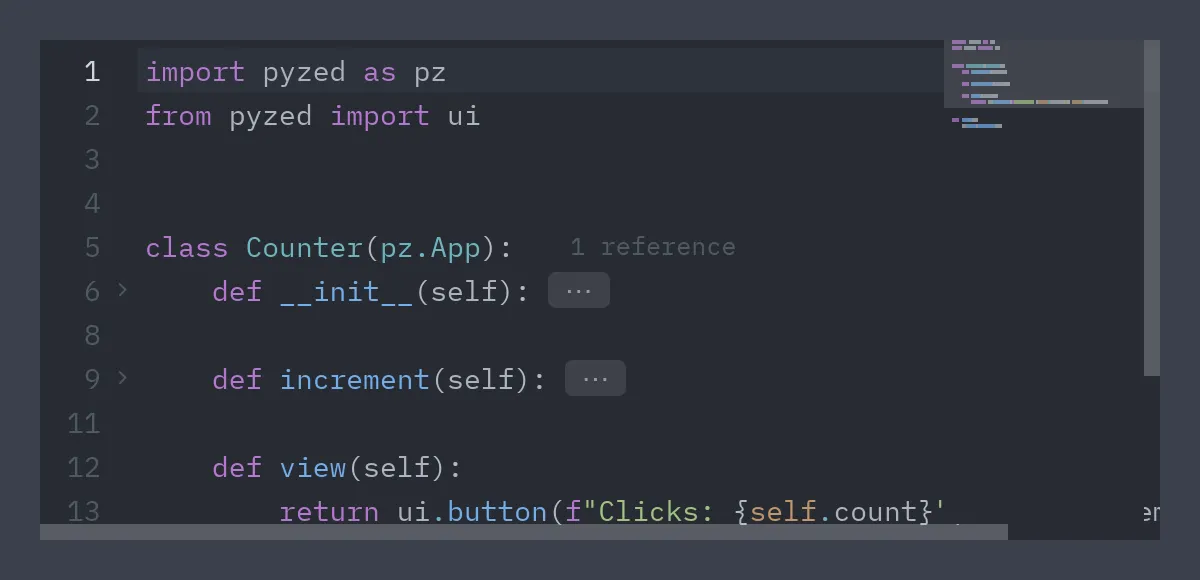
ui.editor(    "app.py", codigo, path="app.py",    minimap=True,                  # o un ancho en píxeles    cursor_shape="block",          # "bar" (por defecto), "block", "underline", "hollow"    on_zoom=self.zoom,             # 1, -1 o 0 con Ctrl+= / Ctrl+- / Ctrl+0 y Ctrl+rueda    font_size=self.tamano,)
def zoom(self, paso): self.tamano = 14 if paso == 0 else self.tamano + paso- Cierre automático (
auto_close=True, por defecto). Al escribir(,[,{,",'o`también se inserta el de cierre y el cursor queda en medio. Con una selección, el par la envuelve. Escribir un cierre que ya está a continuación lo salta, Retroceso dentro de un par vacío borra los dos y Enter entre llaves abre una línea con sangría. Las comillas no se cierran dentro de palabras (don't), pero sí tras un prefijo de cadena (f",rb'). - Plegado (
folding=True, por defecto). Los bloques se pliegan según la sangría: pasa el ratón por el margen para ver las flechas y haz clic en una para plegar su bloque. Una línea plegada termina en⋯(haz clic para desplegarla). Ctrl+Shift+[ pliega el bloque más interno alrededor del cursor y Ctrl+Shift+] lo despliega.Command.fold_line(id, línea)yCommand.fold_all(id)lo hacen desde código. Los números de línea,markers,annotations,on_change,on_cursoryset_editor_cursorsiguen usando las líneas reales; editar una línea plegada o mover el cursor dentro de un pliegue lo despliega. - Minimapa.
minimap=Truedibuja el código en miniatura a la derecha con el área visible resaltada; haz clic para saltar, arrastra para desplazarte o usa la rueda encima. - Zoom de fuente. El editor pasa Ctrl+=, Ctrl+-,
Ctrl+0 y Ctrl+rueda a
on_zoom; cambiafont_sizeen respuesta. - Cursor.
cursor_shape,cursor_blink,cursor_width(de la barra) ycursor_color(por defecto, el color de jugador del tema), como la opcióncursor_shapede Zed.
Varios cursores y los atajos de Zed
Sección titulada «Varios cursores y los atajos de Zed»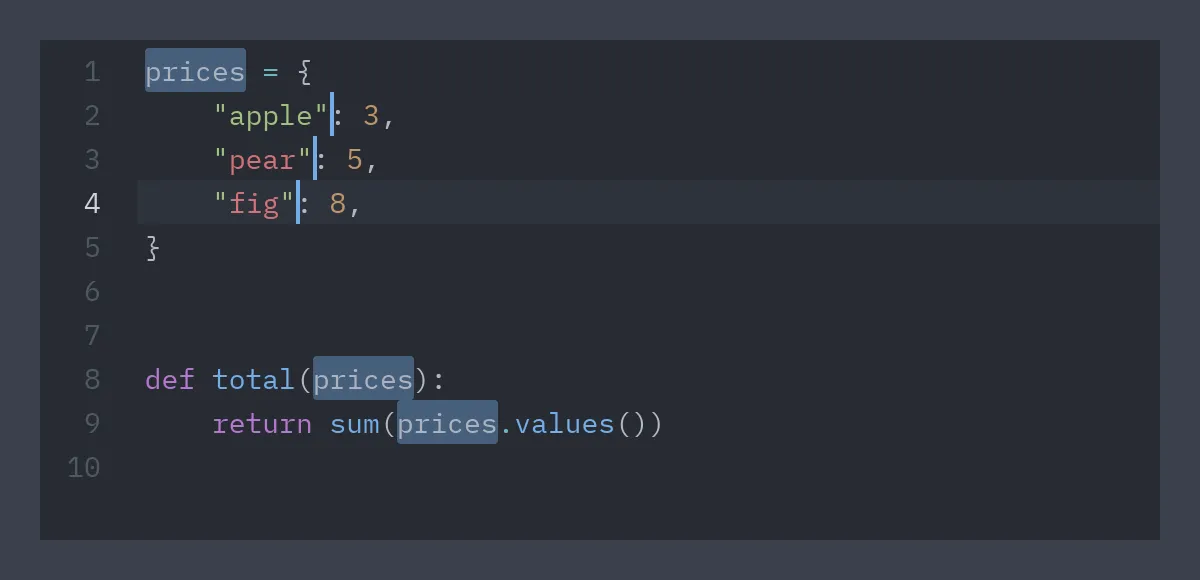
El editor usa los atajos por defecto de Zed y VS Code (Linux y Windows; en macOS, Cmd en lugar de Ctrl):
| Teclas | Acción |
|---|---|
| Alt+clic | Añade un cursor (o quita el que hay bajo el clic) |
| Ctrl+Alt+↑ / ↓ | Añade un cursor arriba / abajo |
| Ctrl+D | Selecciona la palabra bajo el cursor y luego añade la siguiente coincidencia como cursor |
| Ctrl+Shift+L | Selecciona todas las coincidencias |
| Alt+Shift+I | Un cursor en cada línea de la selección |
| Ctrl+U | Deshace el último cambio de cursores |
| Esc | Vuelve a un cursor y luego quita la selección |
| Ctrl+Z, Ctrl+Y o Ctrl+Shift+Z | Deshacer y rehacer (lo escrito seguido es un solo paso) |
| Alt+↑ / ↓ | Sube / baja las líneas |
| Alt+Shift+↑ / ↓ o Ctrl+Alt+Shift+↑ / ↓ | Duplica las líneas de cada cursor arriba / abajo |
| Ctrl+Shift+D | Duplica la selección de cada cursor justo después (la línea si no hay) |
| Ctrl+Shift+K | Borra las líneas |
| Ctrl+L | Selecciona la línea (otra vez: también la siguiente) |
| Ctrl+Shift+J | Une líneas |
| Ctrl+Enter / Ctrl+Shift+Enter | Nueva línea debajo / encima, con sangría |
| Ctrl+] / Ctrl+[, Shift+Tab | Sangra / quita sangría (Tab sangra una selección de varias líneas) |
| Ctrl+/ | Comenta o descomenta las líneas (#, // o --, según language) |
| Ctrl+M | Salta al corchete pareja (o al que lo encierra) |
| Ctrl+Retroceso / Ctrl+Supr | Borra la palabra anterior / siguiente |
| Inicio | Primer carácter que no es espacio y luego el principio de la línea |
| Ctrl+↑ / ↓ | Desplaza una línea sin mover el cursor |
| Ctrl+C / Ctrl+X | Sin selección, copia / corta la línea entera; con varios cursores, el texto de todos |
| Ctrl+K Ctrl+0 / Ctrl+J / Ctrl+L | Pliega todo / despliega todo / pliega o despliega en el cursor |
Escribir, borrar y moverse se aplica a todos los cursores. Al pegar un texto con una línea por
cursor, cada cursor recibe su línea, como en Zed. El corchete junto al cursor y su pareja se
remarcan (match_brackets), y al seleccionar un texto se resaltan sus demás apariciones
(selection_highlight).
Cada acción tiene un nombre (el de Zed, en snake case). on_action(nombre) se llama después de cada
una, Command.editor_action(id, nombre) ejecuta una desde código (un menú, una paleta de comandos) y
Command.editor_actions() las lista:
ui.editor("main.py", code, path="main.py", on_action=self.ran,          highlights=self.found)       # [(línea, columna, línea_final, columna_final)], desde 1
def comment(self):    return pz.Command.editor_action("main.py", "toggle_comments")
def select_matches(self):    # Un cursor por rango; el primero es el cursor principal.    return pz.Command.select_editor_ranges("main.py", self.found)
def replace_all(self):    # Un solo paso de deshacer; on_change recibe el texto nuevo.    return pz.Command.replace_editor_ranges("main.py", [(r, "total") for r in self.found])
Entre los nombres están undo, redo, add_selection_above, add_selection_below, select_next,
select_previous, select_all_matches, split_selection_into_lines, undo_selection, cancel,
move_line_up, move_line_down, duplicate_line_up, duplicate_line_down, delete_line,
newline_above, newline_below, indent, outdent, select_line, join_lines, toggle_comments,
move_to_enclosing_bracket, convert_to_upper_case, convert_to_lower_case y
sort_lines_case_sensitive.
Métodos de entrada
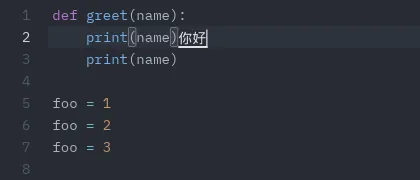
Sección titulada «Métodos de entrada»El chino, el japonés, el coreano y otros idiomas que se escriben con un método de entrada (IME) funcionan en el editor. Mientras compones, el texto del IME se dibuja en un recuadro en el cursor y el cursor se oculta; el texto confirmado se inserta en cada cursor y varias confirmaciones seguidas se deshacen en un solo paso, como al escribir. El IME sigue al cursor cuando lo mueves.
Terminal
Sección titulada «Terminal»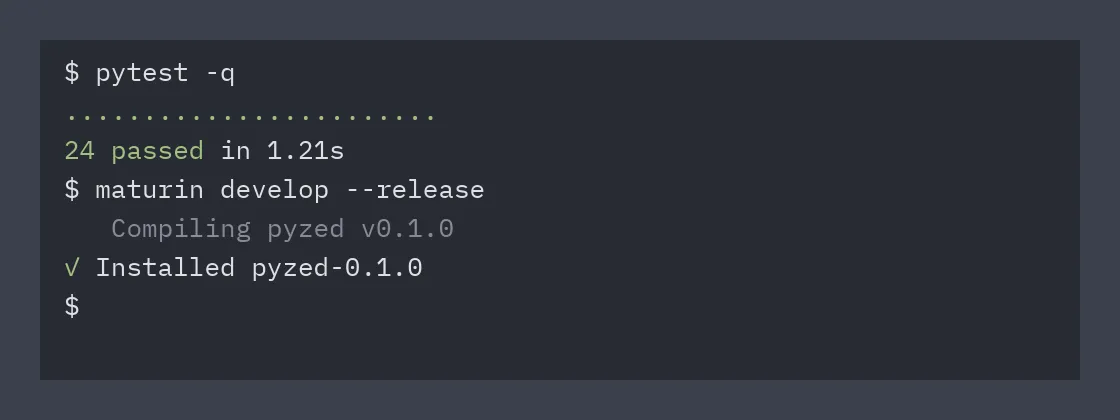
salida = "$ pytest -q\n\x1b[32m24 passed\x1b[0m in 1.21s\n$ "ui.terminal(salida, id="term")Es una vista de solo lectura que entiende los colores ANSI y se mantiene desplazada al final.
Pásale la salida de un proceso que ejecutes tú (por ejemplo con subprocess en un hilo y
pz.post). También acepta una lista de líneas de segmentos (texto, color), donde el color es
un nombre ANSI ("green", "red", "dim"…) o un token del tema.
ui.ansi(texto) hace la conversión a segmentos por si quieres dibujarlos a tu manera.
Referencia completa: Código.