
Elegir un tema
Un tema es un conjunto de colores y tamaños con nombre. Todos los componentes de pyzed.ui leen sus colores del
tema actual, así que al cambiarlo se reestiliza toda la interfaz de una vez, sin tocar tus vistas.
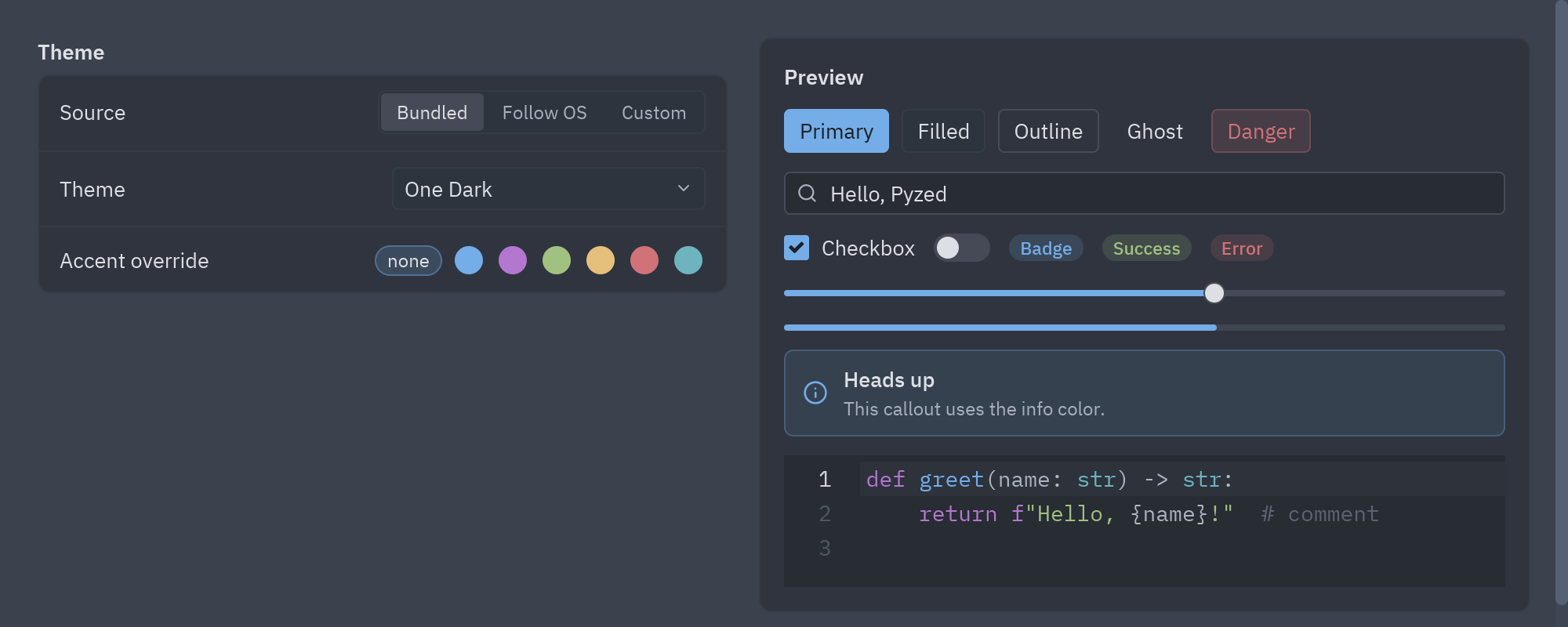
examples/styling.py: la misma pantalla con cualquier tema incluido, según el sistema o generada a partir de tres colores.Fija el tema de tu app
Sección titulada «Fija el tema de tu app»Dale a tu app un theme con el nombre de un tema:
import pyzed as pzfrom pyzed import ui

class MiApp(pz.App):    theme = "Ayu Dark"
    def view(self):        return pz.column([ui.heading("Hola"), ui.button("Guardar", self.guardar, variant="solid")], padding=24)
    def guardar(self):        print("guardado")

pz.run(MiApp)
theme acepta:
| Valor | Ejemplo | Significado |
|---|---|---|
| Un nombre de tema | "Gruvbox Light" |
Cualquier nombre de pz.themes.names(); no distingue mayúsculas. |
Un objeto Theme |
pz.themes.ONE_LIGHT, o uno tuyo |
Usa exactamente ese tema. |
pz.themes.auto(claro, oscuro) |
pz.themes.auto("One Light", "One Dark") |
Sigue el modo claro u oscuro del sistema operativo. |
"auto" |
"auto" |
Atajo de auto("One Light", "One Dark"). |
Los temas incluidos
Sección titulada «Los temas incluidos»Pyzed trae cuatro familias de temas, cada una con variantes claras y oscuras:
| Familia | Oscuros | Claros |
|---|---|---|
| One (la predeterminada) | One Dark |
One Light |
| Ayu | Ayu Dark, Ayu Mirage |
Ayu Light |
| Gruvbox | Gruvbox Dark, Gruvbox Dark Hard, Gruvbox Dark Soft |
Gruvbox Light, Gruvbox Light Hard, Gruvbox Light Soft |
| Pyzed | Pyzed Midnight, Pyzed Graphite, Pyzed Forest, Pyzed Rosé |
Pyzed Dawn, Pyzed Glacier |
Las tres primeras son los temas del editor Zed (licencia MIT), cuya interfaz inspiró buena parte
del aspecto de Pyzed. La familia Pyzed es propia: cada tema sale de una pequeña paleta con
pyzed.theme_palettes.from_palette, que puedes usar para hacer el tuyo (mira Temas propios). Lístalos desde Python:
uv run python -c "import pyzed as pz; print(pz.themes.names())"python3 -c "import pyzed as pz; print(pz.themes.names())"py -c "import pyzed as pz; print(pz.themes.names())"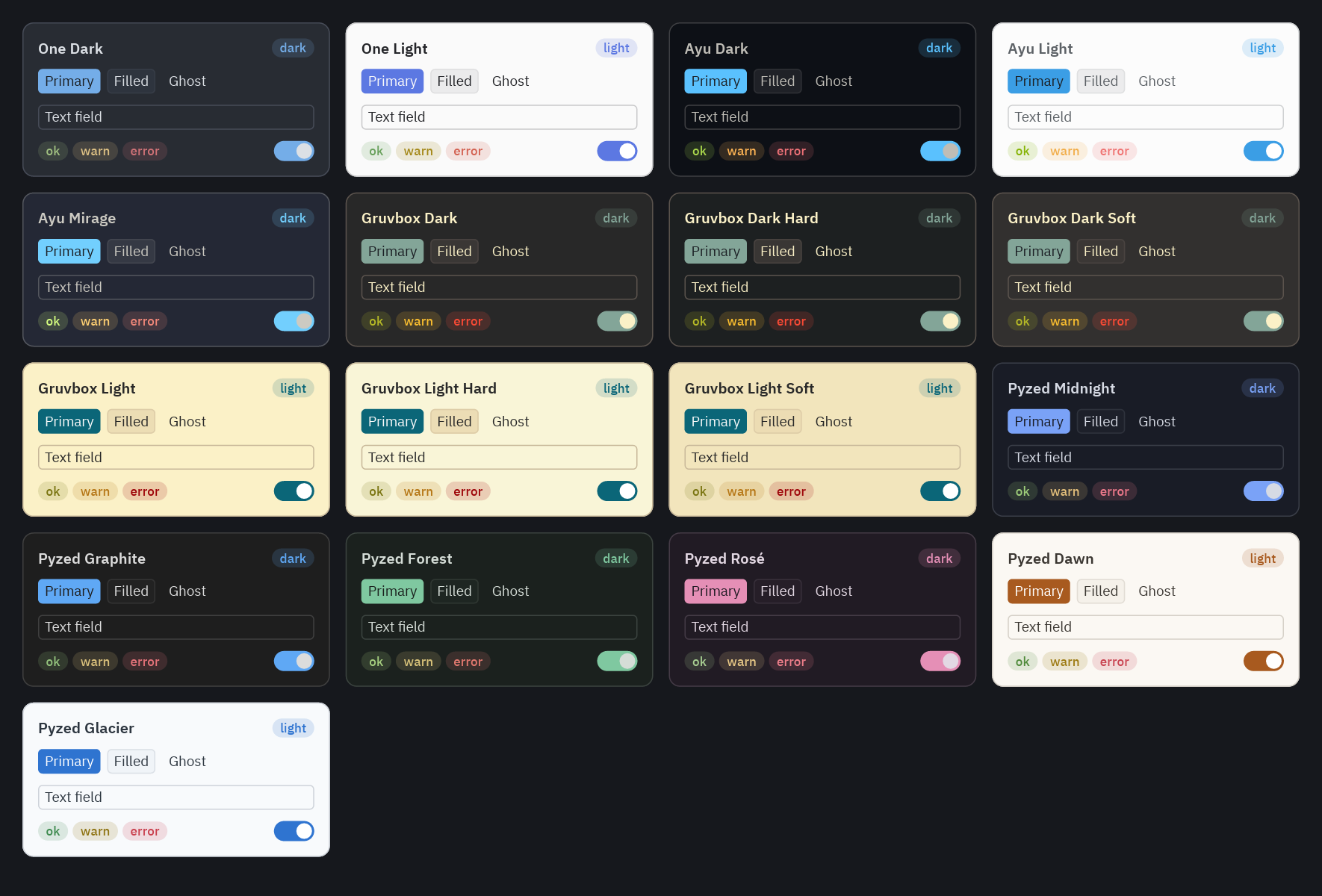
Oscuro, claro o según el sistema
Sección titulada «Oscuro, claro o según el sistema»La mayoría de la gente espera que una app siga el modo claro u oscuro de su computadora. pz.themes.auto lo hace:
recibe un tema claro y uno oscuro (nombres u objetos Theme) y elige uno cuando el sistema cambia.
class MiApp(pz.App): theme = pz.themes.auto("Gruvbox Light", "Gruvbox Dark")self.system_dark dice en qué modo está el sistema (True en modo oscuro), y Pyzed lo actualiza, junto con el tema,
cuando el usuario lo cambia.
Para que el usuario elija, guarda su elección en una variable y fija self.theme a partir de ella:
class MiApp(pz.App):    def __init__(self):        self.modo = "Sistema"        self.theme = pz.themes.auto()
    def fijar_modo(self, modo):        self.modo = modo        self.theme = {"Claro": "One Light", "Oscuro": "One Dark"}.get(modo, pz.themes.auto())
    def view(self):        return ui.segmented(["Sistema", "Claro", "Oscuro"], self.modo, self.fijar_modo)
Cambiar de tema mientras la app corre
Sección titulada «Cambiar de tema mientras la app corre»self.theme es solo un atributo: asígnalo y el siguiente fotograma usa el tema nuevo. Un selector de temas es una
línea:
ui.select(pz.themes.names(), self.resolved_theme().name, lambda nombre: setattr(self, "theme", nombre))Un botón claro/oscuro:
def alternar_tema(self): self.theme = "One Light" if self.resolved_theme().is_dark else "One Dark"self.theme con la app en marcha vuelve a pintar todos los componentes.Leer los colores del tema
Sección titulada «Leer los colores del tema»self.theme puede ser un nombre o un auto(...), así que usa self.resolved_theme() para obtener el Theme
concreto que se usa ahora. Sus tokens son atributos con cadenas #rrggbb:
def view(self): t = self.resolved_theme() return pz.container(contenido, bg=t.surface, border_color=t.border, border_width=1, radius=t.radius)Dentro de view() (y de los componentes) pz.theme.current() devuelve el mismo tema. Casi siempre no necesitas
ninguno de los dos: escribe el nombre del token en lugar de un color y Pyzed lo busca por ti:
pz.text("Guardado").style(color="success")pz.container(contenido).style(background="surface", border=(1, "border"))Un tema para una ventana o un bloque
Sección titulada «Un tema para una ventana o un bloque»Cada ventana puede tener su propio tema (Window.theme); una ventana sin tema usa el de
la app.
Un Theme también es un gestor de contexto: los componentes que se construyen dentro de un bloque with lo usan.
Esto dibuja una vista previa clara dentro de una app oscura:
with pz.themes.get("One Light"): vista_previa = ui.card(ui.label("Así se ve en modo claro"))Y todos los componentes de pyzed.ui aceptan theme= para dibujar solo ese componente con otro tema:
ui.button("Botón claro", al_pulsar, theme=pz.themes.ONE_LIGHT)Mira examples/theming/mixed.py para una
barra lateral clara en una ventana oscura, con un selector que recuerda el tema elegido.
Siguiente
Sección titulada «Siguiente»- Tokens del tema: qué pinta cada color de un tema.
- Crear temas: tus propios colores, en código o en un archivo JSON.