
El agente de Pyzed Design
Pyzed Design, el diseñador visual, tiene un agente de IA en su panel derecho. Describes una pantalla con palabras y el agente coloca los controles, conecta los eventos, escribe los handlers en Python, crea formularios, componentes o un proyecto entero, mira el resultado y comprueba su propio código. Cada cambio en el formulario abierto es un paso normal de deshacer, y Rechazar devuelve todo lo que tocó una ejecución.
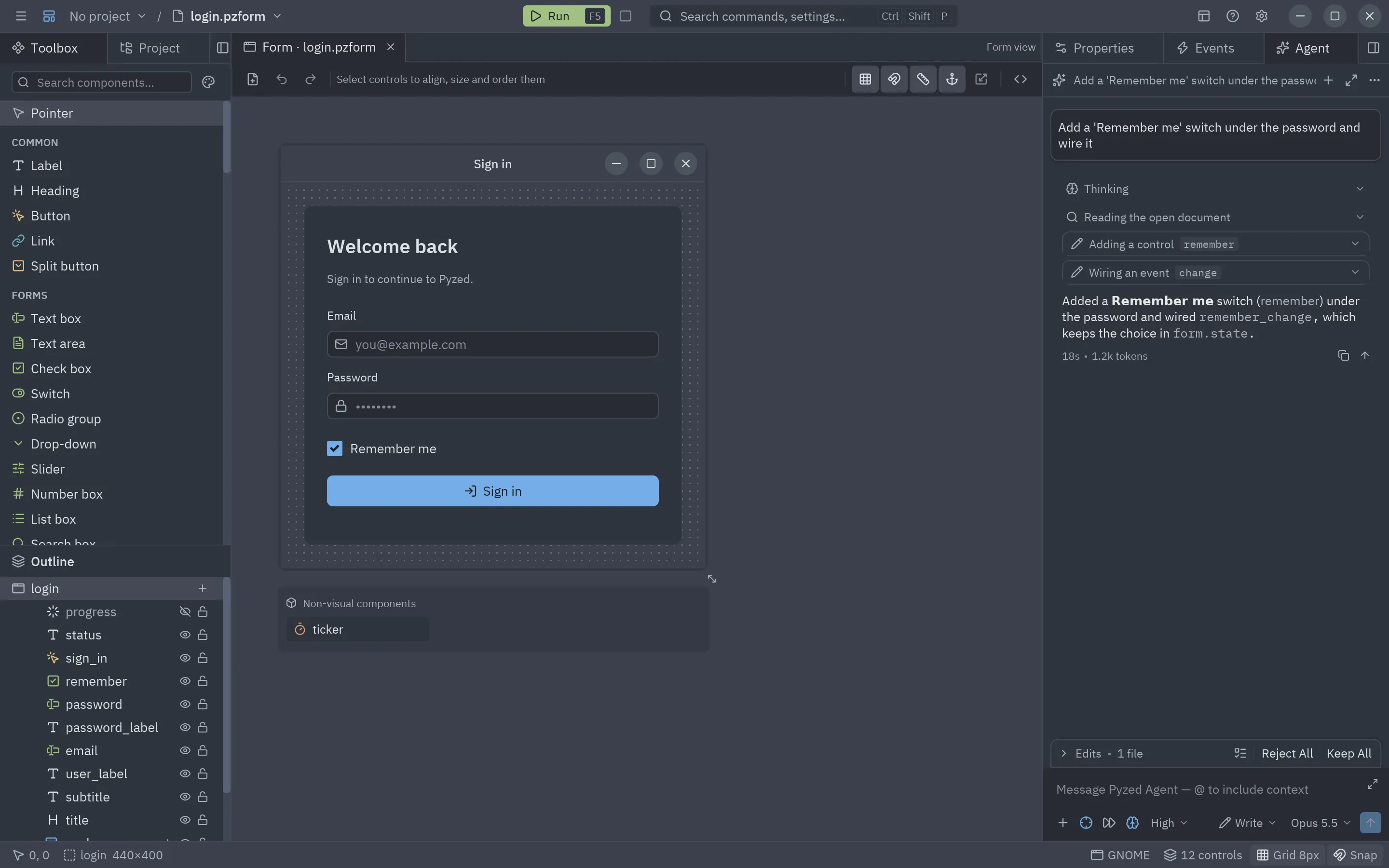
Esta página es un resumen. El manual completo, con cada botón, comando y ajuste, está en Pyzed Design → Agentes de IA.
De un vistazo
Sección titulada «De un vistazo»| Función | Qué hace | Detalles |
|---|---|---|
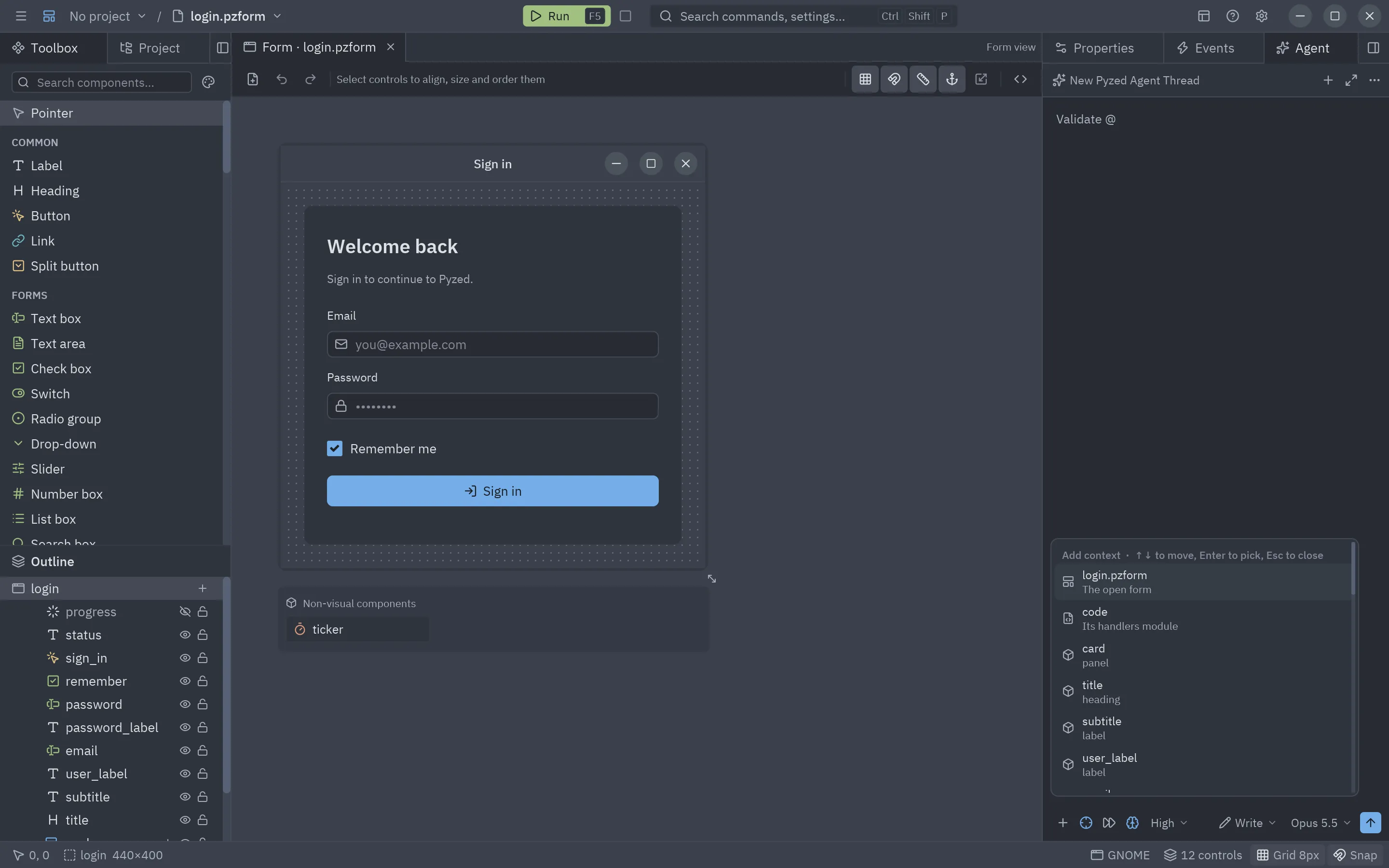
| Compositor | Un cuadro de mensaje: @ adjunta la selección, el formulario, su código, un control o un archivo; / ejecuta comandos como /app, /fix, /tidy y /look. |
El panel |
| Perfiles | Escribir (por defecto), Preguntar (solo lee) y Mínimo (sin herramientas), más Preguntar antes de escribir archivos. Los cambios en el formulario abierto nunca preguntan, porque se pueden deshacer. | Perfiles |
| Muchos proveedores | Anthropic, OpenAI, Gemini, Vertex AI, GitHub Copilot, OpenRouter, xAI, Mistral, DeepSeek, Groq, Ollama, LM Studio y cualquier servidor compatible con OpenAI, con esfuerzo y modo rápido en Claude. | Proveedores |
| Inicio de sesión | Iniciar sesión con el navegador (se recoge la clave copiada), OAuth de OpenRouter, Iniciar sesión con GitHub (flujo de dispositivo) e Iniciar sesión con Google para Vertex AI. | Iniciar sesión |
| Claude sin clave | La federación de identidad de cargas de trabajo cambia el token de tu proveedor de identidad por un token de Claude de corta duración. | Claude sin clave de API |
| Imágenes | Adjunta o pega imágenes, o una captura del formulario; el agente también mira el formulario por su cuenta con screenshot_form. |
Imágenes |
| Apps completas | /app crea un proyecto, añade paquetes, escribe formularios y componentes, los mira y ejecuta las comprobaciones. |
Crear una aplicación |
| Servidores MCP | Suma las herramientas de cualquier servidor del Model Context Protocol (comando local o URL); sus secretos van al llavero. | Servidores MCP |
| Agentes externos | Ejecuta Claude Code, Gemini CLI, Codex o cualquier agente del Agent Client Protocol dentro del panel, compartiendo el servidor MCP de Pyzed. | Agentes externos |
| Asistente en línea | Ctrl+Alt+I en el editor de código reescribe un handler o el archivo en su sitio. | Asistente en línea |
| Credenciales | Las claves y tokens viven en el llavero del sistema, nunca en los ajustes ni en el proyecto. | Claves de API y credenciales |
Una primera sesión
Sección titulada «Una primera sesión»- Abre el panel: la pestaña Agente del dock derecho, o Ctrl+Alt+A.
- Conecta un modelo: pulsa un proveedor e inicia sesión, o elige un modelo local. Consulta Claves de API y credenciales para las claves, las variables de entorno y las buenas prácticas.
- Pide una pantalla: “Un formulario de cliente: nombre, email, un desplegable de país y Guardar / Cancelar; Guardar
valida el email y muestra un aviso”. Luego afínala: selecciona controles y pide, adjunta un boceto o ejecuta
/looky/fix. - Revisa la ejecución con Conservar o Rechazar y pulsa F5 para ejecutar el formulario.
Hay consejos para buenos prompts en Cómo obtener buenos resultados y en la guía de prompts.
El mismo agente en tu propia app
Sección titulada «El mismo agente en tu propia app»El panel funciona sobre pyzed.agents, que cualquier app de Pyzed puede usar: los mismos proveedores, el llavero,
imágenes, servidores MCP, agentes externos, herramientas escritas como funciones de Python y eventos en streaming.
Consulta Crear apps con IA y Agentes de IA en tu app.