
Crear apps con IA
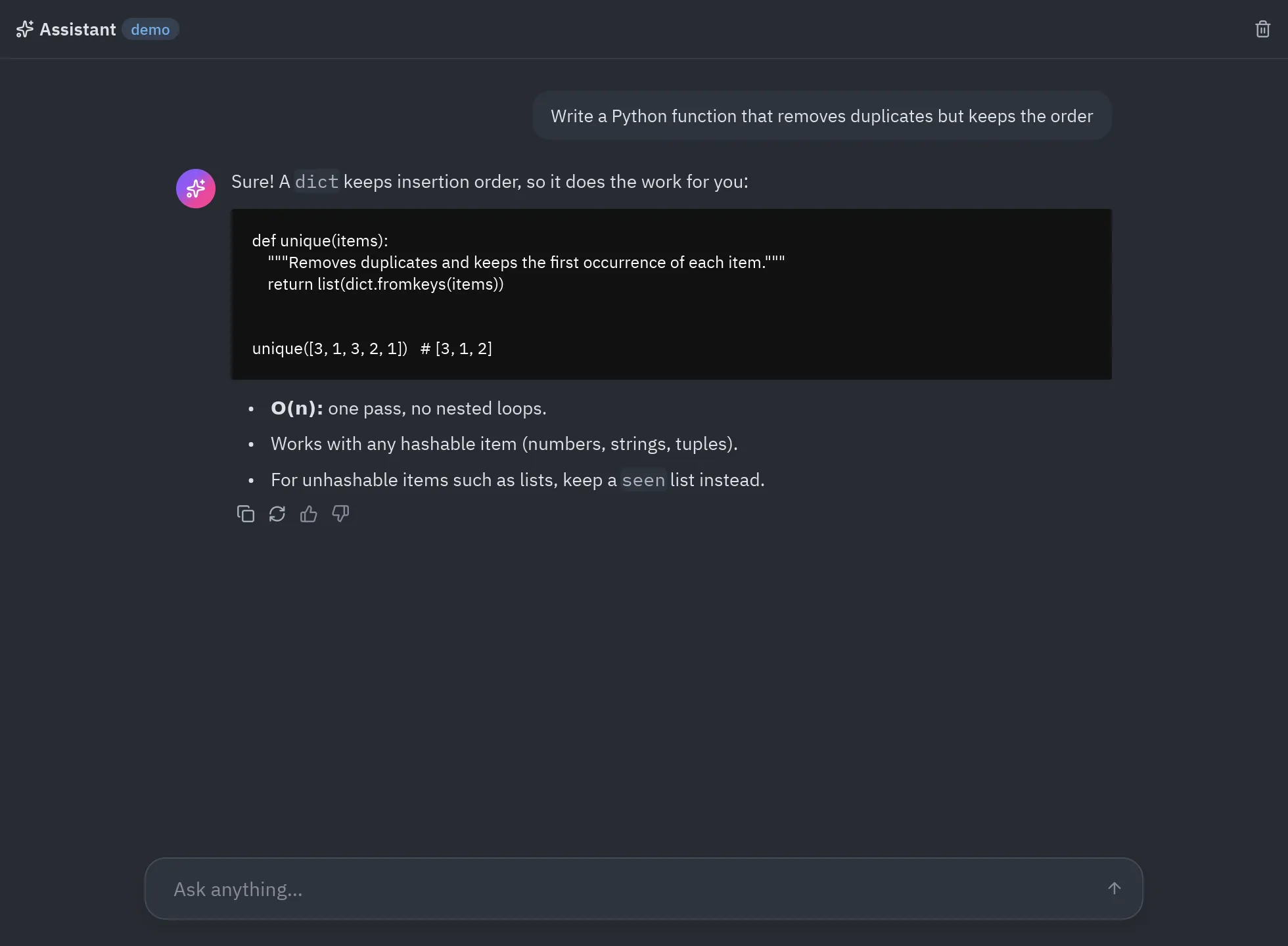
Pyzed encaja muy bien con las apps de IA: las respuestas llegan token a token mientras la ventana sigue respondiendo, el Markdown y el código se muestran sin hacer nada y los componentes (campos, tarjetas, spinners, badges) ya tienen el aspecto de una herramienta de IA moderna. Esta página construye un chat con streaming completo que habla con cualquier servidor compatible con OpenAI (OpenAI, Ollama, LM Studio, vLLM, llama.cpp, OpenRouter, Groq…) usando httpx, y que funciona sin red en modo demo.
| Conversación vacía | Respuesta en curso |
|---|---|
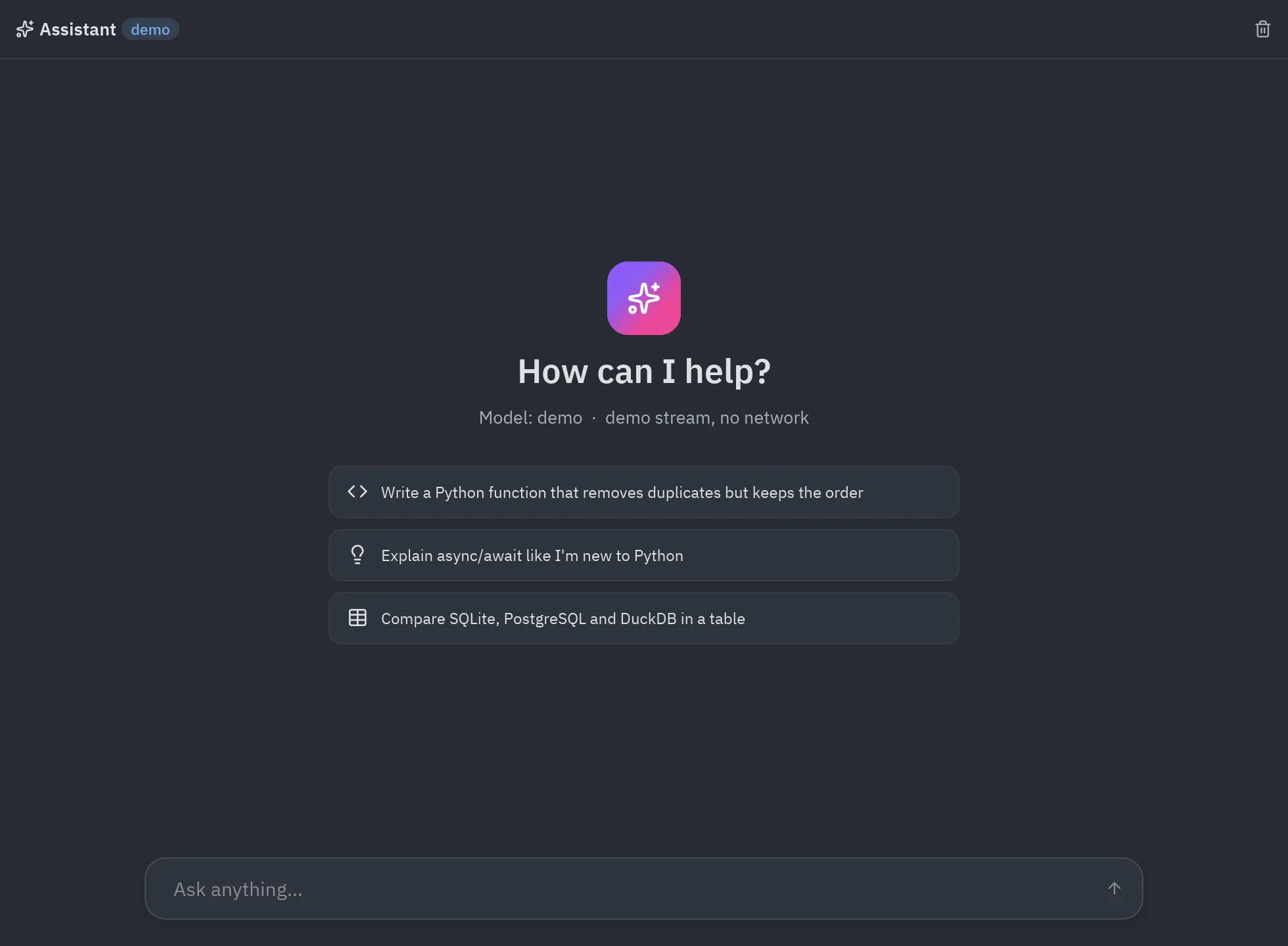 |
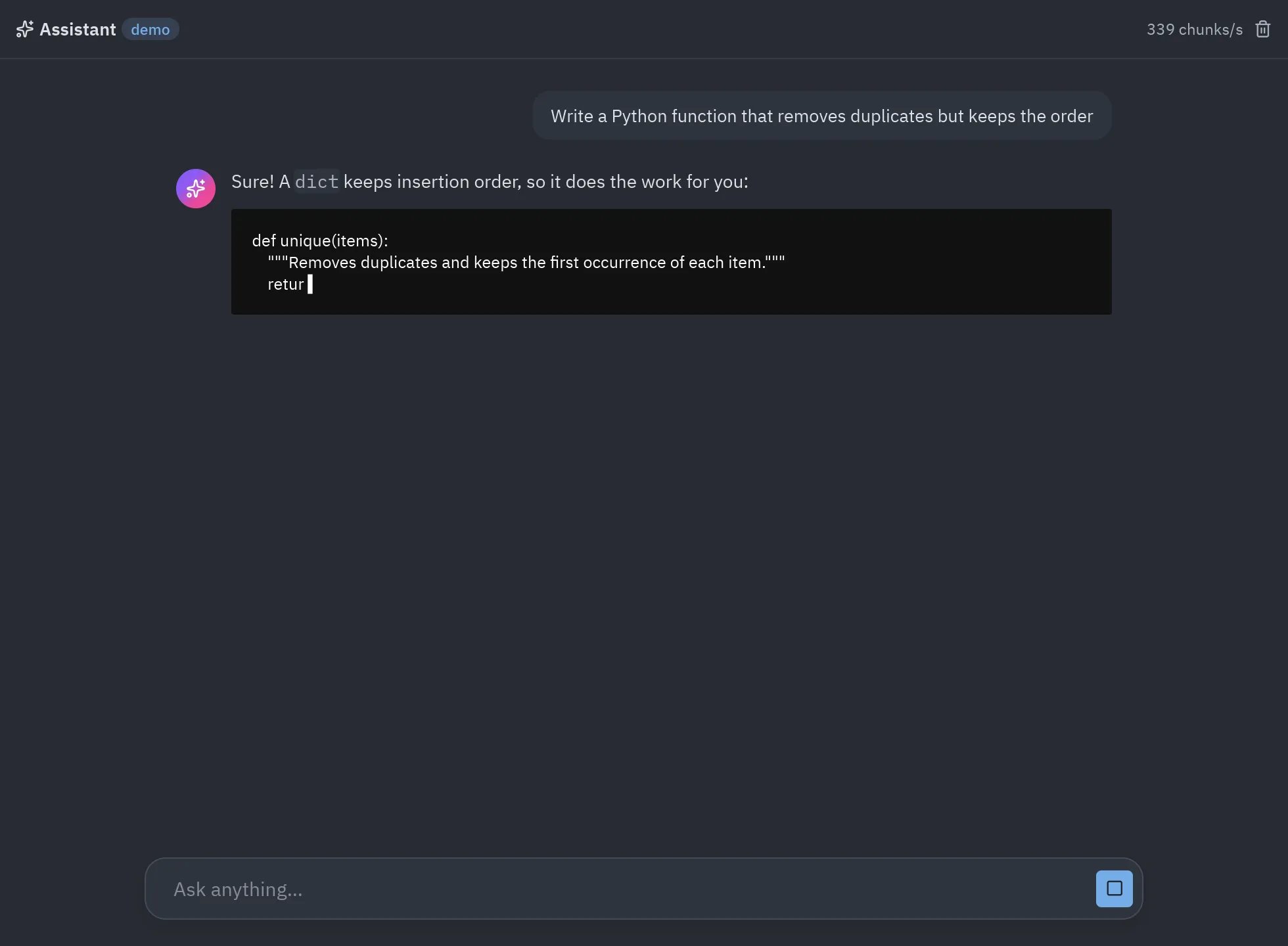 |
Ejecutarlo
Sección titulada «Ejecutarlo»uv run python examples/ai_chat.py # demo: una respuesta fija, sin red ni claveCHAT_BASE_URL=http://localhost:11434/v1 CHAT_MODEL=llama3.2 uv run --with httpx python examples/ai_chat.py # OllamaCHAT_BASE_URL=https://api.openai.com/v1 CHAT_API_KEY=sk-... CHAT_MODEL=<model> uv run --with httpx python examples/ai_chat.pyuv run python examples/ai_chat.py # demo: una respuesta fija, sin red ni clave$env:CHAT_BASE_URL="http://localhost:11434/v1"; $env:CHAT_MODEL="llama3.2"; uv run --with httpx python examples/ai_chat.py # Ollama$env:CHAT_BASE_URL="https://api.openai.com/v1"; $env:CHAT_API_KEY="sk-..."; $env:CHAT_MODEL="<model>"; uv run --with httpx python examples/ai_chat.pypython examples/ai_chat.py # demo: una respuesta fija, sin red ni clavepip install httpx # para un modelo realCHAT_BASE_URL=http://localhost:11434/v1 CHAT_MODEL=llama3.2 python examples/ai_chat.py # OllamaCHAT_BASE_URL=https://api.openai.com/v1 CHAT_API_KEY=sk-... CHAT_MODEL=<model> python examples/ai_chat.pypython examples/ai_chat.py # demo: una respuesta fija, sin red ni clavepip install httpx # para un modelo real$env:CHAT_BASE_URL="http://localhost:11434/v1"; $env:CHAT_MODEL="llama3.2"; python examples/ai_chat.py # Ollama$env:CHAT_BASE_URL="https://api.openai.com/v1"; $env:CHAT_API_KEY="sk-..."; $env:CHAT_MODEL="<model>"; python examples/ai_chat.pypython3 examples/ai_chat.py # demo: una respuesta fija, sin red ni clavepython3 -m pip install httpx # para un modelo realCHAT_BASE_URL=http://localhost:11434/v1 CHAT_MODEL=llama3.2 python3 examples/ai_chat.py # OllamaCHAT_BASE_URL=https://api.openai.com/v1 CHAT_API_KEY=sk-... CHAT_MODEL=<model> python3 examples/ai_chat.pypy examples/ai_chat.py # demo: una respuesta fija, sin red ni clavepy -m pip install httpx # para un modelo real$env:CHAT_BASE_URL="http://localhost:11434/v1"; $env:CHAT_MODEL="llama3.2"; py examples/ai_chat.py # Ollama$env:CHAT_BASE_URL="https://api.openai.com/v1"; $env:CHAT_API_KEY="sk-..."; $env:CHAT_MODEL="<model>"; py examples/ai_chat.pyEl código es examples/ai_chat.py, unas 220
líneas con la interfaz. Estas son las partes importantes.
Cómo funciona el streaming
Sección titulada «Cómo funciona el streaming»sequenceDiagram
participant UI as Hilo de la UI
participant App as AIChat
participant Loop as bucle asyncio
participant API as Servidor del modelo
UI->>App: Enter → send()
App-->>Loop: return reply() (async generator)
Loop->>API: POST /chat/completions (stream=true)
loop cada token
API-->>Loop: data: {"choices":[{"delta":{"content":"…"}}]}
Loop-->>App: yield ("delta", turn, text) → update()
App->>UI: view() con la respuesta más larga
end
Loop-->>App: yield ("done", turn, None)
Un callback que devuelve un generador async hace que Pyzed lo ejecute en su bucle asyncio, y cada valor que
produce llega a update en el hilo de la interfaz (mira Async y suscripciones). Sin
hilos, colas ni bloqueos en tu código.
1. Leer el stream del servidor
Sección titulada «1. Leer el stream del servidor»Los servidores compatibles con OpenAI envían
server-sent events: líneas que empiezan por
data: con un trozo JSON, y terminan con data: [DONE].
async def openai_stream(messages, *, model=MODEL, base_url=BASE_URL, api_key=API_KEY):    """Yields the answer's text pieces from an OpenAI-compatible ``/chat/completions`` endpoint."""    import httpx  # only needed when talking to a real server
    headers = {"Authorization": f"Bearer {api_key}"} if api_key else {}    body = {"model": model, "messages": messages, "stream": True}    async with httpx.AsyncClient(timeout=httpx.Timeout(60, connect=10)) as client:        async with client.stream("POST", f"{base_url.rstrip('/')}/chat/completions", json=body,                                 headers=headers) as response:            if response.status_code >= 400:                detail = (await response.aread()).decode(errors="replace")[:300]                raise RuntimeError(f"HTTP {response.status_code}: {detail}")            async for line in response.aiter_lines():  # server-sent events: "data: {...}"                if not line.startswith("data:"):                    continue                data = line[5:].strip()                if data == "[DONE]":                    break                delta = json.loads(data)["choices"][0].get("delta", {}).get("content")                if delta:                    yield delta
El modo demo la cambia por una función con la misma forma, así el resto de la app no nota la diferencia:
async def demo_stream(messages, *, delay=0.015): """A stand-in for the model: streams a canned answer a few characters at a time.""" text = DEMO_ANSWER for i in range(0, len(text), 4): await asyncio.sleep(delay) yield text[i:i + 4]2. Enviar y convertir el stream en mensajes
Sección titulada «2. Enviar y convertir el stream en mensajes»def send(self, text=None): text = (text if text is not None else self.draft).strip() if not text or self.busy: return None self.messages += [{"role": "user", "content": text}, {"role": "assistant", "content": ""}] self.draft, self.error, self.busy = "", "", True self.turn += 1 history = [{"role": "system", "content": SYSTEM}] + self.messages[:-1] return [self.reply(self.turn, history), pz.Command.scroll_to_end("thread")]
async def reply(self, turn, history): """Runs on Pyzed's asyncio loop; each yield goes to update() on the UI thread.""" try: async for piece in self.stream(history): if turn != self.turn: # stopped or superseded return yield ("delta", turn, piece) except Exception as error: # network errors, bad keys... shown in the thread yield ("error", turn, str(error) or type(error).__name__) yield ("done", turn, None)senddevuelve una lista: el generador y un comando que baja el hilo hasta el final. Pyzed ejecuta los dos.- Cada respuesta lleva un número de turno. Detener solo incrementa
self.turn: el generador en marcha ve un turno más nuevo y termina, yupdateignora los trozos de un turno anterior que ya venían en camino. - Los errores se convierten en un mensaje en vez de una excepción: una clave mal puesta o un servidor caído muestran un aviso rojo en el hilo y la app sigue funcionando.
3. Actualizar el estado
Sección titulada «3. Actualizar el estado»def update(self, message): kind, turn, value = message if turn != self.turn: return None if kind == "delta": self.messages[-1]["content"] += value return pz.Command.scroll_to_end("thread") if kind == "error": self.error = value elif kind == "done": self.busy = False return None4. La vista
Sección titulada «4. La vista»La respuesta del asistente es un ui.markdown, con un cursor (▍) al final mientras llega y un ui.spinner antes
del primer token. El hilo es un pz.scrollable(..., anchor_bottom=True) para que el texto nuevo quede a la vista, y
el compositor cambia el botón de enviar por Detener mientras busy:
action = (ui.icon_button("square", self.stop, variant="solid", tooltip="Stop") if self.busy else ui.icon_button("arrow-up", self.send, variant="solid" if self.draft.strip() else "filled", tooltip="Send", disabled=not self.draft.strip()))Bajo las respuestas terminadas aparecen los botones de copiar, regenerar y valorar; pz.Command.copy(text) deja la
respuesta en el portapapeles.
Probarlo sin red
Sección titulada «Probarlo sin red»El stream es un argumento del constructor, así que los tests manejan la app entera con un modelo falso, igual que
los tests de Pyzed en tests/test_blocks.py:
import asynciofrom ai_chat import AIChat, DEMO_ANSWER, demo_stream

def test_streams_the_answer():    app = AIChat(stream=lambda messages: demo_stream(messages, delay=0))    effects = app.send("hello")    reply = next(e for e in effects if hasattr(e, "__aiter__"))
    async def run():        async for message in reply:            app.update(message)
    asyncio.run(run())    assert app.messages[-1]["content"] == DEMO_ANSWER and not app.busy    app.screenshot("chat.png")          # off-screen, no window
El test del repositorio también levanta un pequeño servidor HTTP local que habla server-sent events y comprueba que
openai_stream envía la petición correcta y une los trozos.
Con pyzed.agents: proveedores y herramientas
Sección titulada «Con pyzed.agents: proveedores y herramientas»Para varios proveedores, claves en el llavero del sistema y herramientas (funciones que el modelo puede llamar),
usa pyzed.agents, el motor del agente de Pyzed Design. Agent.run bloquea, así que
ejecútalo en un hilo con pz.Command.perform y pasa sus eventos a update con pz.post, que es seguro desde
cualquier hilo:
import pyzed as pzfrom pyzed import agents, ui

@agents.tooldef stock(product: str) -> int:    """How many units of a product are in stock."""    return {"chair": 4, "desk": 0}.get(product, 0)

class Shop(pz.App):    def __init__(self):        self.agent = agents.Agent("ollama:qwen3:8b", tools=[stock], system="You help the shop's staff.")        self.answer, self.prompt, self.busy = "", "", False
    def ask(self):        self.answer, self.busy = "", True        return pz.Command.perform(lambda: self.agent.run(self.prompt, on_event=pz.post), self.finished)
    def finished(self, text):        self.busy = False
    def update(self, event):        if isinstance(event, agents.Event) and event.kind == "text":            self.answer += event.text
    def view(self):        return pz.column([            ui.markdown(self.answer or "Ask about the stock."),            ui.spinner() if self.busy else None,            ui.input(self.prompt, lambda v: setattr(self, "prompt", v), on_submit=self.ask),        ], spacing=8, padding=16)
Ideas para seguir
Sección titulada «Ideas para seguir»- Varias conversaciones: guarda una lista de hilos y muéstralos en una barra lateral con
ui.list_item, como el bloque de chat. - Adjuntos: lee un archivo que elija el usuario y añade su texto al mensaje.
- Herramientas que tocan la interfaz: una herramienta con
ui=Truese ejecuta en el hilo de la interfaz a través delexecutordel agente. - Una app local: Ollama o LM Studio en la misma máquina, sin clave y sin que los datos salgan del ordenador.
- Estilo: dale un brillo al avatar del asistente (
.style(glow=("#8b5cf6", 18))) o un panel de vidrio al compositor; mira Animación y efectos.