
Diálogos y herramientas
Diálogos
Sección titulada «Diálogos»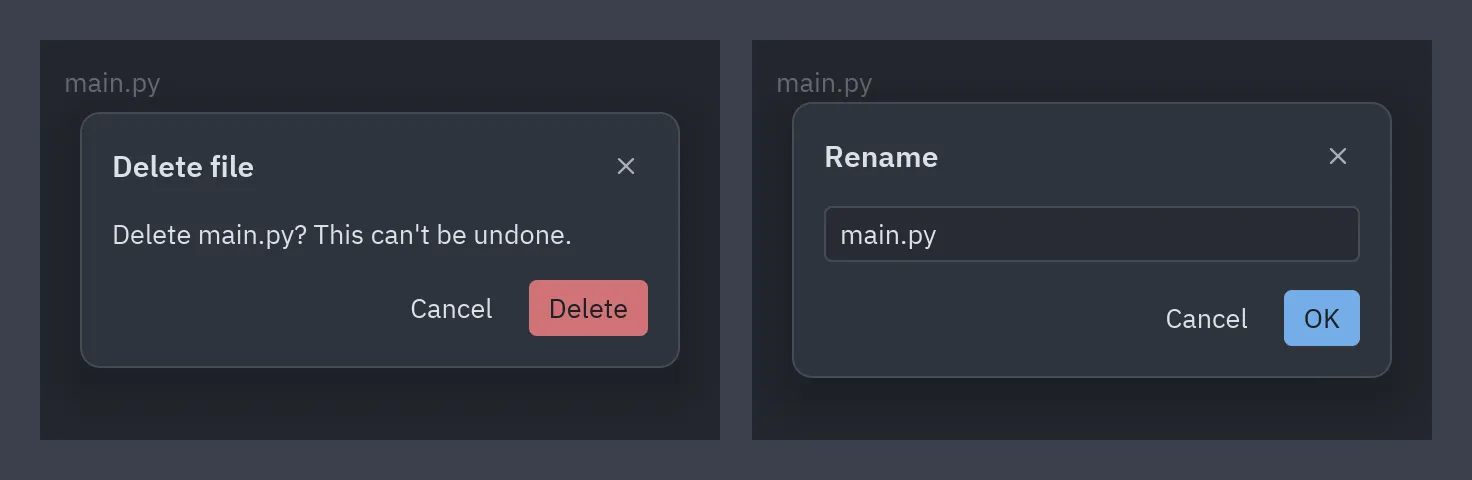
Guarda en tu estado qué diálogo está abierto y envuelve la vista con ui.dialog_layer, que
oscurece la ventana, centra el diálogo y llama a on_dismiss al pulsar el fondo. Con
dialog=None devuelve la vista sin cambios, así que puede envolverla siempre.
class Archivos(pz.App):    def __init__(self):        self.preguntando = False        self.renombrando = None
def view(self): dialogo = None if self.preguntando: dialogo = ui.confirm("¿Eliminar main.py? No se puede deshacer.", self.eliminar, self.cerrar_dialogo, title="Eliminar archivo", danger=True) elif self.renombrando is not None: dialogo = ui.prompt("Renombrar", self.renombrando, self.set_nombre, self.renombrar, self.cerrar_dialogo) return ui.dialog_layer(self.vista_principal(), dialogo, on_dismiss=self.cerrar_dialogo)| Diálogo | Qué hace |
|---|---|
ui.alert(message, on_close, kind=) |
Un mensaje con un botón; kind ("info", "success", "warning", "error") añade un icono. |
ui.confirm(message, on_confirm, on_cancel, danger=) |
Una pregunta de sí o no; danger=True pinta de rojo el botón de confirmar. |
ui.prompt(title, value, on_input, on_submit, on_cancel) |
Pide una línea de texto; Enter o el botón la envían. |
ui.choice(message, [(label, on_press), ...], on_cancel) |
Tus propios botones; el último es el principal. |
ui.unsaved_changes(name, on_save, on_discard, on_cancel) |
“¿Guardar los cambios antes de cerrar?” |
Los textos de los botones se traducen con pyzed.i18n. Para cualquier
otra cosa, ui.modal(content, title=, footer=[...]) es la misma superficie con tu contenido.
Acordeón
Sección titulada «Acordeón»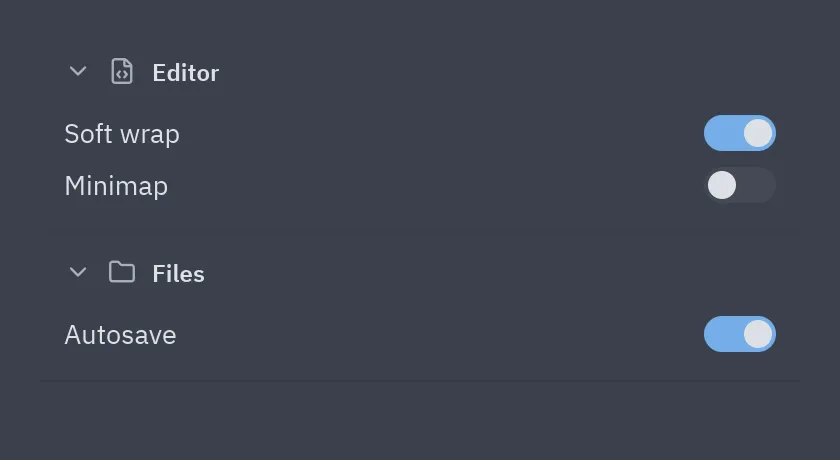
ui.accordion( [("editor", "Editor", ajustes_editor), ("files", "Archivos", ajustes_archivos), ("git", "Git", ajustes_git)], open=self.secciones_abiertas, # un set de ids, un dict {id: bool} o True on_toggle=lambda clave: self.secciones_abiertas.symmetric_difference_update({clave}), icons={"editor": "file-code", "files": "folder", "git": "git-branch"},)Las secciones también pueden ser ui.AccordionSection(key, title, content, icon=, end=), donde
end añade widgets a la derecha de la cabecera. Para un único bloque plegable usa
ui.disclosure.
Consola de logs
Sección titulada «Consola de logs»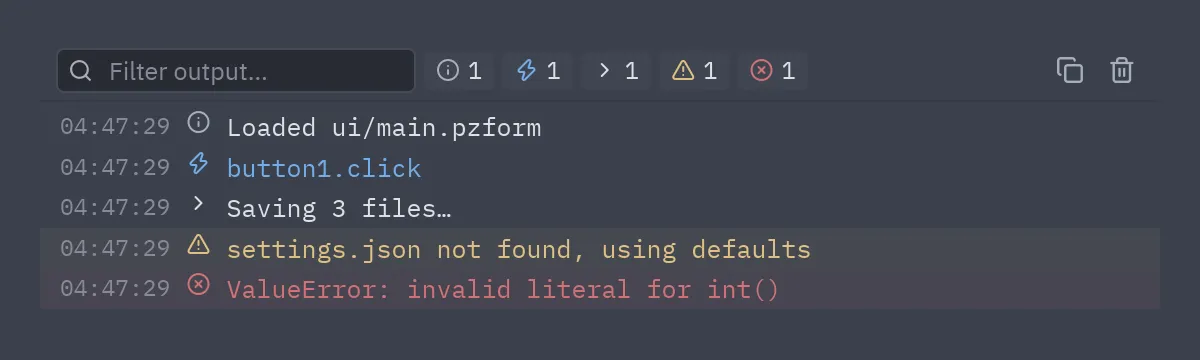
ui.Log reúne las entradas (seguro entre hilos, con límite y agrupando líneas repetidas) y
ui.console las muestra como la consola de las herramientas de desarrollo de un navegador: un
filtro, un interruptor por nivel con su recuento, copiar y limpiar.
self.log = ui.Log(on_write=lambda: pz.post("log"))   # redibuja cuando llega una líneaself.log.write("warning", "no se encontró settings.json, se usan los valores por defecto")self.log.capture()                                    # recoge también print() y stderr
ui.console(self.log.entries, query=self.filtro, on_query=self.set_filtro,           hidden=self.ocultos, on_toggle_level=self.alternar_nivel,           on_clear=self.log.clear, on_copy=lambda: pz.Command.copy(self.log.text()))
Los niveles son info, event, stdout, stderr, warning y error (ui.LOG_LEVELS).
Atajos y Acerca de
Sección titulada «Atajos y Acerca de»| Atajos de teclado | Acerca de |
|---|---|
 |
 |
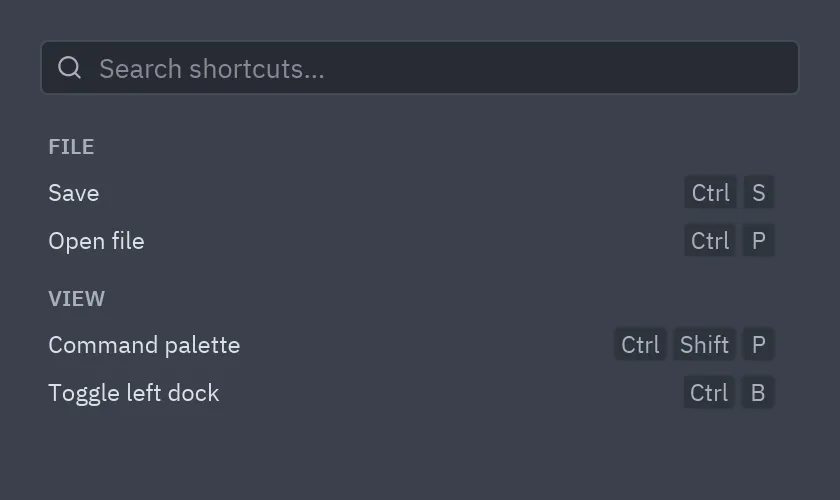
ui.shortcuts([("Archivo", [("Guardar", "ctrl-s"), ("Abrir archivo", "ctrl-p")]),              ("Ver", [("Paleta de comandos", "ctrl-shift-p")])],             query=self.filtro, on_query=self.set_filtro)
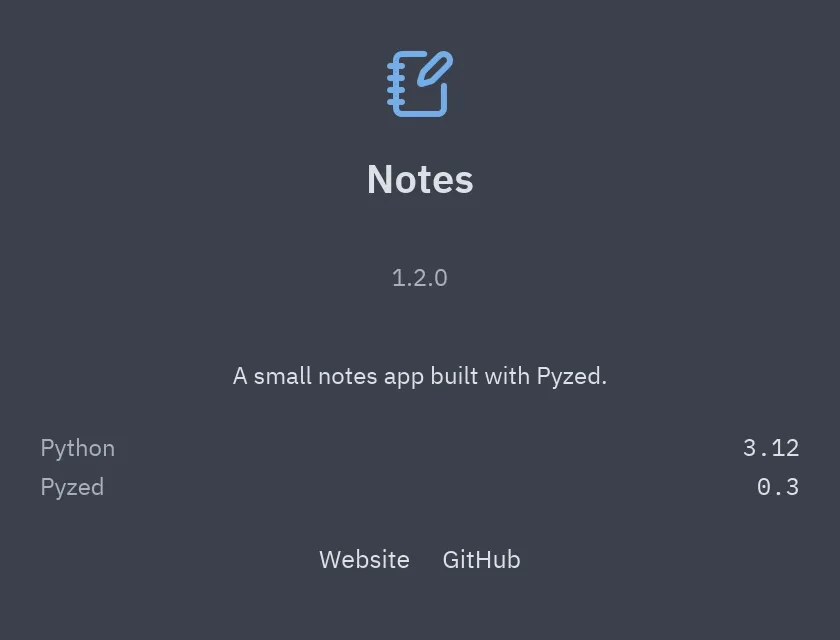
ui.about("Notas", "1.2.0", "Una pequeña app de notas hecha con Pyzed.", icon="notebook-pen",         details=[("Python", "3.12")], links=[("Web", lambda: webbrowser.open(URL))])
Los dos encajan bien dentro de un ui.modal.
Selector de color
Sección titulada «Selector de color»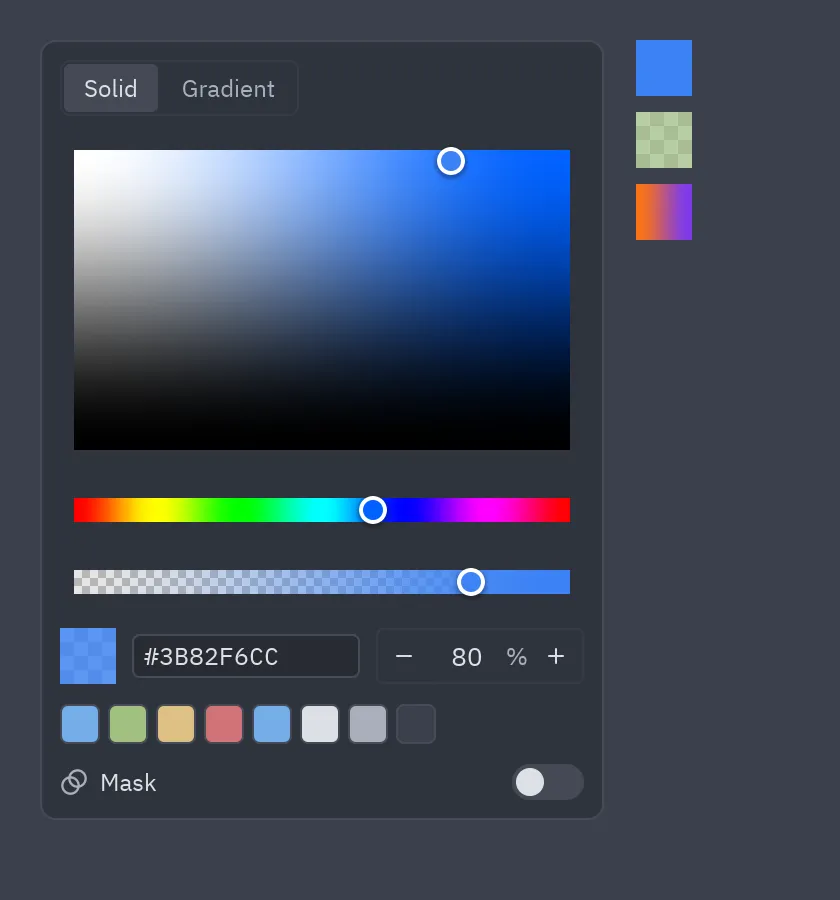
ui.ColorPicker(value=self.relleno, on_change=lambda e: setattr(self, "relleno", e.value))ui.color_swatch(self.relleno, size=24, on_press=self.abrir_selector)ui.ColorPicker es un componente: elige un color con transparencia, un degradado lineal o un
relleno con máscara de opacidad, y on_change recibe un texto "#rrggbb[aa]", un pz.Gradient
o un pz.Paint, todos válidos como background. ui.color_swatch muestra cualquiera de ellos
sobre un tablero de cuadros. Ver Estilos.
Referencia completa: Diálogos, Consola, errores y ayuda y Selector de color.